Zu den Funktionen
Urenboek.com
Unsere Websites
↑

Urenboek · Ein Blick in die Anwendung

So wenig musst du eingeben.

Sieh, wie ein Arbeitstag im Stundennachweis erfasst wird und danach ein umfangreicherer Tag aus einem getippten Satz verarbeitet wird.

Alle Bildschirme verwenden fiktive Beispieldaten. Jedes Bild lässt sich vergrößern. Die Screenshots zeigen die niederländische Benutzeroberfläche.

Beispielansicht: Dein Monat je Kunde. Fiktive Daten in der niederländischen Benutzeroberfläche.
Fiktive BeispieldatenNiederländische Oberfläche

So einfach geht es

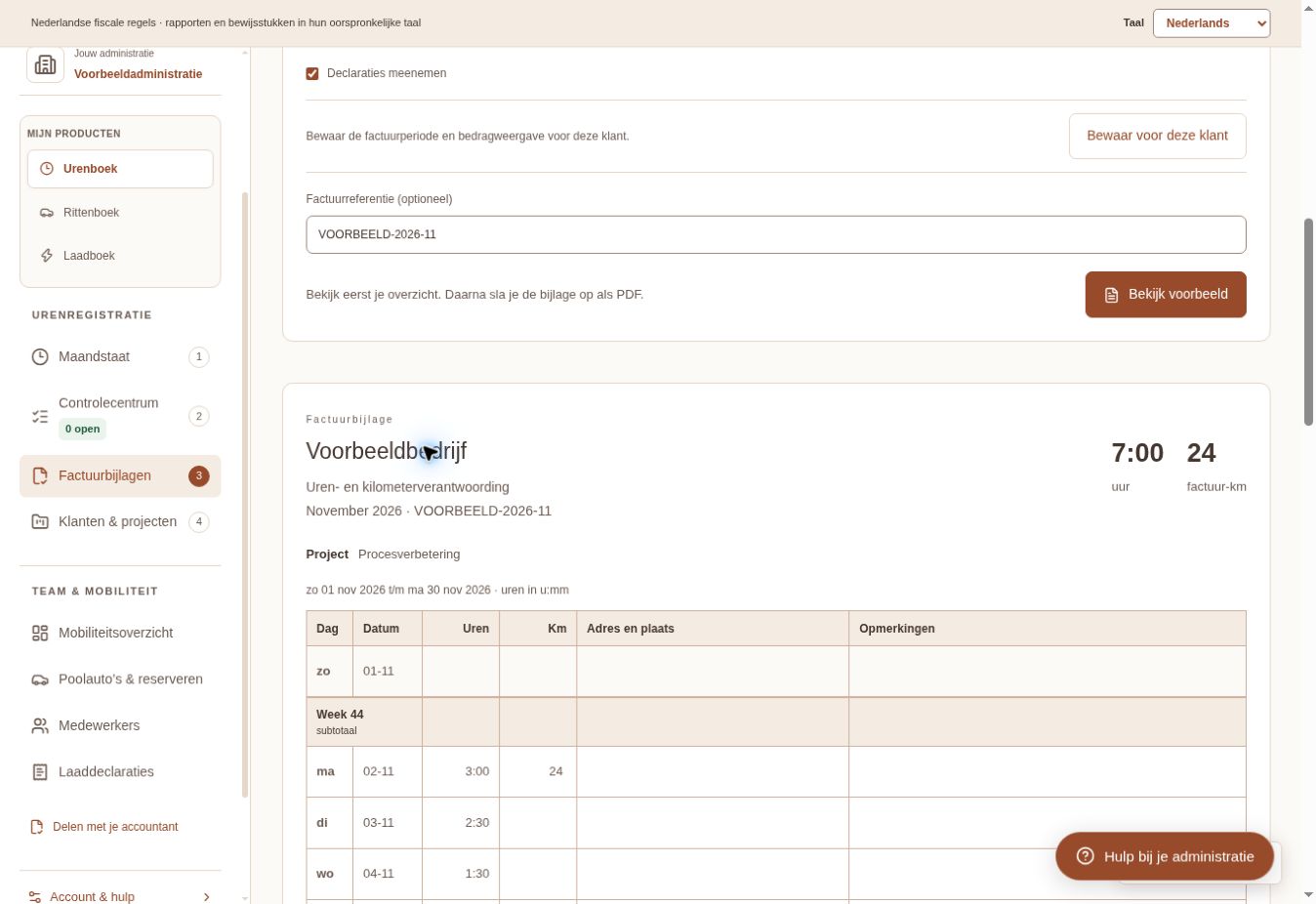
Weniger Verwaltung. Schnell weiterarbeiten.

Sehen Sie, wie wenig Aufwand Ihre Verwaltung braucht.

Urenboek

0:16 · Niederländischer Kommentar. Starten Sie den Film, wann Sie möchten.Film separat öffnen ↗
Kommentar lesen

Je werkdag zit al in je hoofd. Urenboek verwerkt je beschrijving tot urenregistratie. Zo komen je gegevens terug in de maandstaat en je factuurbijlage. Van jouw werkdag naar een overzicht voor jezelf én je klant. Kies de administratie die met je meewerkt.

So startest du

Wähle deine Tools und dein Abonnement in einem gemeinsamen Kundenportal.

  1. Wähle dein Paket

    Wähle deine Tools, deinen Kundentyp und monatliche oder jährliche Zahlung. Prüfe den Gesamtbetrag der ersten Zahlung und die wiederkehrenden Kosten.

  2. Konto erstellen oder einloggen

    Erstelle ein Konto oder melde dich mit deinem bestehenden Konto an. Bestätige deine E-Mail-Adresse, wenn du dazu aufgefordert wirst.

  3. Prüfe deine Bestellung

    Prüfe dein Paket, deine Rechnungsdaten, den Zahlungszeitraum und die Bedingungen, bevor du die Bestellung abschließt.

  4. Öffne deine Produkte

    Nach Bestätigung deiner Bestellung öffnest du die gewählten Tools über Meine Produkte im Kundenportal.

Dein Arbeitstag in einer Beschreibung

Beschreibe deinen Arbeitstag in Urenboek oder Rittenboek und prüfe, was erfasst wurde.

  1. Beschreibe deinen Arbeitstag

    Nenne Datum, Kunde und geleistete Arbeitsstunden. Gib bei Fahrten die Adressen und einen möglichen privaten Umweg an.

  2. Verarbeiten und ergänzen

    Verarbeite deine Eingabe und prüfe, was bereits gespeichert wurde. Ergänze fehlende Angaben im Kontrollzentrum; gib gespeicherte Einträge nicht erneut ein.

  3. Prüfe Stunden und Kilometer

    Prüfe deine Arbeitsstunden, die tatsächlich gefahrene Strecke und die abgelesenen Kilometerstände. Prüfe auch die dem Kunden berechneten Kilometer: Stelle einen privaten Umweg nicht in Rechnung.

Urenboek Schritt für Schritt

Wähle ein Thema und folge den Schritten in deinem eigenen Tempo.

↑ Zurück zum kurzen VideoZurück zu allen Videoanleitungen →

Kapitel 1 von 41:30

Inloggen, klanten en projecten

Video separat öffnen ↗

Diese Anleitung ist auf Niederländisch.

Niederländischen Sprechertext lesen

Je uren krijgen betekenis als duidelijk is voor wie je hebt gewerkt. Hier richt je de klanten en projecten in die je straks ook in je werkdagbeschrijving gebruikt. Klik op Urenboek.com op Inloggen en open Urenboek. Meld je aan met je eigen account en controleer of de juiste administratie is geopend. Werk je met meerdere boeken, controleer dan welk boek je gebruikt voordat je gegevens invoert. We beginnen met klanten en projecten, zodat je eerste urenregel meteen bij de juiste opdracht hoort. Open Klanten en projecten en kies Nieuwe klant. Vul een herkenbare naam en eventueel een klantnummer in. Leg de begindatum van de opdracht vast. Vul een einddatum in of laat Geen einddatum aangevinkt. Houd de klant actief zolang je voor deze klant werkt. Standaardtarieven zijn optioneel; bewaar daarna je invoer. Voeg vervolgens de projecten toe waarvoor je werkt. Koppel ieder project aan de juiste klant en kies een herkenbare naam. Bij handmatig ingevoerde uren is een project optioneel. Een afgerond project kun je inactief maken, zodat de keuzelijst overzichtelijk blijft. Bestaande urenregels behouden hun oorspronkelijke klant- en projectnaam. Je gebruikt deze herkenbare klant- en projectnamen straks opnieuw wanneer je je werkdag beschrijft. Controleer ook dan bij welke opdracht de gegevens terechtkomen. Je klanten en projecten staan klaar. Gebruik herkenbare namen wanneer je je werkdag beschrijft. Ga verder met Uren invoeren en je maandstaat bijhouden om je eerste regels vast te leggen en de totalen te volgen.

Vollständigen Sprechertext öffnen ↗

Sieh dir an, was du mit den Tools erfassen und teilen kannst. Folge den Schritten unten, um zu starten und ein Abonnement zu wählen.

Die Beispiele verwenden fiktive Daten.

Wählen Sie Ihren Rundgang

Was möchten Sie ansehen?

15 Funktionen in kurzen Schritten erklärt. Wählen Sie einen Bereich oder suchen Sie nach einem Thema.

15 von 15 Funktionen

01Deine Übersicht

Dein Monat je Kunde

Wähle einen Kundenreiter und sieh Stunden, Rechnungskilometer, Adresse und Ort sowie Anmerkungen in einer Monatsübersicht.

  • Alle Kalendertage bleiben sichtbar; die Zeit erscheint als Stunden:Minuten.
  • Prüfe die Wochen- und Monatssummen. Ergänze eine Tagesnotiz wie Urlaub, auch wenn keine Stunden eingetragen sind.
  • Ohne positive anrechenbare Kilometer bleiben Kilometer, Adresse und Ort leer.

Nicht abrechenbare Stunden bleiben in deinen eigenen Aufzeichnungen, zählen aber nicht zu den abrechenbaren Stunden im Kundenbeleg.

Zurück zur Übersicht
Urenboek.comFiktive Beispieldaten
Beispielansicht: Dein Monat je Kunde. Fiktive Daten in der niederländischen Benutzeroberfläche.Beispiel vergrößern
Dein Monat je KundeNiederländische Oberfläche
02Arbeit erfassen

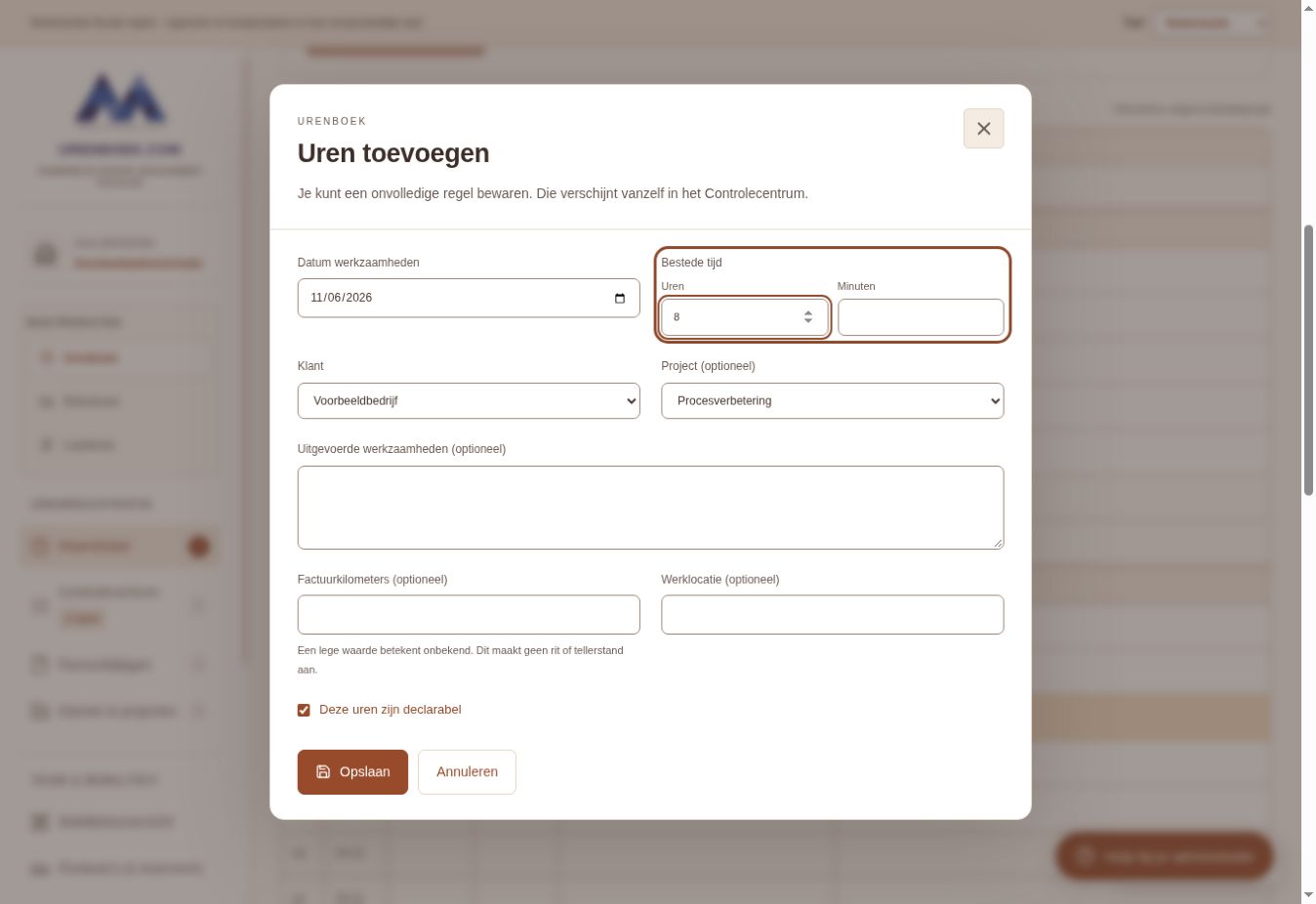
Tag wählen. 8 eingeben. Speichern.

Klicken Sie auf eine leere Stundenzelle in der Monatsübersicht Ihres Kunden. Für diesen Arbeitstag müssen Sie nur die Stundenzahl eingeben.

  • Datum und Kunde sind durch den gewählten Tag in der Monatsübersicht bereits ausgewählt.
  • Geben Sie bei Stunden 8 ein und wählen Sie Speichern. Minuten können leer bleiben.
  • Projekt, Tätigkeitsbeschreibung, Rechnungskilometer und Arbeitsort sind optional.

Projekt und Abrechenbarkeit sind in diesem Beispiel bereits richtig eingestellt. Prüfen Sie das Ergebnis nach dem Speichern. Rechnungskilometer erzeugen keine Fahrt und keinen Kilometerstand.

Zurück zur Übersicht
Urenboek.comFiktive Beispieldaten
Beispielansicht: Tag wählen. 8 eingeben. Speichern. Fiktive Daten in der niederländischen Benutzeroberfläche.Beispiel vergrößern
Tag wählen. 8 eingeben. Speichern.Niederländische Oberfläche
03Prüfen & ergänzen

Stunden suchen und korrigieren

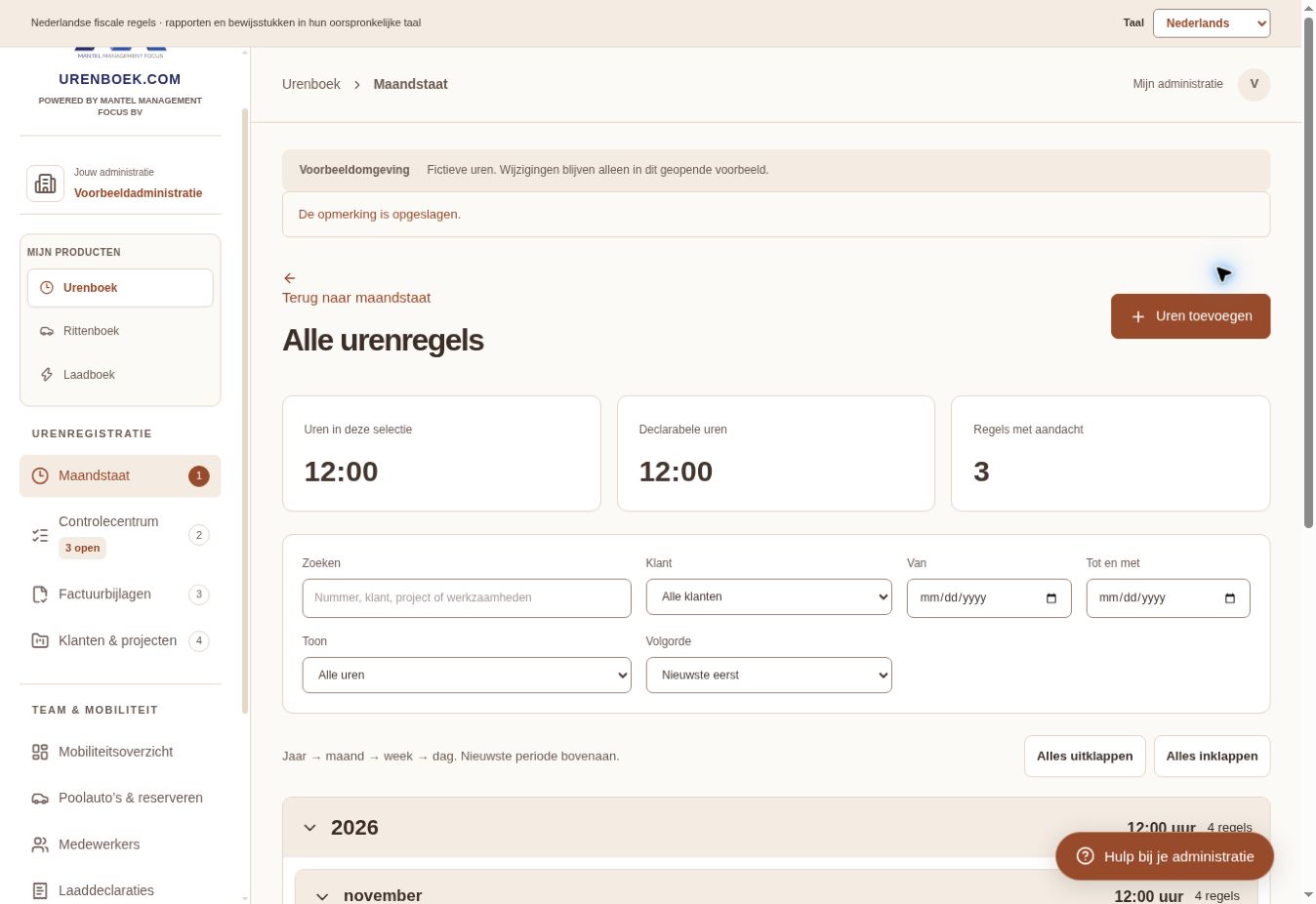
Öffne Alle Stundeneinträge, um deine Erfassungen wiederzufinden. Grenze die Auswahl ein und bearbeite einen vorhandenen Eintrag.

  • Suche nach Nummer, Kunde, Projekt oder Tätigkeit.
  • Filtere nach Kunde, Zeitraum und abrechenbaren Stunden.
  • Gib bei einer Korrektur den Änderungsgrund an.

Falsche oder doppelte Einträge kannst du stornieren. Die ursprünglichen Daten und der Grund bleiben im Änderungsverlauf erhalten.

Zurück zur Übersicht
Urenboek.comFiktive Beispieldaten
Beispielansicht: Stunden suchen und korrigieren. Fiktive Daten in der niederländischen Benutzeroberfläche.Beispiel vergrößern
Stunden suchen und korrigierenNiederländische Oberfläche
04Kunden & Projekte

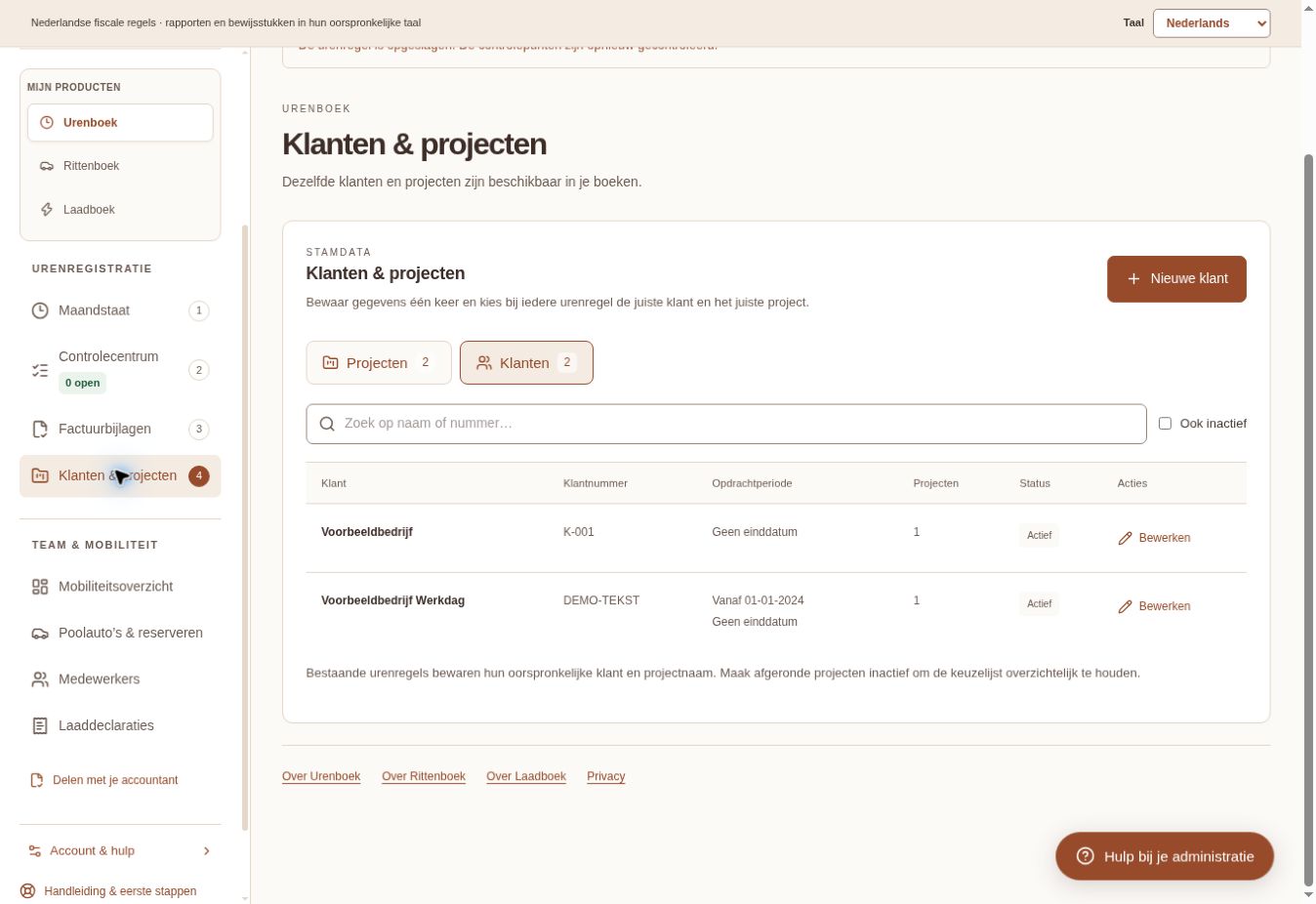
Kunden, Auftragszeiträume und Sätze verwalten

Ein aktiver Kunde erscheint in der Monatsübersicht, wenn sich sein Auftragszeitraum mit dem Monat überschneidet. Frühere Stunden und Fahrten bleiben gespeichert.

  • Speichere einen eindeutigen Kundennamen und bei Bedarf eine Kundennummer.
  • Lege Beginn und Ende fest oder wähle Kein Enddatum.
  • Erfasse Stunden- und Kilometersätze in EUR ohne MwSt. mit bis zu vier Dezimalstellen.

Ein leeres Feld bedeutet unbekannt; null ist ein ausdrücklich festgelegter Nullsatz. Ein eingetragener Satz aktiviert die Beträge im Kundenbeleg nicht automatisch.

Zurück zur Übersicht
Urenboek.comFiktive Beispieldaten
Beispielansicht: Kunden, Auftragszeiträume und Sätze verwalten. Fiktive Daten in der niederländischen Benutzeroberfläche.Beispiel vergrößern
Kunden, Auftragszeiträume und Sätze verwaltenNiederländische Oberfläche
05Kunden & Projekte

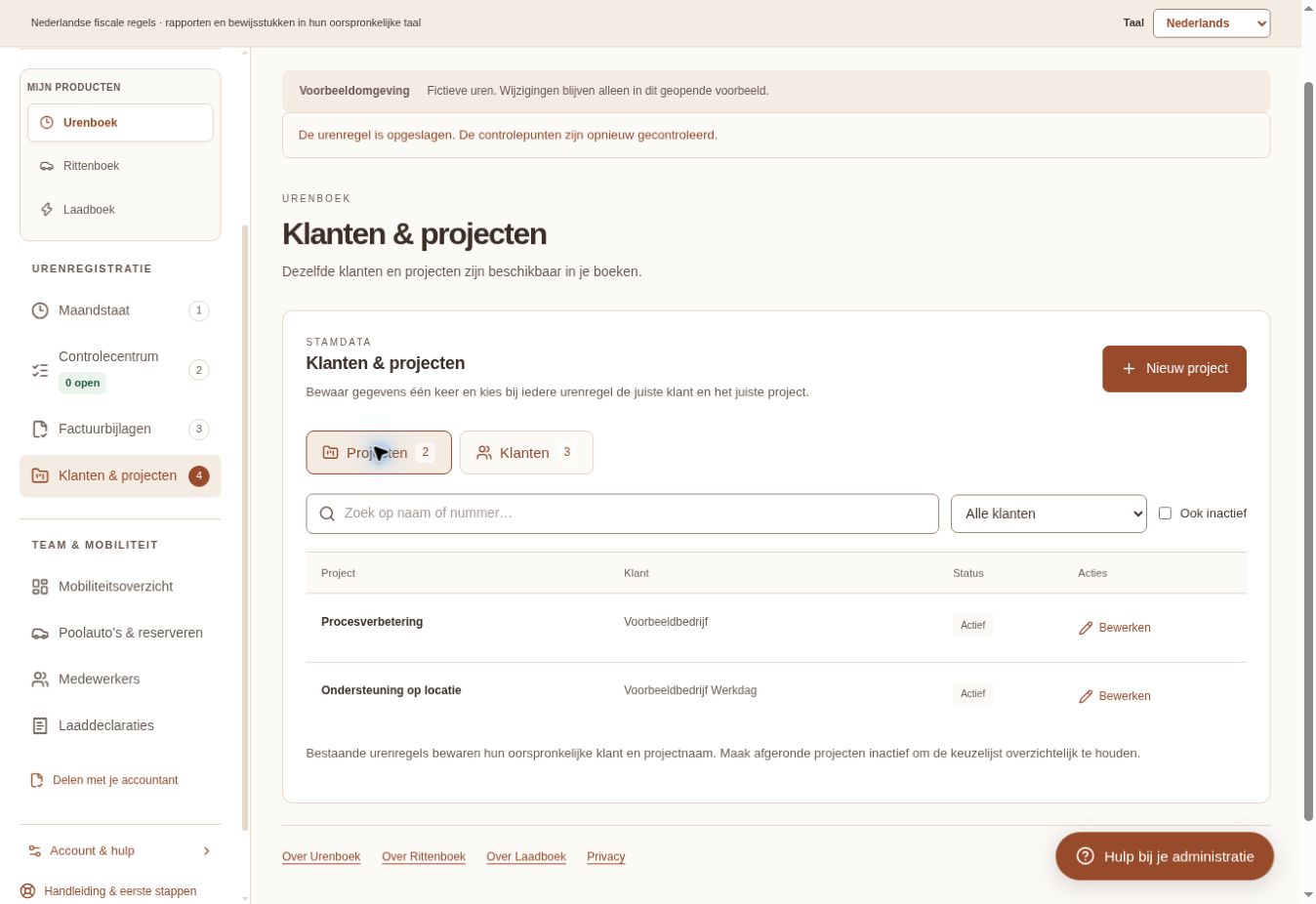
Projekte dem richtigen Kunden zuordnen

Lege erkennbare Projekte an. Die Projektanzahl beim Kunden folgt derselben Auswahl aktiver oder inaktiver Projekte wie die sichtbare Liste.

  • Suche nach Kunden- oder Projektnamen.
  • Setze Projekte auf aktiv oder inaktiv.
  • Mit Auch inaktive beziehst du abgeschlossene Projekte ein.

Mit Zugang zu Rittenboek verwendest du in beiden Produkten dieselben Kunden und Projekte. Ein Produktwechsel allein gewährt keinen zusätzlichen Zugang.

Zurück zur Übersicht
Urenboek.comFiktive Beispieldaten
Beispielansicht: Projekte dem richtigen Kunden zuordnen. Fiktive Daten in der niederländischen Benutzeroberfläche.Beispiel vergrößern
Projekte dem richtigen Kunden zuordnenNiederländische Oberfläche
06Arbeit erfassen

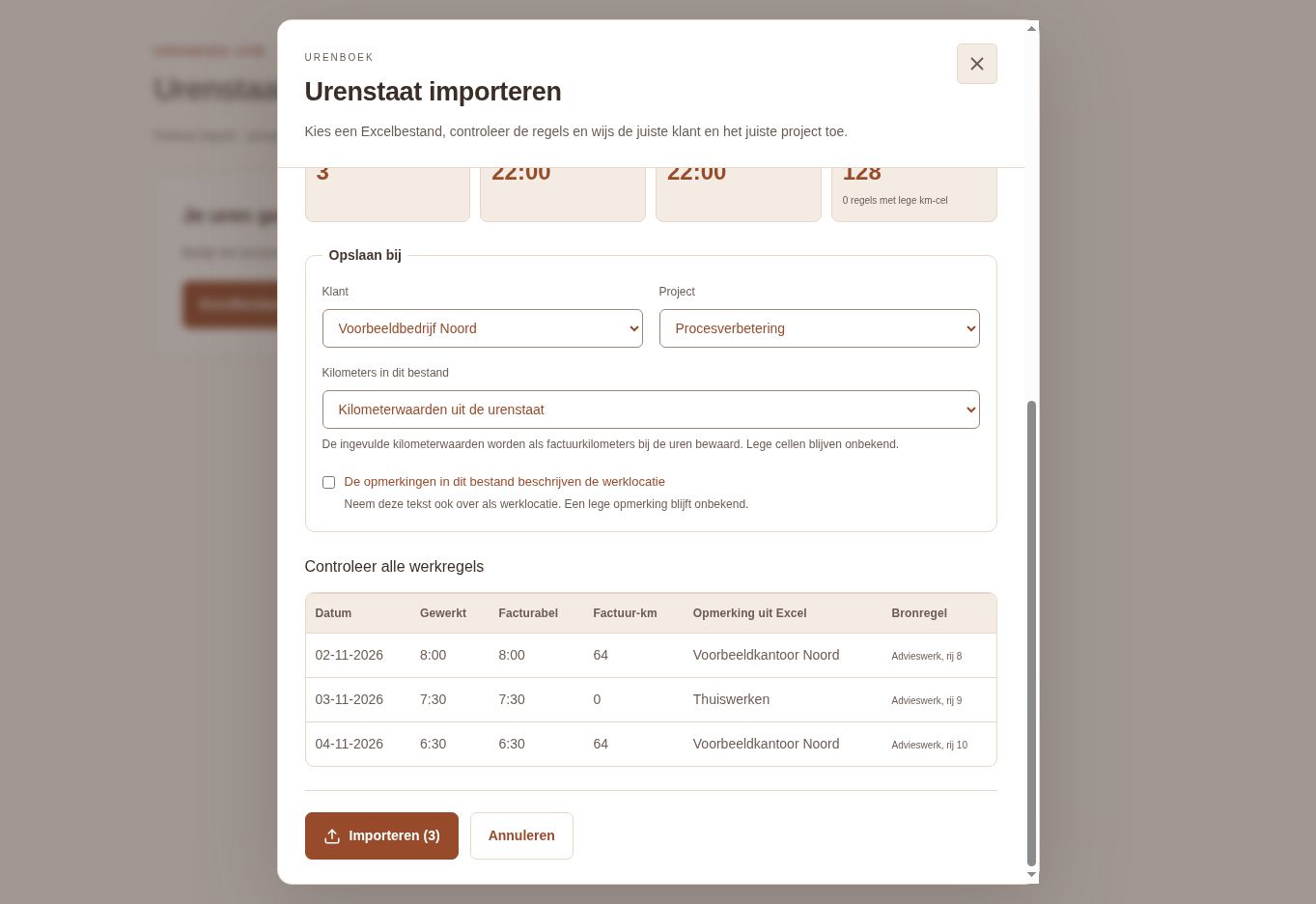
Ein geprüftes Excel-Arbeitsblatt importieren

Wähle einen unterstützten XLSX-Stundennachweis, ein Arbeitsblatt sowie den vorhandenen Kunden und das Projekt. Prüfe den Vorschlag vor dem Import.

  • Prüfe Arbeitszeilen, Stunden, Kilometer und die Verwendung von Anmerkungen.
  • Nach bestätigtem Speichern öffnet sich der richtige Kunde im Quellmonat.
  • Erkannte, bereits importierte Quellzeilen werden übersprungen.

Die Datei darf höchstens 10 MB groß sein. Nicht jedes Excel-Layout wird unterstützt. Öffne dieselbe Datei erneut, um ein weiteres Arbeitsblatt zu importieren.

Zurück zur Übersicht
Urenboek.comFiktive Beispieldaten
Beispielansicht: Ein geprüftes Excel-Arbeitsblatt importieren. Fiktive Daten in der niederländischen Benutzeroberfläche.Beispiel vergrößern
Ein geprüftes Excel-Arbeitsblatt importierenNiederländische Oberfläche
07Prüfen & ergänzen

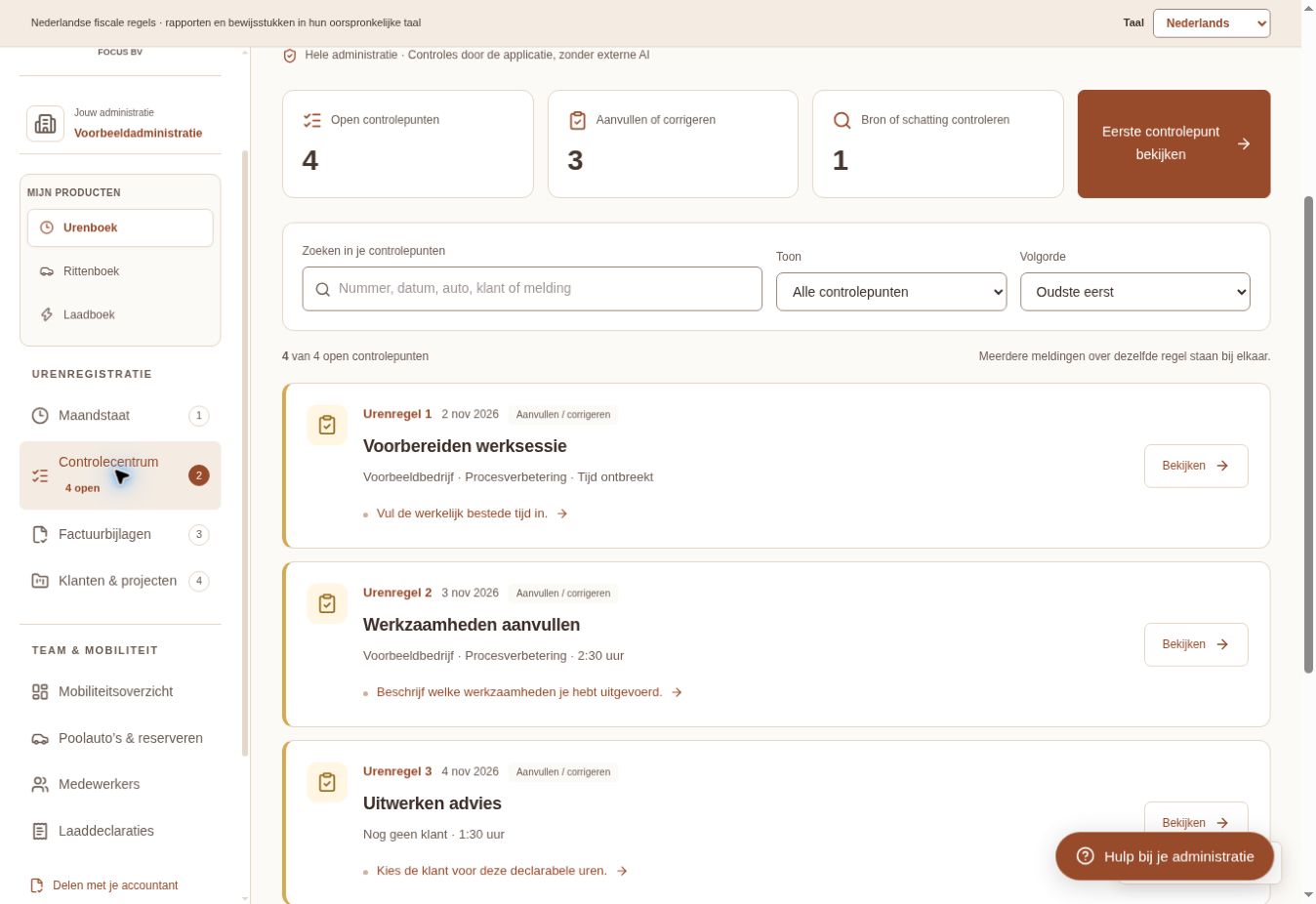
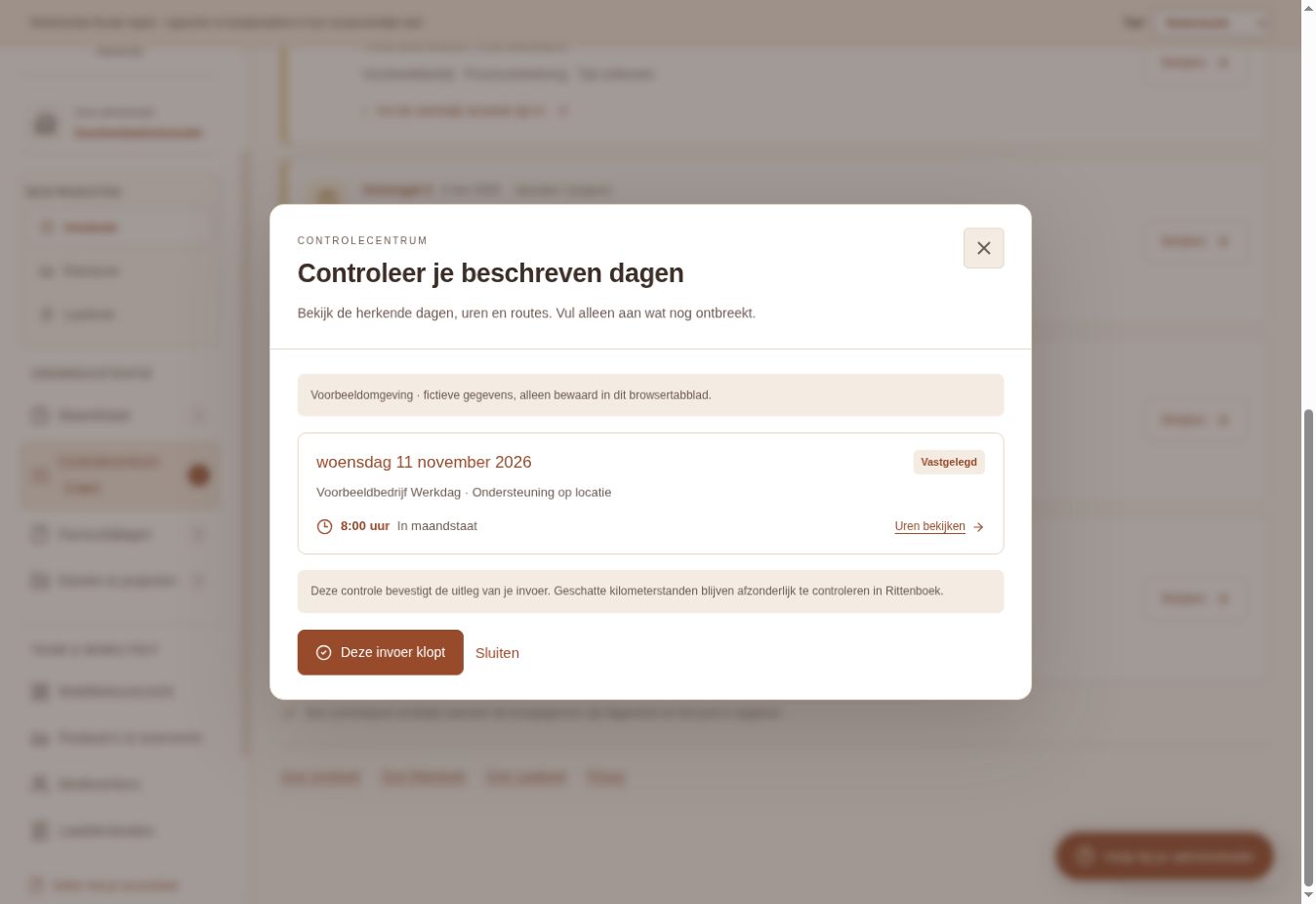
Prüfpunkte im Kontrollzentrum bearbeiten

Das Kontrollzentrum bündelt die Prüfpunkte und führt Sie zu den passenden Angaben. Sie sehen, was zu ergänzen oder zu prüfen ist, und können weiterarbeiten.

  • Erkenne den Quelleintrag an Nummer, Datum und Tätigkeit.
  • Ergänze die Angaben und nutze Speichern und weiter.

Null offene Prüfpunkte bedeutet, dass die Quellenprüfung nichts gefunden hat. Prüfe selbst, ob alle tatsächlich geleisteten Stunden erfasst sind.

Zurück zur Übersicht
Urenboek.comFiktive Beispieldaten
Beispielansicht: Prüfpunkte im Kontrollzentrum bearbeiten. Fiktive Daten in der niederländischen Benutzeroberfläche.Beispiel vergrößern
Prüfpunkte im Kontrollzentrum bearbeitenNiederländische Oberfläche
08Vereinbarungen & Kundenbelege

Den passenden Kundenzeitraum wählen

Wähle Kunde, Berichtszeitraum und Inhalt. Zeitraum und Wochenbeginn lassen sich je Kunde speichern.

  • Ein Kalendermonat folgt dem tatsächlichen ersten und letzten Tag dieses Monats.
  • Eine Woche umfasst sieben Tage mit wählbarem Beginn, standardmäßig Montag.
  • Vier Wochen sind 28 aufeinanderfolgende Tage ab dem ersten Startdatum und der gewählten Periodennummer.

Der verwendete Beginn und das Ende werden angezeigt. Wochensummen berücksichtigen nur Tage innerhalb des gewählten Zeitraums.

Zurück zur Übersicht
Urenboek.comFiktive Beispieldaten
Beispielansicht: Den passenden Kundenzeitraum wählen. Fiktive Daten in der niederländischen Benutzeroberfläche.Beispiel vergrößern
Den passenden Kundenzeitraum wählenNiederländische Oberfläche
09Vereinbarungen & Kundenbelege

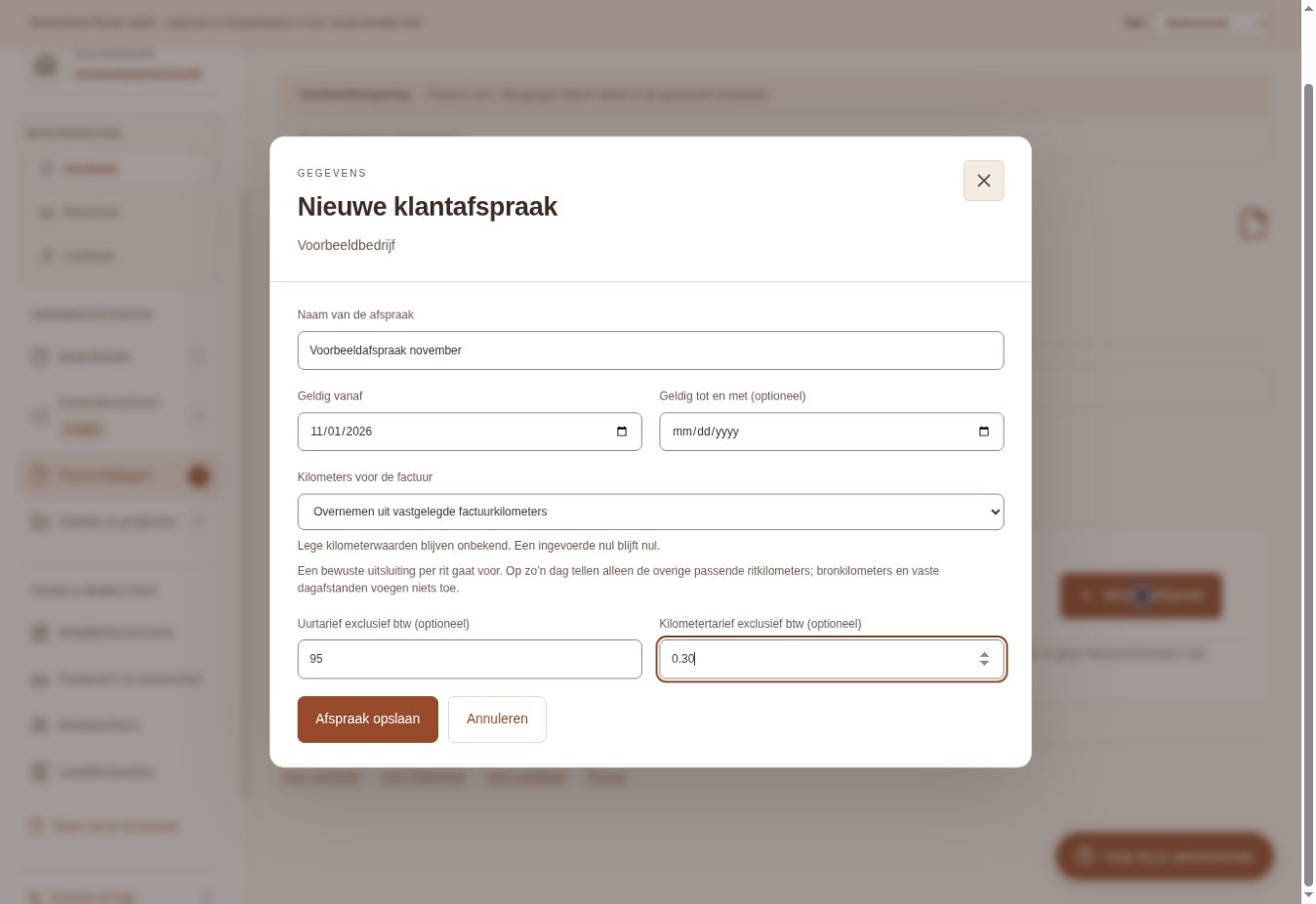
Kilometervereinbarung und Gültigkeit festlegen

Speichere je Kunde, wie die Kilometer berechnet werden und für welchen Zeitraum die Vereinbarung gilt.

  • Wähle Rechnungskilometer aus Quelleinträgen oder geschäftliche Fahrten aus Rittenboek.
  • Nutze bei Bedarf eine feste Entfernung je bestätigtem Arbeitstag vor Ort oder den höchsten passenden Tageswert.
  • Ein gültiger ausdrücklich vereinbarter Satz hat Vorrang vor dem Standardsatz des Kunden.

Fahrtdaten erfordern Zugang zu Rittenboek. Vereinbarungen verändern keine tatsächlichen Kilometerstände; gespeicherte Kundenbelege behalten ihren damaligen Inhalt und ihre Sätze.

Zurück zur Übersicht
Urenboek.comFiktive Beispieldaten
Beispielansicht: Kilometervereinbarung und Gültigkeit festlegen. Fiktive Daten in der niederländischen Benutzeroberfläche.Beispiel vergrößern
Kilometervereinbarung und Gültigkeit festlegenNiederländische Oberfläche
10Vereinbarungen & Kundenbelege

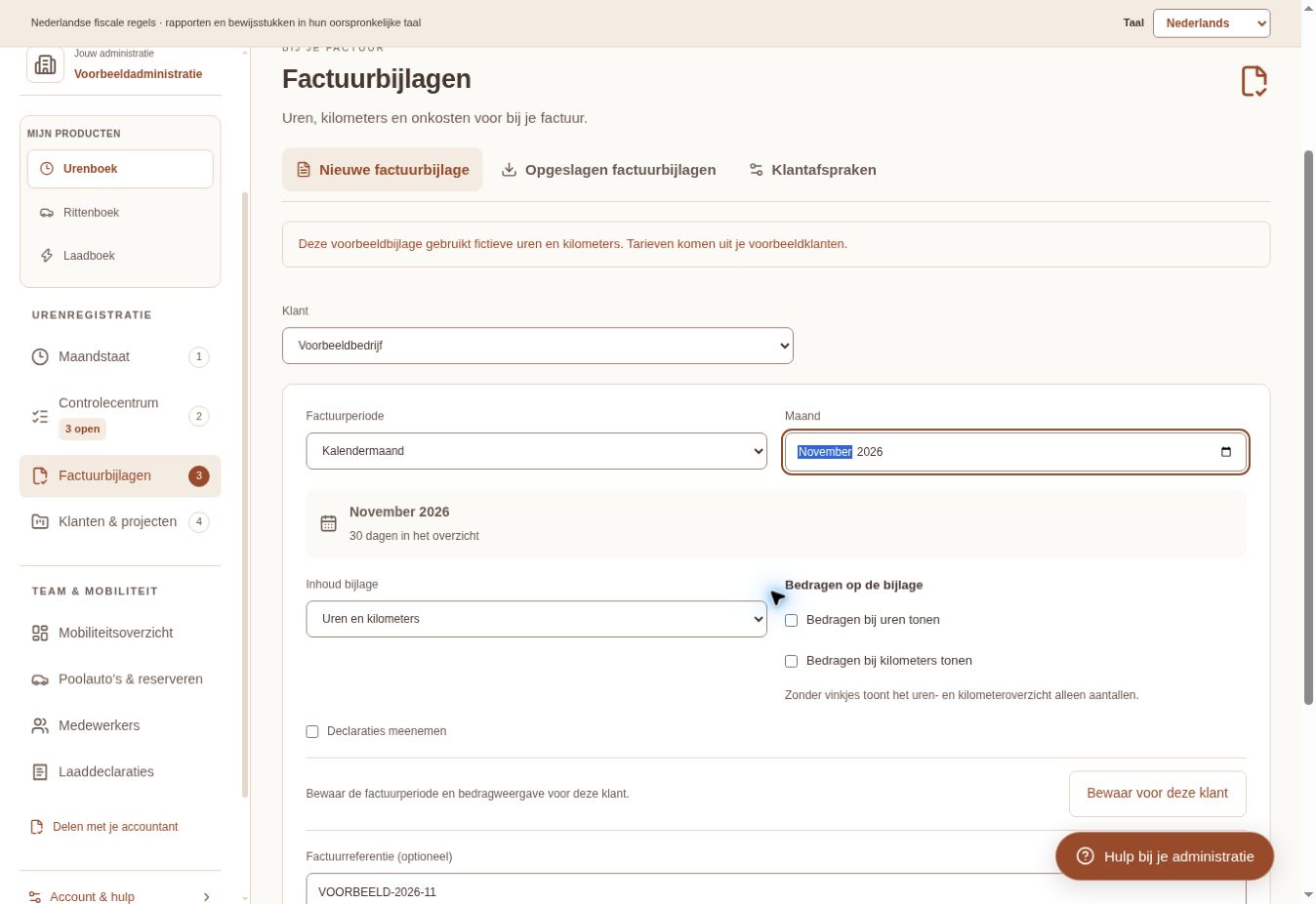
Beträge für Stunden und Kilometer getrennt wählen

Prüfe die Kalenderübersicht und Summen, bevor du den Kundenbeleg speicherst.

  • Beträge für Stunden anzeigen ist standardmäßig ausgeschaltet.
  • Beträge für Kilometer anzeigen ist ebenfalls ausgeschaltet und funktioniert unabhängig davon.
  • Vorschau, PDF und CSV folgen beiden Einstellungen; Auslagen haben eine eigene Auswahl und Betragsübersicht.

Ein eingetragener Satz aktiviert kein Betragskästchen. Der Beleg dient als Anlage zu deiner eigenen Rechnung; Urenboek erstellt oder versendet damit keine Rechnung.

Zurück zur Übersicht
Urenboek.comFiktive Beispieldaten
Beispielansicht: Beträge für Stunden und Kilometer getrennt wählen. Fiktive Daten in der niederländischen Benutzeroberfläche.Beispiel vergrößern
Beträge für Stunden und Kilometer getrennt wählenNiederländische Oberfläche
11Vereinbarungen & Kundenbelege

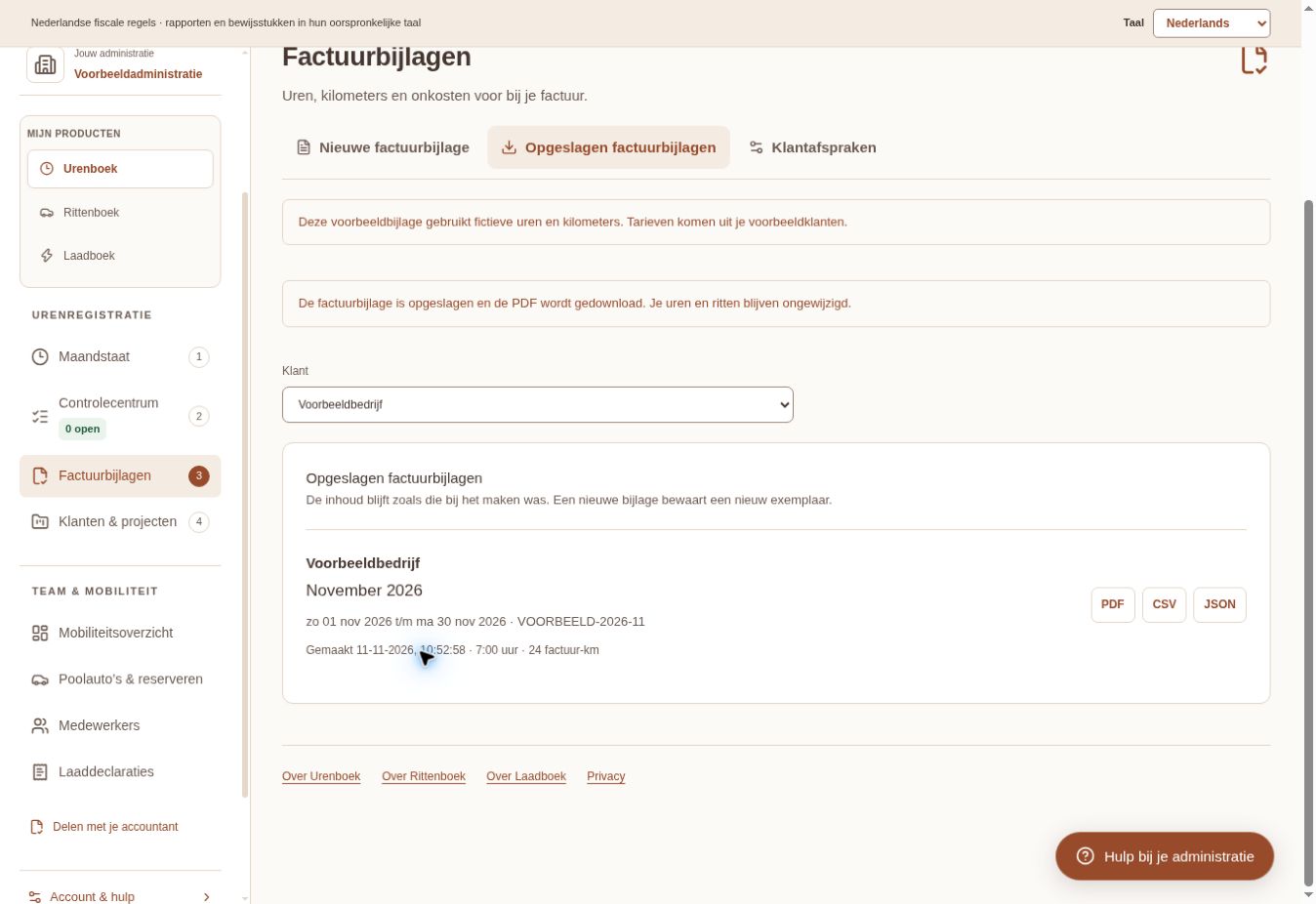
Dasselbe Exemplar speichern und herunterladen

Ein gespeicherter Kundenbeleg behält die geprüften Inhalte und Sätze dieses Zeitpunkts, auch nach späteren Änderungen.

  • Lade die gespeicherte PDF für deinen eigenen Rechnungsprozess herunter.
  • Lade die CSV zur Weiterverarbeitung in einer Tabelle herunter.
  • Lade bei Bedarf dieselben gespeicherten Daten als JSON herunter.

Zum Lesen der geteilten PDF benötigt der Empfänger weder Konto noch Abonnement.

Zurück zur Übersicht
Urenboek.comFiktive Beispieldaten
Beispielansicht: Dasselbe Exemplar speichern und herunterladen. Fiktive Daten in der niederländischen Benutzeroberfläche.Beispiel vergrößern
Dasselbe Exemplar speichern und herunterladenNiederländische Oberfläche
12Arbeit erfassen

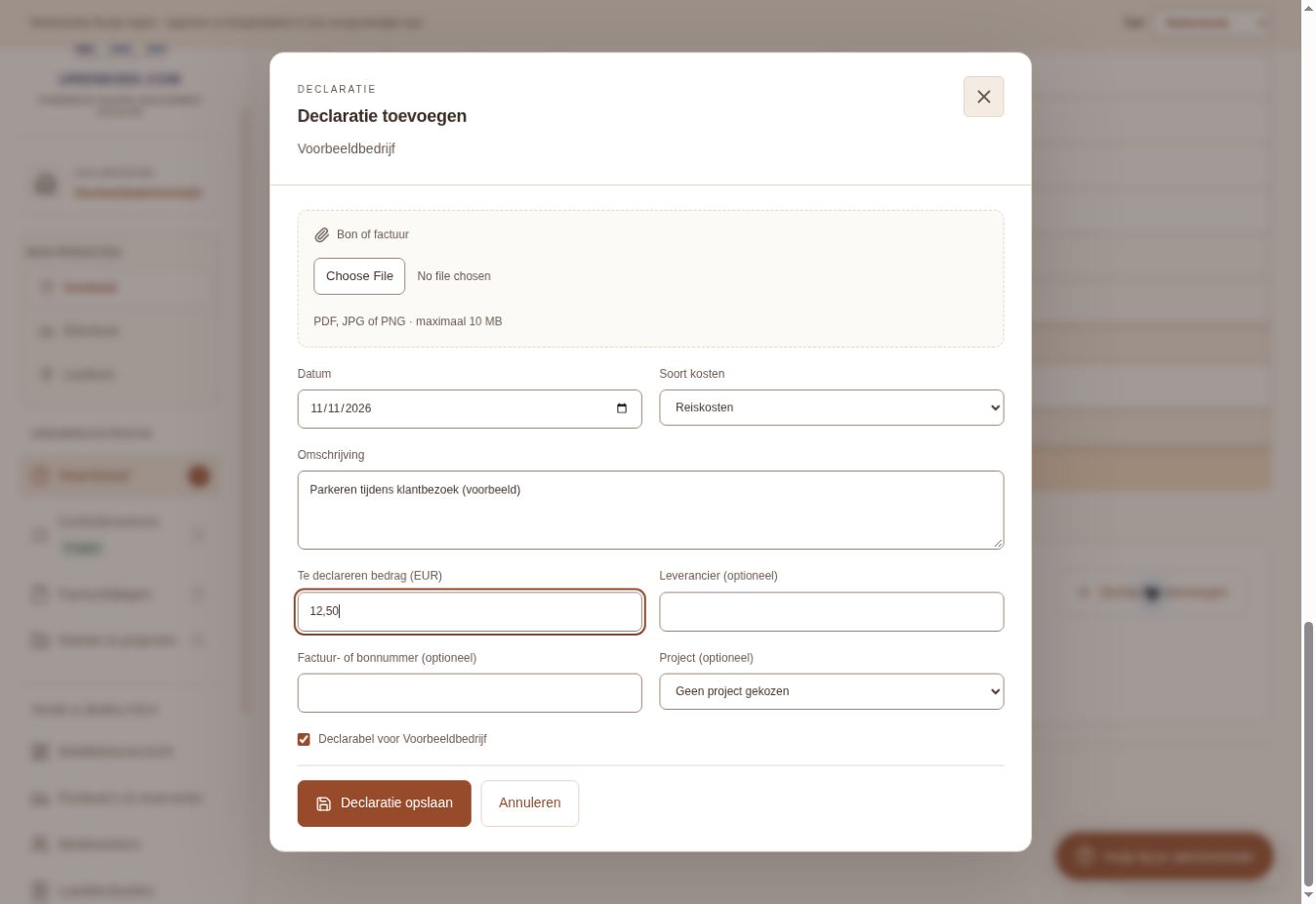
Den Beleg zur Auslage prüfen

Zum Speichern einer Auslage ist ein Kassenbeleg oder eine Rechnung erforderlich. Ordne sie Kunde, Datum und gegebenenfalls Projekt zu.

  • Füge eine PDF-, JPG- oder PNG-Datei mit höchstens 10 MB je Datei hinzu.
  • Prüfe und korrigiere die vorgeschlagene Beschreibung, den Lieferanten, das Datum und den Betrag.
  • Wähle Auslagen getrennt für ihre Betragsübersicht im Kundenbeleg aus.

Die Dokumenterkennung nutzt keinen externen KI-Anbieter und garantiert keine korrekte Eingabe. Den Originalbeleg bewahrst du in deinen eigenen Unterlagen auf.

Zurück zur Übersicht
Urenboek.comFiktive Beispieldaten
Beispielansicht: Den Beleg zur Auslage prüfen. Fiktive Daten in der niederländischen Benutzeroberfläche.Beispiel vergrößern
Den Beleg zur Auslage prüfenNiederländische Oberfläche
13Prüfen & ergänzen

Erklärungen und den passenden Quelleintrag finden

Beschreibe deinen Tag oder deine Woche auf Niederländisch, mit Kunde, Arbeitsstunden und eventuellen Fahrten. Die App verarbeitet vollständige Angaben. Du prüfst das Ergebnis und ergänzt nur fehlende Details.

  • Suche nach Nummer, Datum oder Beschreibung.
  • Öffne den Quelleintrag, den du prüfen oder ergänzen möchtest.
  • Gültige, vollständige Stunden und Fahrten werden entsprechend Ihrem Produktzugang verarbeitet.

Meine Eingabe verarbeiten speichert gültige, vollständige Angaben. Prüfen Sie das Ergebnis und ergänzen Sie offene Entwürfe im Kontrollzentrum. Fahrten erfordern Rittenboek, Stunden Urenboek. Verfügbar sind die Produkte Ihres gewählten Pakets.

Zurück zur Übersicht
Urenboek.comFiktive Beispieldaten
Beispielansicht: Erklärungen und den passenden Quelleintrag finden. Fiktive Daten in der niederländischen Benutzeroberfläche.Beispiel vergrößern
Erklärungen und den passenden Quelleintrag findenNiederländische Oberfläche
14Arbeit erfassen

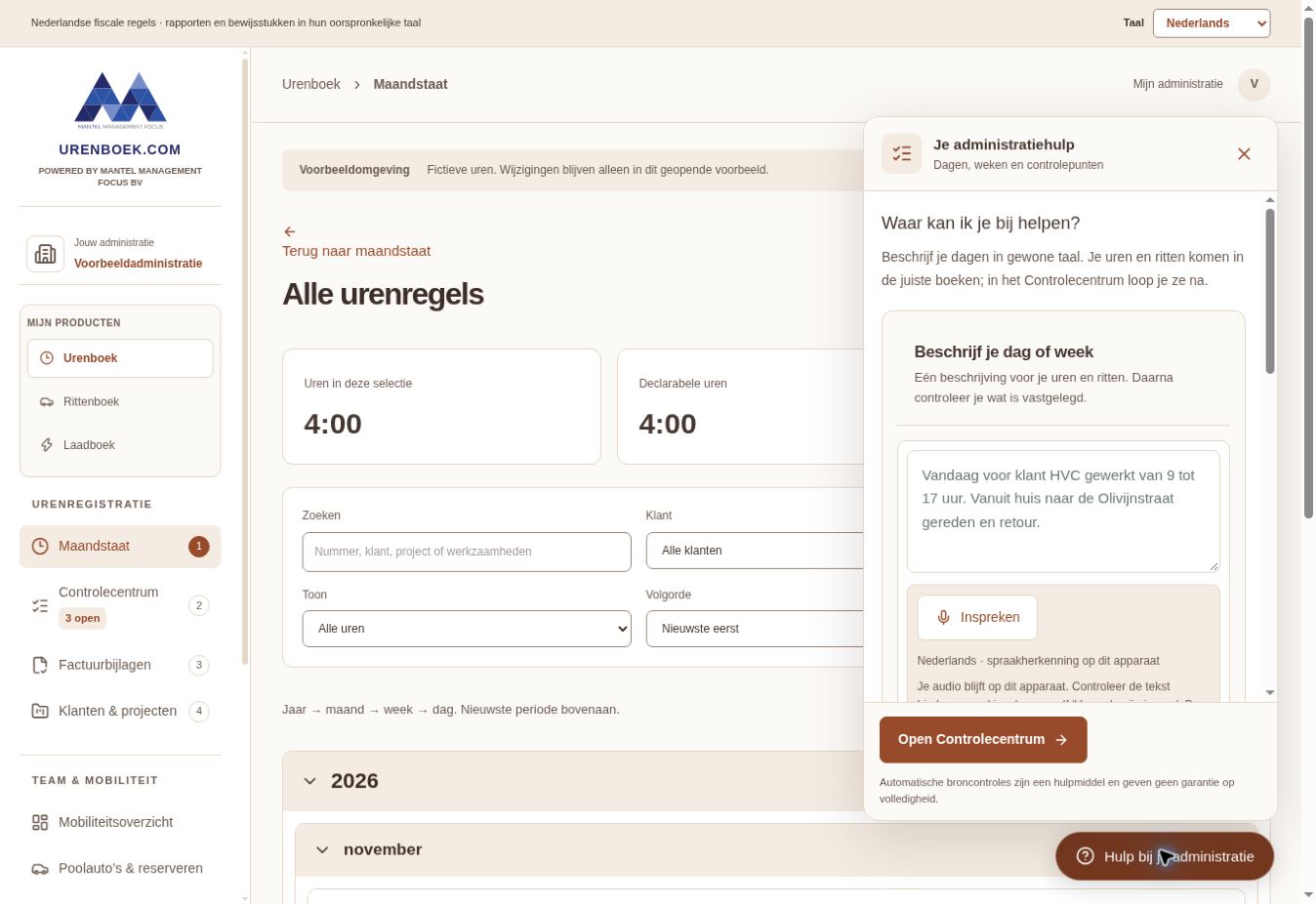
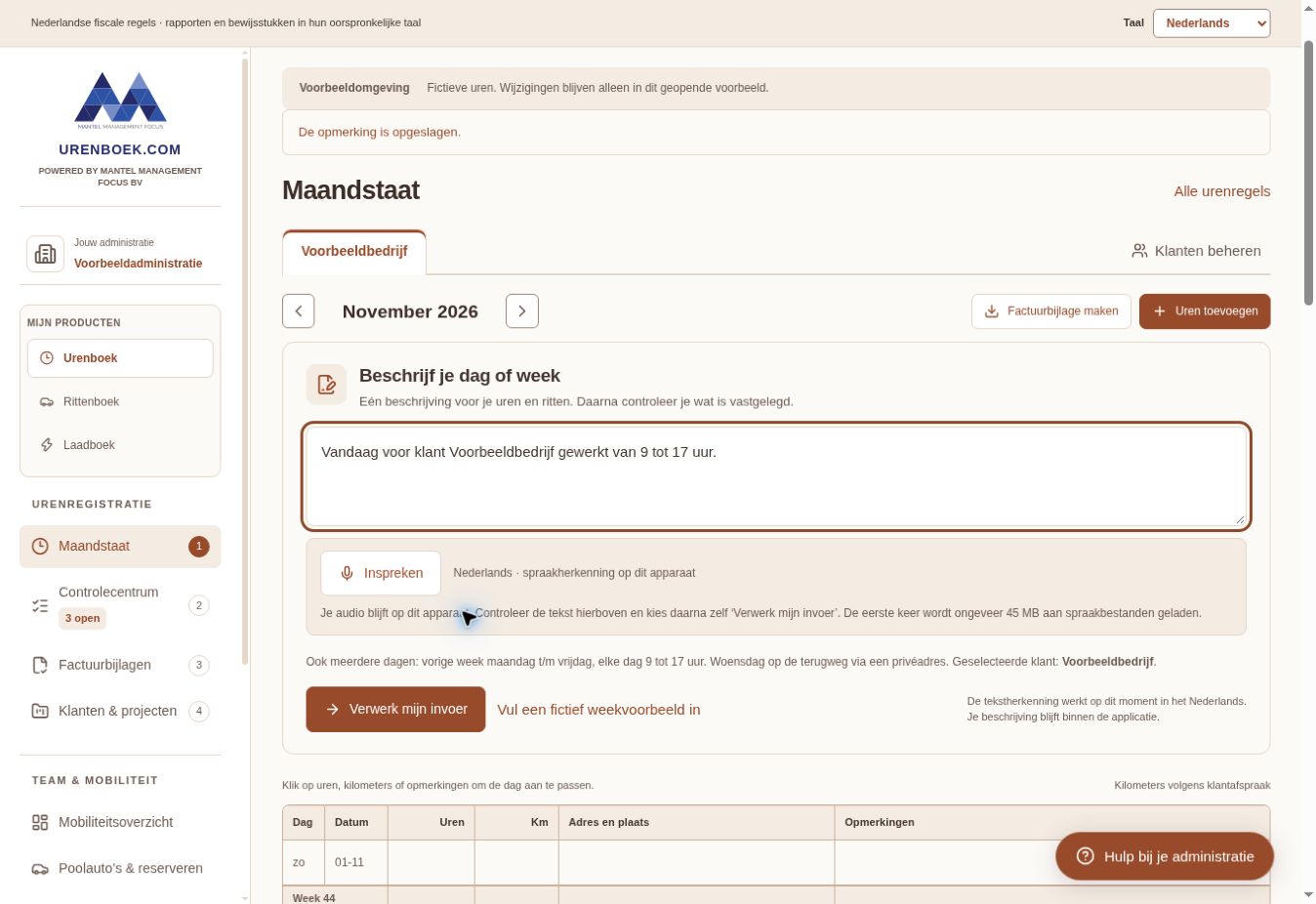
Eine kurze Beschreibung. Die App verarbeitet sie.

Beschreibe deinen Tag oder deine Woche auf Niederländisch, mit Kunde, Arbeitsstunden und eventuellen Fahrten. Die App verarbeitet vollständige Angaben. Du prüfst das Ergebnis und ergänzt nur fehlende Details.

  • Gib an, für wen, wann und wie lange du gearbeitet hast und welche Fahrten du gemacht hast.
  • Gültige, vollständige Stunden und Fahrten werden entsprechend Ihrem Produktzugang verarbeitet.
  • Fehlende oder unklare Angaben bleiben als Entwurf bei den Prüfpunkten.

Kurze Beschreibungen werden auf Niederländisch unterstützt. Du kannst den Text vor der Verarbeitung ändern. Deine Beschreibung wird innerhalb der Anwendung ohne externen KI-Anbieter verarbeitet. Du kannst den Text ändern und selbst die Verarbeitung starten.

Zurück zur Übersicht
Urenboek.comFiktive Beispieldaten
Beispielansicht: Eine kurze Beschreibung. Die App verarbeitet sie. Fiktive Daten in der niederländischen Benutzeroberfläche.Beispiel vergrößern
Eine kurze Beschreibung. Die App verarbeitet sie.Niederländische Oberfläche
15Prüfen & ergänzen

Sie behalten die Kontrolle.

Meine Eingabe verarbeiten speichert gültige, vollständige Angaben. Prüfen Sie das Ergebnis und ergänzen Sie offene Entwürfe im Kontrollzentrum.

  • Lesen Sie den Text vor der Verarbeitung.
  • Prüfen Sie Kunde, Projekt, Zeit, Fahrtdaten und tatsächlich abgelesene Kilometerstände.
  • Ergänzen Sie fehlende Angaben und bestätigen Sie, dass Ihre Eingabe stimmt.

Fahrten erfordern Rittenboek, Stunden Urenboek. Verfügbar sind die Produkte Ihres gewählten Pakets.

Zurück zur Übersicht
Urenboek.comFiktive Beispieldaten
Beispielansicht: Sie behalten die Kontrolle. Fiktive Daten in der niederländischen Benutzeroberfläche.Beispiel vergrößern
Sie behalten die Kontrolle.Niederländische Oberfläche

Passt das zu Ihrer Verwaltung?

Wählen Sie die passende Kombination.

Wählen Sie die passenden Anwendungen und vergleichen Sie die Pakete.

Pakete ansehen

Weitere Demos entdecken

Laadboek.com Rittenboek.com

Fiktive Beispieldaten · Niederländische Oberfläche

Bild öffnen ↗
Nach oben