Ir a las funciones
Urenboek.com
Nuestros sitios
↑

Urenboek · La aplicación por dentro

Mira lo poco que necesitas introducir.

Mira cómo se registra una jornada en el parte de horas y después una jornada más detallada a partir de una sola frase escrita.

Todas las pantallas utilizan datos ficticios. Puedes ampliar cada imagen. Las capturas muestran la interfaz en neerlandés.

Pantalla de ejemplo: Tu mes por cliente. Datos ficticios en la interfaz neerlandesa.
Datos ficticios de ejemploInterfaz en neerlandés

Así de fácil

Menos administración. Sigue con tu día.

Mira lo poco que puede llevarte la administración.

Urenboek

0:16 · Narración en neerlandés. Reproduce el vídeo cuando quieras.Abrir el vídeo aparte ↗
Leer la narración

Je werkdag zit al in je hoofd. Urenboek verwerkt je beschrijving tot urenregistratie. Zo komen je gegevens terug in de maandstaat en je factuurbijlage. Van jouw werkdag naar een overzicht voor jezelf én je klant. Kies de administratie die met je meewerkt.

Cómo empezar

Elige tus herramientas y tu suscripción en una única área de clientes compartida.

  1. Elige tu plan

    Elige tus herramientas, el tipo de cliente y el pago mensual o anual. Revisa el importe total del primer pago y los costes recurrentes.

  2. Crea una cuenta o inicia sesión

    Crea una cuenta o inicia sesión con tu cuenta existente. Confirma tu dirección de correo electrónico cuando se te solicite.

  3. Revisa tu pedido

    Comprueba tu plan, los datos de facturación, el periodo de pago y las condiciones antes de completar el pedido.

  4. Abre tus productos

    Cuando se confirme tu pedido, abre las herramientas elegidas desde Mis productos en el área de clientes.

Tu jornada laboral en una descripción

Describe tu jornada laboral en Urenboek o Rittenboek y comprueba qué se ha registrado.

  1. Describe tu jornada

    Indica la fecha, el cliente y las horas trabajadas. Para los trayectos, incluye las direcciones y cualquier desvío privado.

  2. Procesa y completa

    Procesa tu entrada y comprueba qué se ha guardado. Completa los datos que falten en el Centro de control; no vuelvas a introducir los elementos ya guardados.

  3. Comprueba horas y kilómetros

    Comprueba las horas, la distancia realmente recorrida y las lecturas del cuentakilómetros. Revisa también los kilómetros que se cobran al cliente: no le cobres un desvío privado.

Urenboek, paso a paso

Elige un tema y sigue los pasos a tu ritmo.

↑ Volver al vídeo cortoVolver a todas las guías en vídeo →

Capítulo 1 de 41:30

Inloggen, klanten en projecten

Abrir el vídeo por separado ↗

Esta guía está en neerlandés.

Leer la transcripción en neerlandés

Je uren krijgen betekenis als duidelijk is voor wie je hebt gewerkt. Hier richt je de klanten en projecten in die je straks ook in je werkdagbeschrijving gebruikt. Klik op Urenboek.com op Inloggen en open Urenboek. Meld je aan met je eigen account en controleer of de juiste administratie is geopend. Werk je met meerdere boeken, controleer dan welk boek je gebruikt voordat je gegevens invoert. We beginnen met klanten en projecten, zodat je eerste urenregel meteen bij de juiste opdracht hoort. Open Klanten en projecten en kies Nieuwe klant. Vul een herkenbare naam en eventueel een klantnummer in. Leg de begindatum van de opdracht vast. Vul een einddatum in of laat Geen einddatum aangevinkt. Houd de klant actief zolang je voor deze klant werkt. Standaardtarieven zijn optioneel; bewaar daarna je invoer. Voeg vervolgens de projecten toe waarvoor je werkt. Koppel ieder project aan de juiste klant en kies een herkenbare naam. Bij handmatig ingevoerde uren is een project optioneel. Een afgerond project kun je inactief maken, zodat de keuzelijst overzichtelijk blijft. Bestaande urenregels behouden hun oorspronkelijke klant- en projectnaam. Je gebruikt deze herkenbare klant- en projectnamen straks opnieuw wanneer je je werkdag beschrijft. Controleer ook dan bij welke opdracht de gegevens terechtkomen. Je klanten en projecten staan klaar. Gebruik herkenbare namen wanneer je je werkdag beschrijft. Ga verder met Uren invoeren en je maandstaat bijhouden om je eerste regels vast te leggen en de totalen te volgen.

Abrir la transcripción completa ↗

Descubre qué puedes registrar y compartir con las herramientas. Sigue los pasos de abajo para empezar y elegir una suscripción.

Los ejemplos utilizan datos ficticios.

Elige tu recorrido

¿Qué quieres ver?

15 funciones explicadas en pasos breves. Elige una sección o busca un tema.

15 de 15 funciones

01Tu resumen

Tu mes por cliente

Elige la pestaña de un cliente para ver horas, kilómetros facturados, Dirección y localidad y Observaciones en un mismo resumen mensual.

  • Todos los días del calendario siguen visibles; el tiempo se muestra en horas:minutos.
  • Revisa los totales semanales y mensuales. Añade una nota al día, como Permiso, aunque no hayas registrado horas.
  • Sin kilómetros aplicables positivos, las celdas de kilómetros, dirección y localidad quedan vacías.

Las horas no facturables permanecen en tu registro, pero no se incluyen entre las horas facturables del anexo de factura.

Volver al resumen
Urenboek.comDatos ficticios de ejemplo
Pantalla de ejemplo: Tu mes por cliente. Datos ficticios en la interfaz neerlandesa.Ampliar el ejemplo
Tu mes por clienteInterfaz en neerlandés
02Registrar tu trabajo

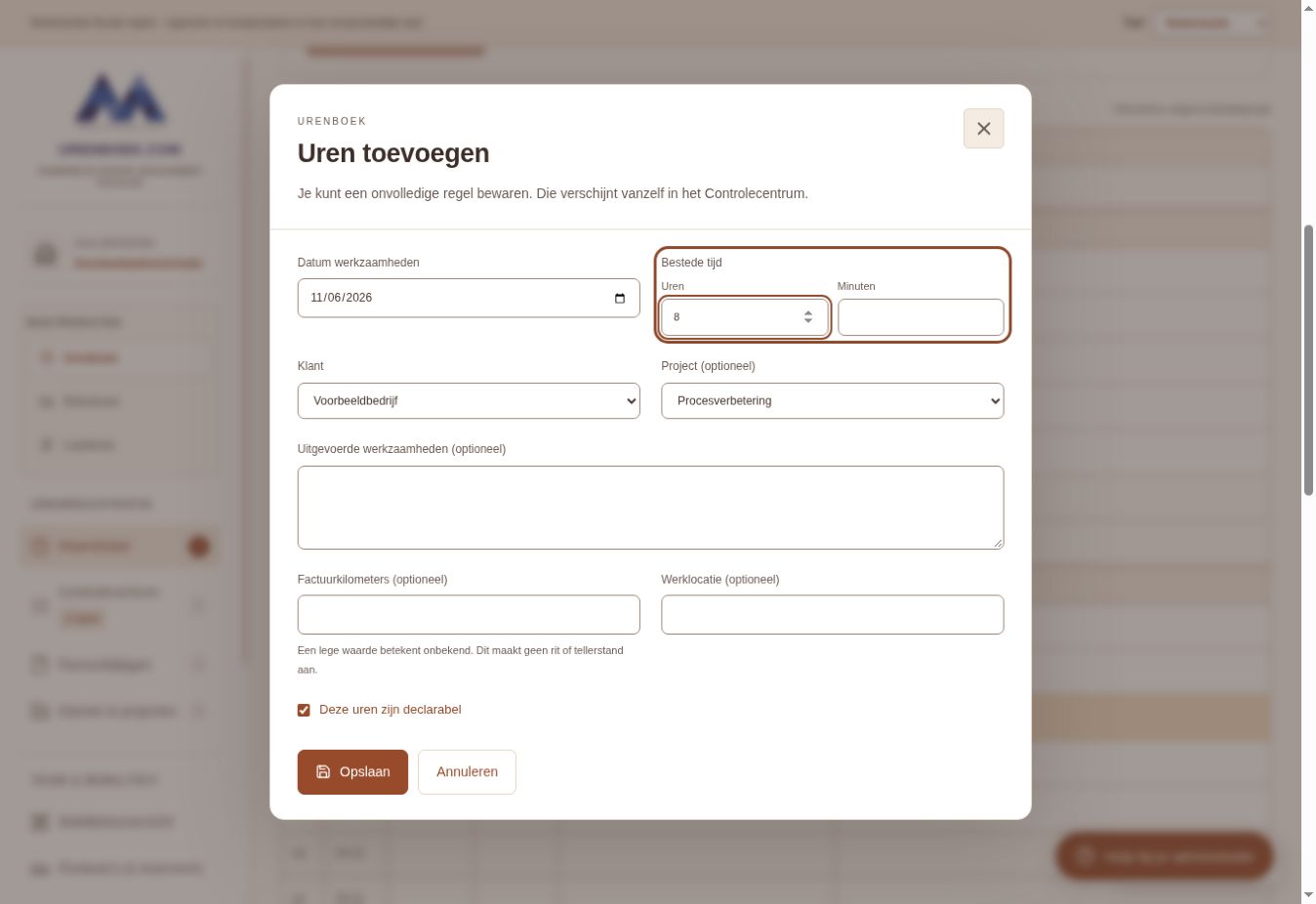
Elige el día. Introduce 8. Guarda.

Pulsa una casilla de horas vacía en el parte mensual de tu cliente. Para esta jornada solo tienes que introducir el número de horas.

  • La fecha y el cliente ya están seleccionados a partir del día elegido en el parte mensual.
  • Introduce 8 en Horas y pulsa Guardar. Los minutos pueden quedar vacíos.
  • El proyecto, la descripción del trabajo, los kilómetros a facturar y el lugar de trabajo son opcionales.

El proyecto y la opción de horas facturables ya están bien configurados en este ejemplo. Revisa el resultado después de guardar. Los kilómetros a facturar no crean un trayecto ni una lectura del cuentakilómetros.

Volver al resumen
Urenboek.comDatos ficticios de ejemplo
Pantalla de ejemplo: Elige el día. Introduce 8. Guarda. Datos ficticios en la interfaz neerlandesa.Ampliar el ejemplo
Elige el día. Introduce 8. Guarda.Interfaz en neerlandés
03Revisar y completar

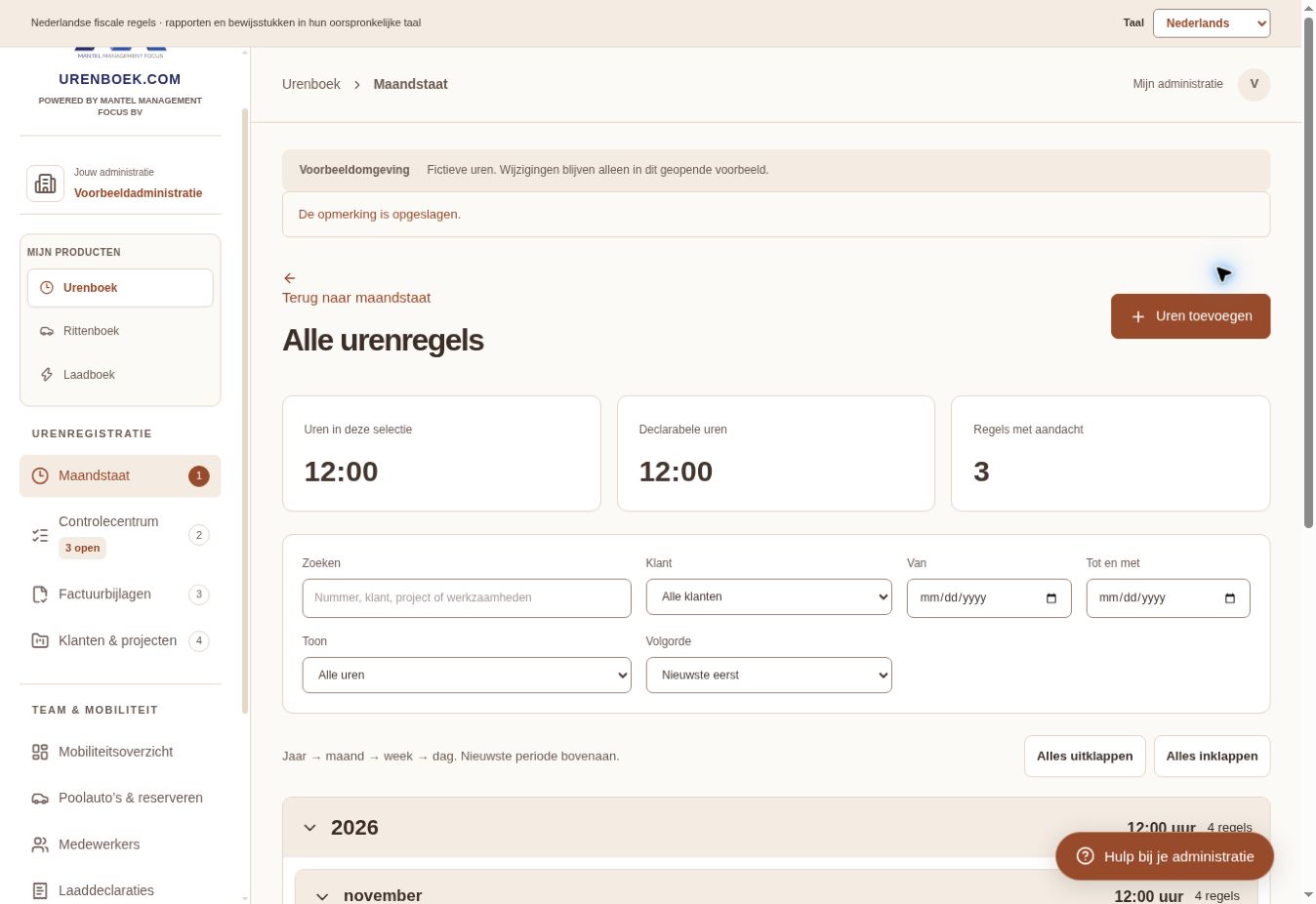
Busca y corrige las horas registradas

Abre Todos los registros de horas para encontrar tus entradas. Limita la selección y modifica un registro existente.

  • Busca por número, cliente, proyecto o descripción del trabajo.
  • Filtra por cliente, periodo y horas facturables.
  • Indica el motivo al corregir un registro.

Puedes anular entradas incorrectas o duplicadas. Los datos originales y el motivo quedan en el historial.

Volver al resumen
Urenboek.comDatos ficticios de ejemplo
Pantalla de ejemplo: Busca y corrige las horas registradas. Datos ficticios en la interfaz neerlandesa.Ampliar el ejemplo
Busca y corrige las horas registradasInterfaz en neerlandés
04Clientes y proyectos

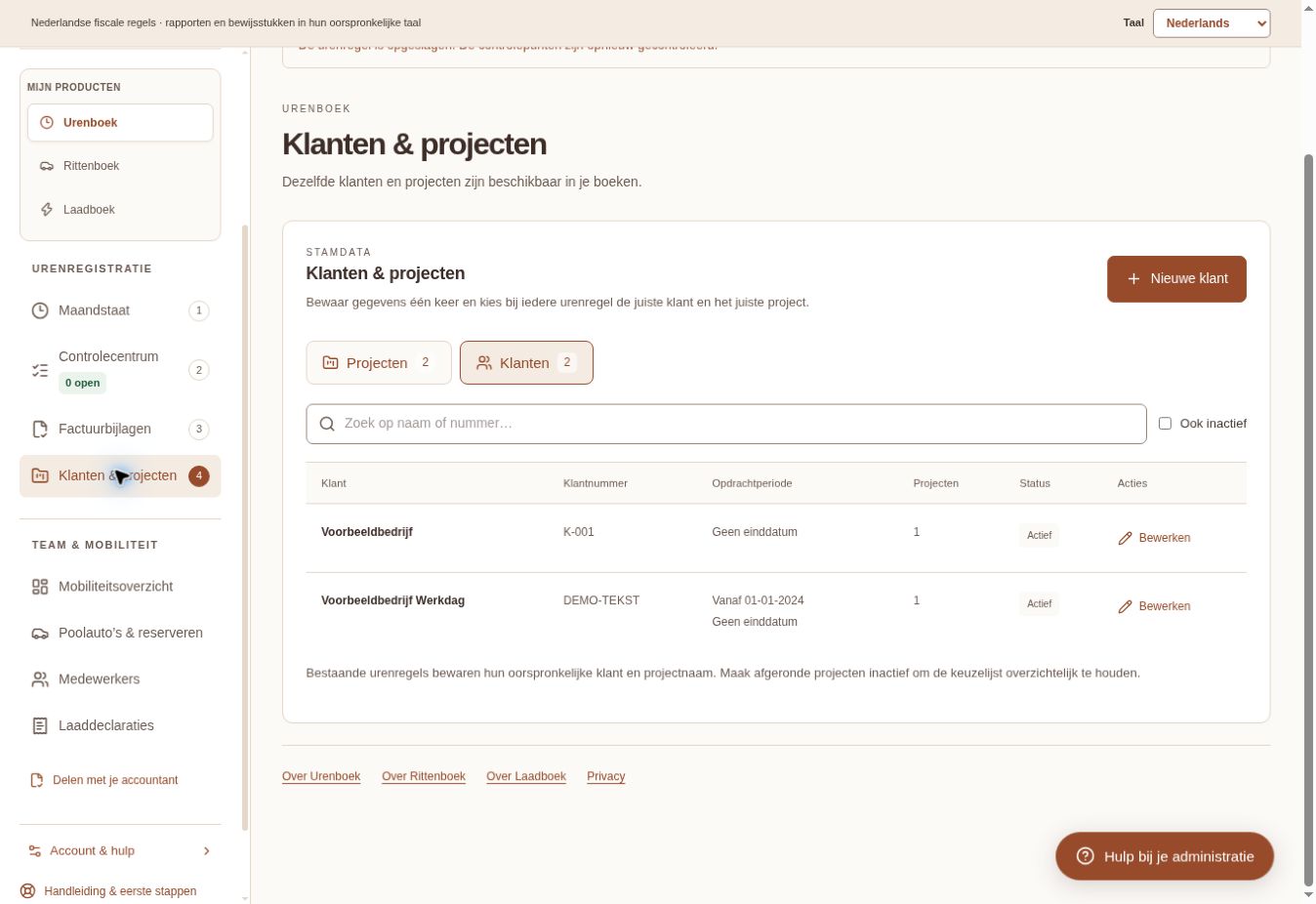
Gestiona clientes, periodos de encargo y tarifas

Un cliente activo aparece en la hoja mensual cuando su encargo coincide con parte de ese mes. Las horas y los trayectos anteriores se conservan.

  • Guarda un nombre de cliente reconocible y, si quieres, una referencia propia.
  • Establece fechas de inicio y fin, o elige Sin fecha de fin.
  • Introduce tarifas por hora y kilómetro en EUR sin IVA, con hasta cuatro decimales.

Una tarifa vacía es desconocida; cero es una tarifa cero explícita. Introducir una tarifa no activa automáticamente los importes del anexo.

Volver al resumen
Urenboek.comDatos ficticios de ejemplo
Pantalla de ejemplo: Gestiona clientes, periodos de encargo y tarifas. Datos ficticios en la interfaz neerlandesa.Ampliar el ejemplo
Gestiona clientes, periodos de encargo y tarifasInterfaz en neerlandés
05Clientes y proyectos

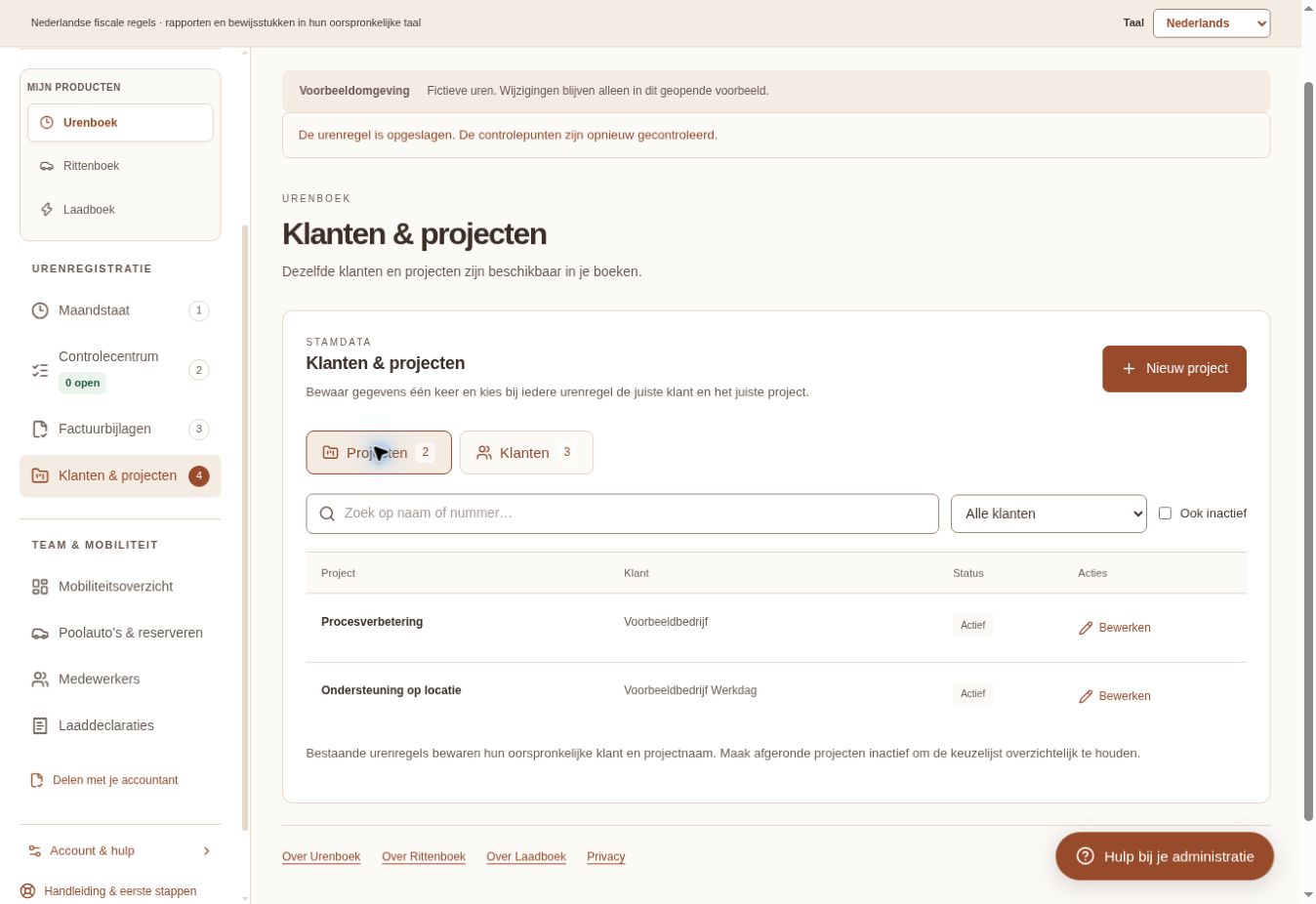
Asigna cada proyecto al cliente correcto

Crea proyectos reconocibles. El número de proyectos por cliente sigue la misma selección de activos o inactivos que la lista visible.

  • Busca por nombre de cliente o proyecto.
  • Marca los proyectos como activos o inactivos.
  • Usa Incluir inactivos para incluir los proyectos terminados.

Con acceso a Rittenboek, ambos productos utilizan los mismos clientes y proyectos. Cambiar de producto no concede acceso adicional por sí solo.

Volver al resumen
Urenboek.comDatos ficticios de ejemplo
Pantalla de ejemplo: Asigna cada proyecto al cliente correcto. Datos ficticios en la interfaz neerlandesa.Ampliar el ejemplo
Asigna cada proyecto al cliente correctoInterfaz en neerlandés
06Registrar tu trabajo

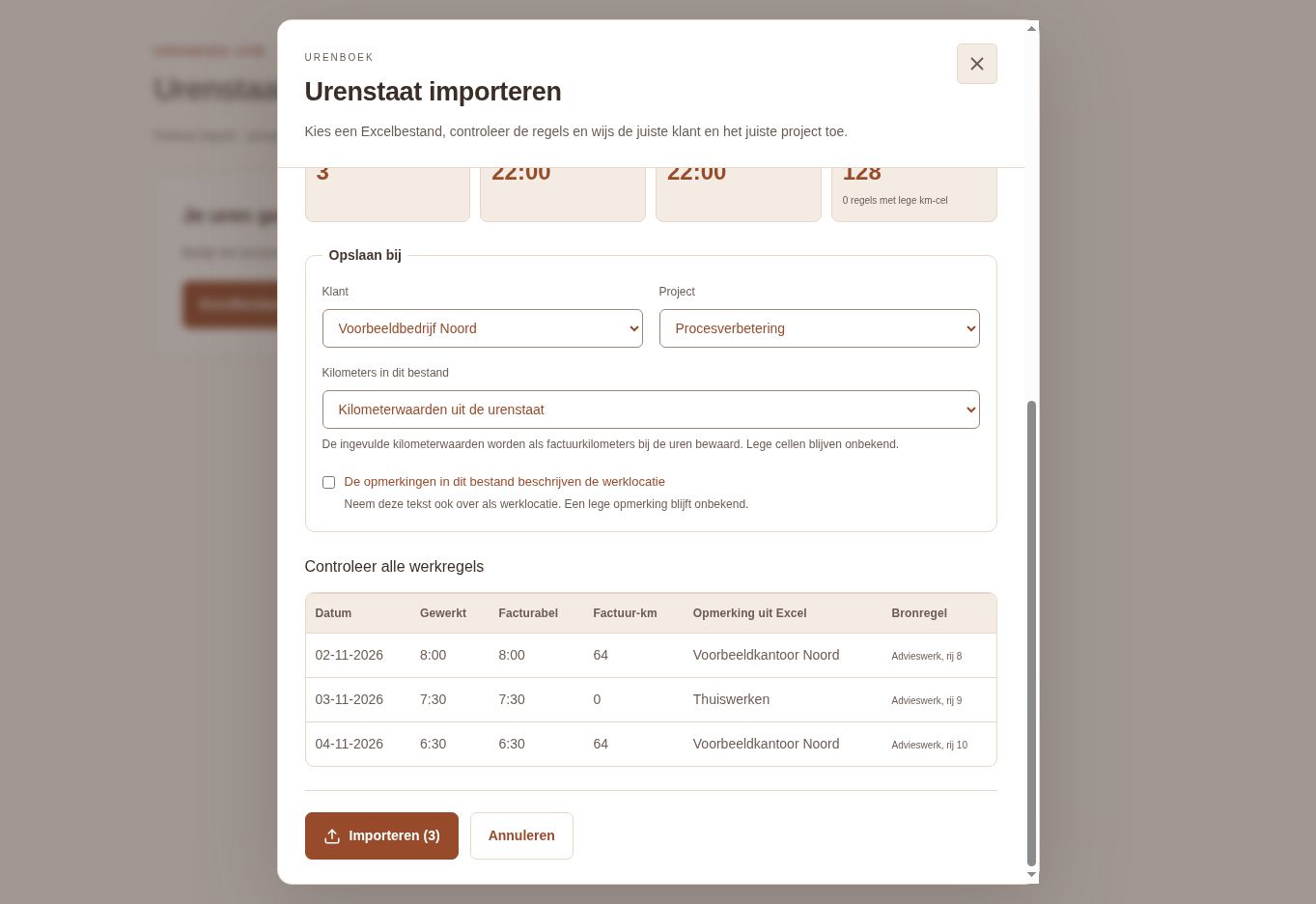
Importa una hoja de Excel revisada

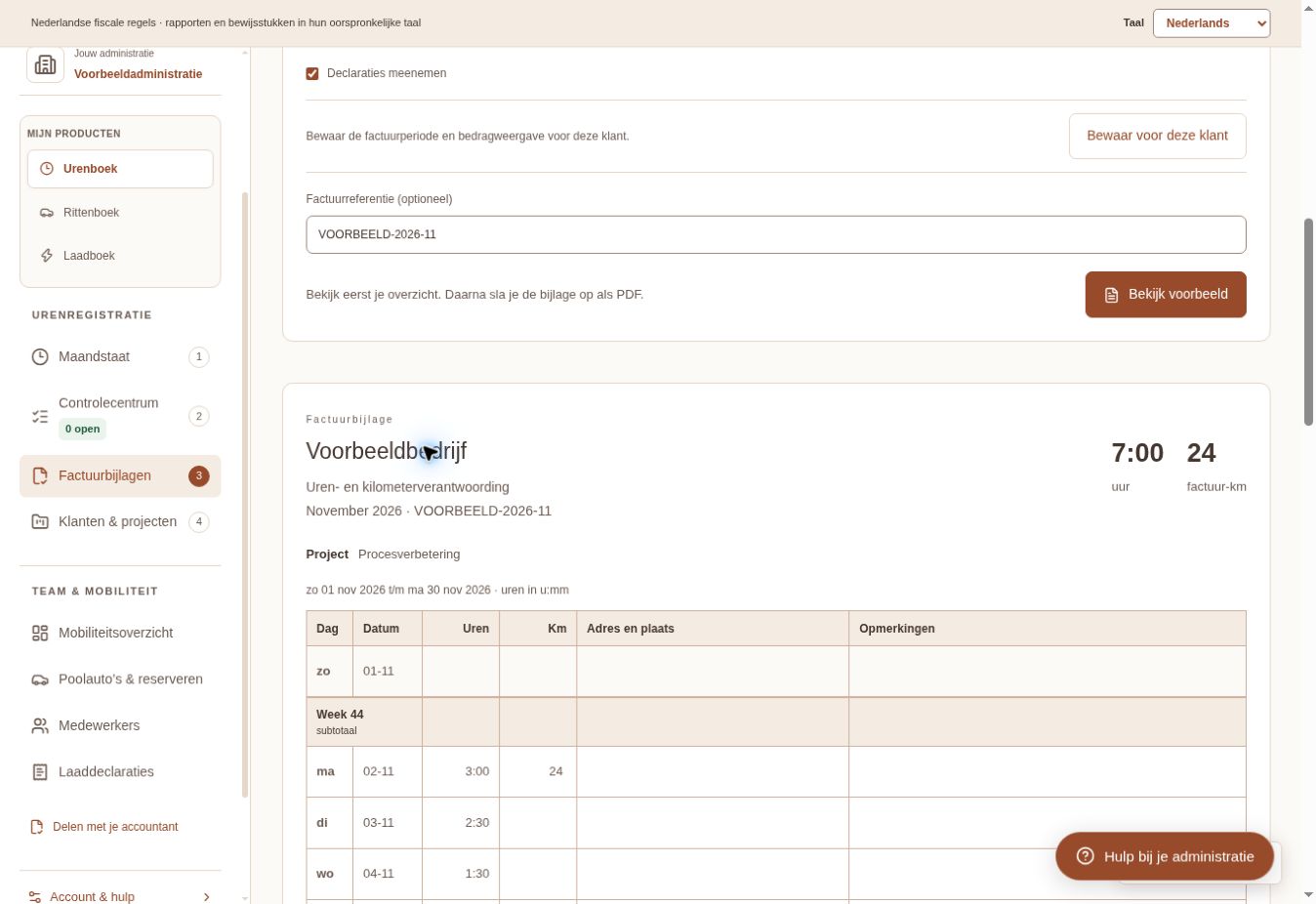
Elige un registro XLSX compatible, una hoja, el cliente existente y el proyecto. Revisa las filas propuestas antes de importar.

  • Comprueba las filas de trabajo, horas, kilómetros y el uso de las observaciones.
  • Tras confirmar el guardado, se abre el cliente correcto en el mes de origen.
  • Las filas de origen reconocidas como ya importadas se omiten.

El archivo puede tener hasta 10 MB. No se reconoce cualquier diseño de Excel. Abre de nuevo el mismo archivo para importar otra hoja.

Volver al resumen
Urenboek.comDatos ficticios de ejemplo
Pantalla de ejemplo: Importa una hoja de Excel revisada. Datos ficticios en la interfaz neerlandesa.Ampliar el ejemplo
Importa una hoja de Excel revisadaInterfaz en neerlandés
07Revisar y completar

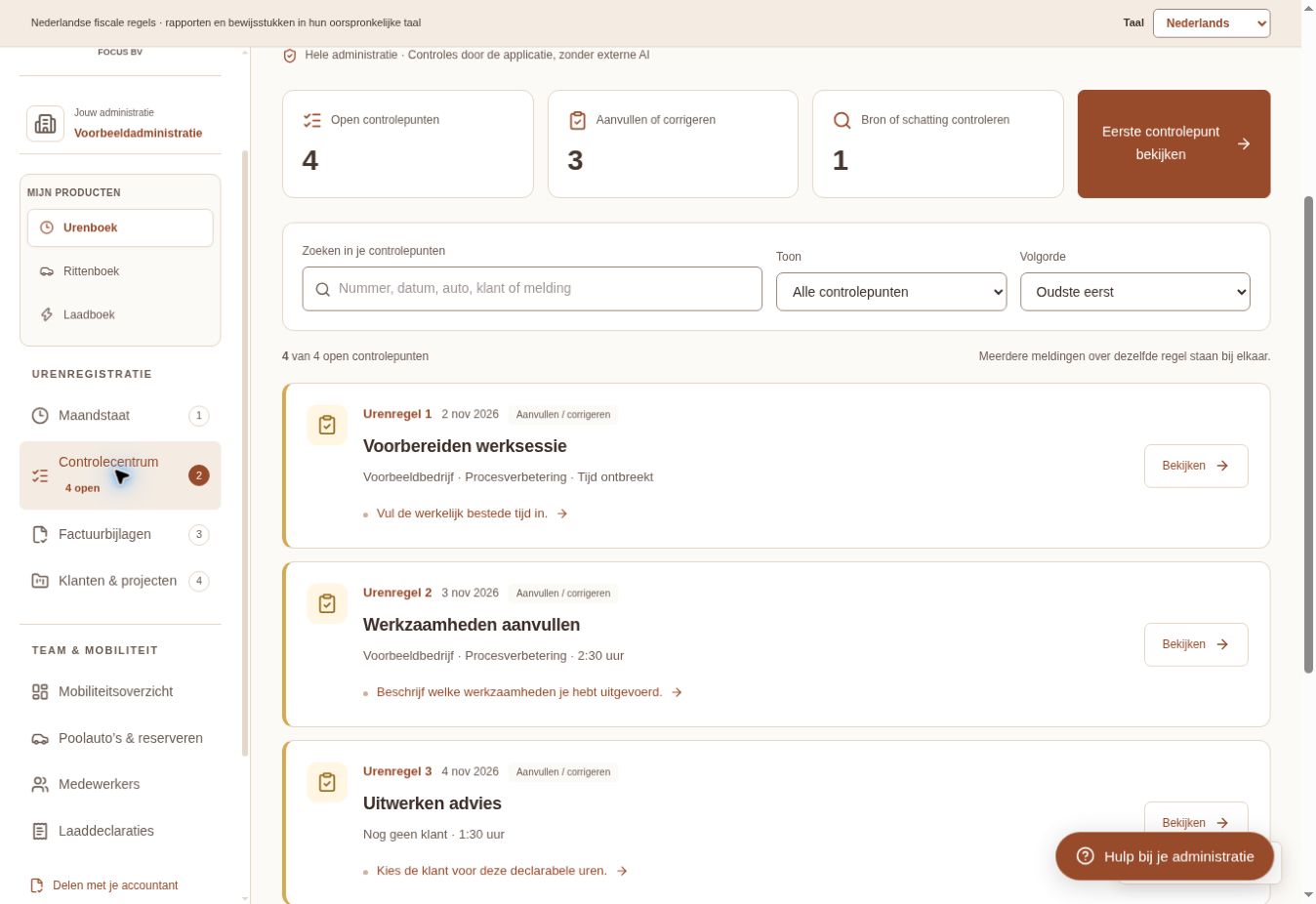
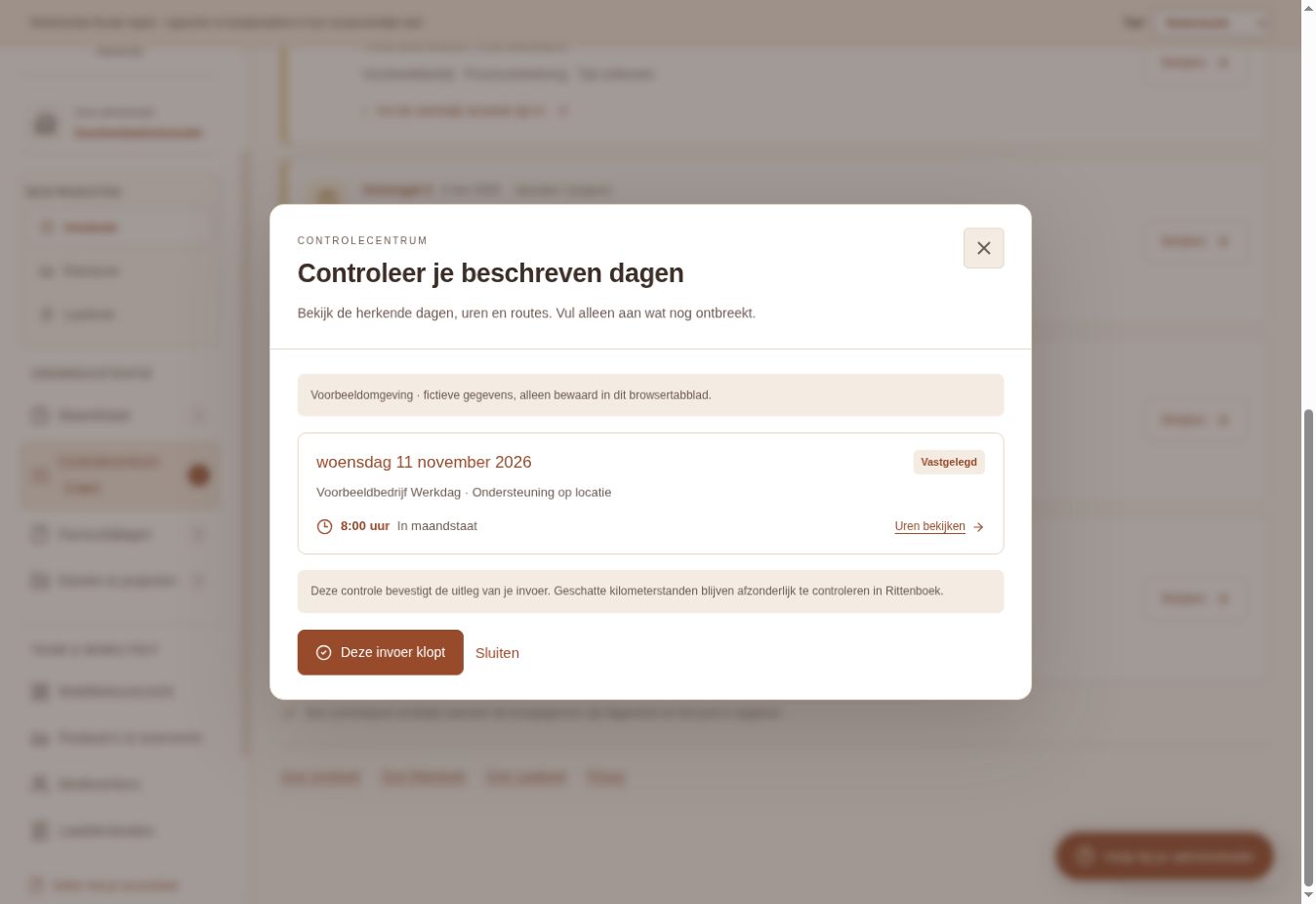
Resuelve puntos por revisar en el Centro de control

El Centro de control reúne los puntos pendientes y te lleva a los datos correctos. Ves qué debes completar o revisar y puedes continuar.

  • Identifica el registro de origen por su número, fecha y trabajo realizado.
  • Completa los datos y usa Guardar y siguiente.

Cero puntos pendientes significa que las comprobaciones no han detectado nada en los datos guardados. Comprueba tú que estén registradas todas las horas realmente trabajadas.

Volver al resumen
Urenboek.comDatos ficticios de ejemplo
Pantalla de ejemplo: Resuelve puntos por revisar en el Centro de control. Datos ficticios en la interfaz neerlandesa.Ampliar el ejemplo
Resuelve puntos por revisar en el Centro de controlInterfaz en neerlandés
08Acuerdos y anexos de factura

Elige el periodo adecuado para el cliente

Elige el cliente, periodo y contenido del informe. Puedes guardar el periodo preferido y el inicio de semana por cliente.

  • Un mes natural sigue sus fechas reales de inicio y fin.
  • Una semana tiene siete días y un inicio configurable, el lunes por defecto.
  • Cuatro semanas son 28 días consecutivos según la primera fecha de inicio y el número de periodo elegido.

La pantalla muestra las fechas de inicio y fin utilizadas. Los subtotales semanales solo cuentan los días del periodo seleccionado.

Volver al resumen
Urenboek.comDatos ficticios de ejemplo
Pantalla de ejemplo: Elige el periodo adecuado para el cliente. Datos ficticios en la interfaz neerlandesa.Ampliar el ejemplo
Elige el periodo adecuado para el clienteInterfaz en neerlandés
09Acuerdos y anexos de factura

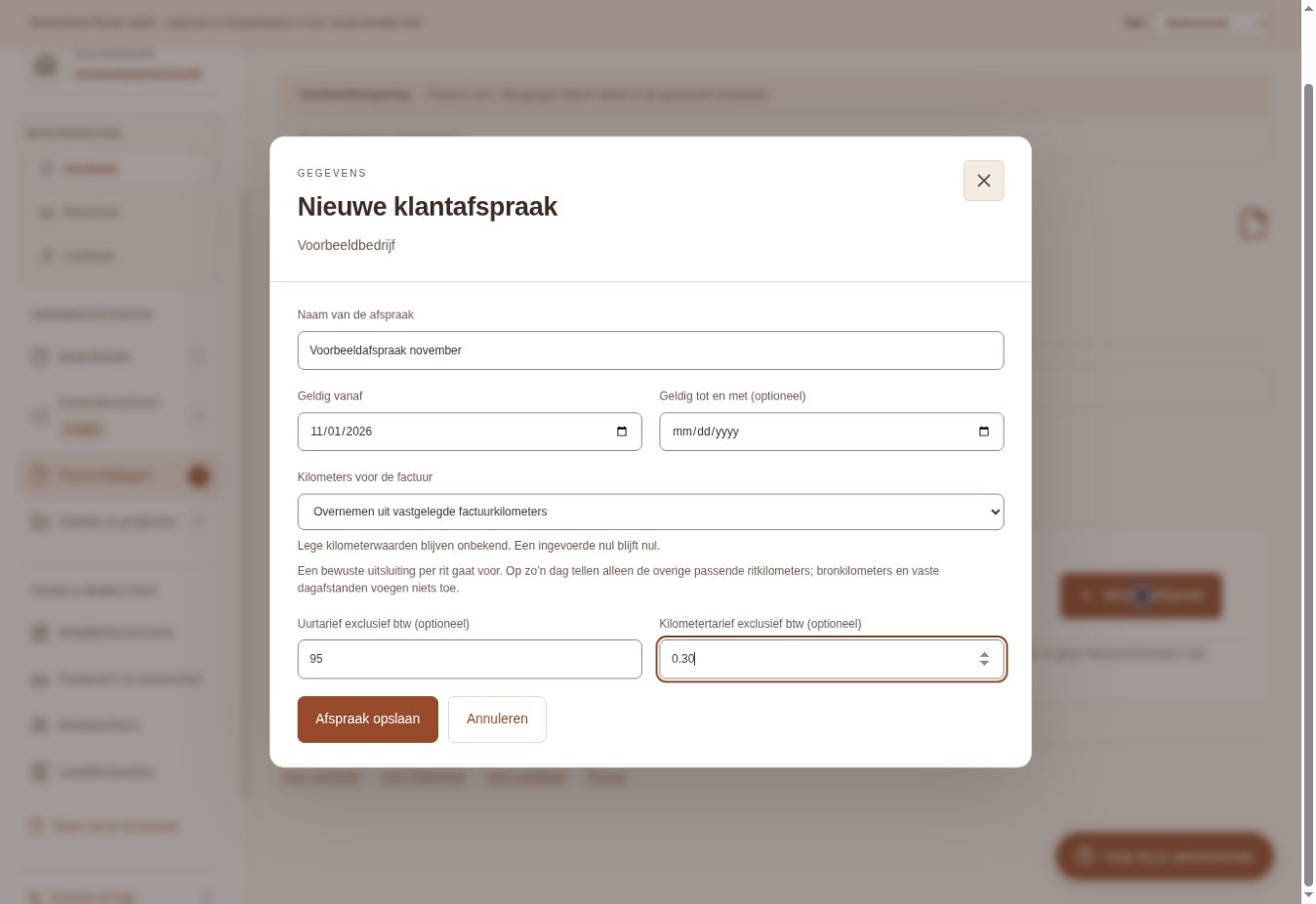
Define el acuerdo de kilómetros y su vigencia

Guarda cómo se calculan los kilómetros de cada cliente y durante qué periodo se aplica el acuerdo.

  • Elige kilómetros facturados de los registros de origen o trayectos profesionales de Rittenboek.
  • Puedes usar una distancia fija por día confirmado de trabajo presencial o el valor diario aplicable más alto.
  • Una tarifa explícita de un acuerdo vigente tiene prioridad sobre la tarifa predeterminada del cliente.

Los trayectos requieren acceso a Rittenboek. Los acuerdos no cambian las lecturas reales del cuentakilómetros; los anexos ya guardados conservan su contenido y sus tarifas.

Volver al resumen
Urenboek.comDatos ficticios de ejemplo
Pantalla de ejemplo: Define el acuerdo de kilómetros y su vigencia. Datos ficticios en la interfaz neerlandesa.Ampliar el ejemplo
Define el acuerdo de kilómetros y su vigenciaInterfaz en neerlandés
10Acuerdos y anexos de factura

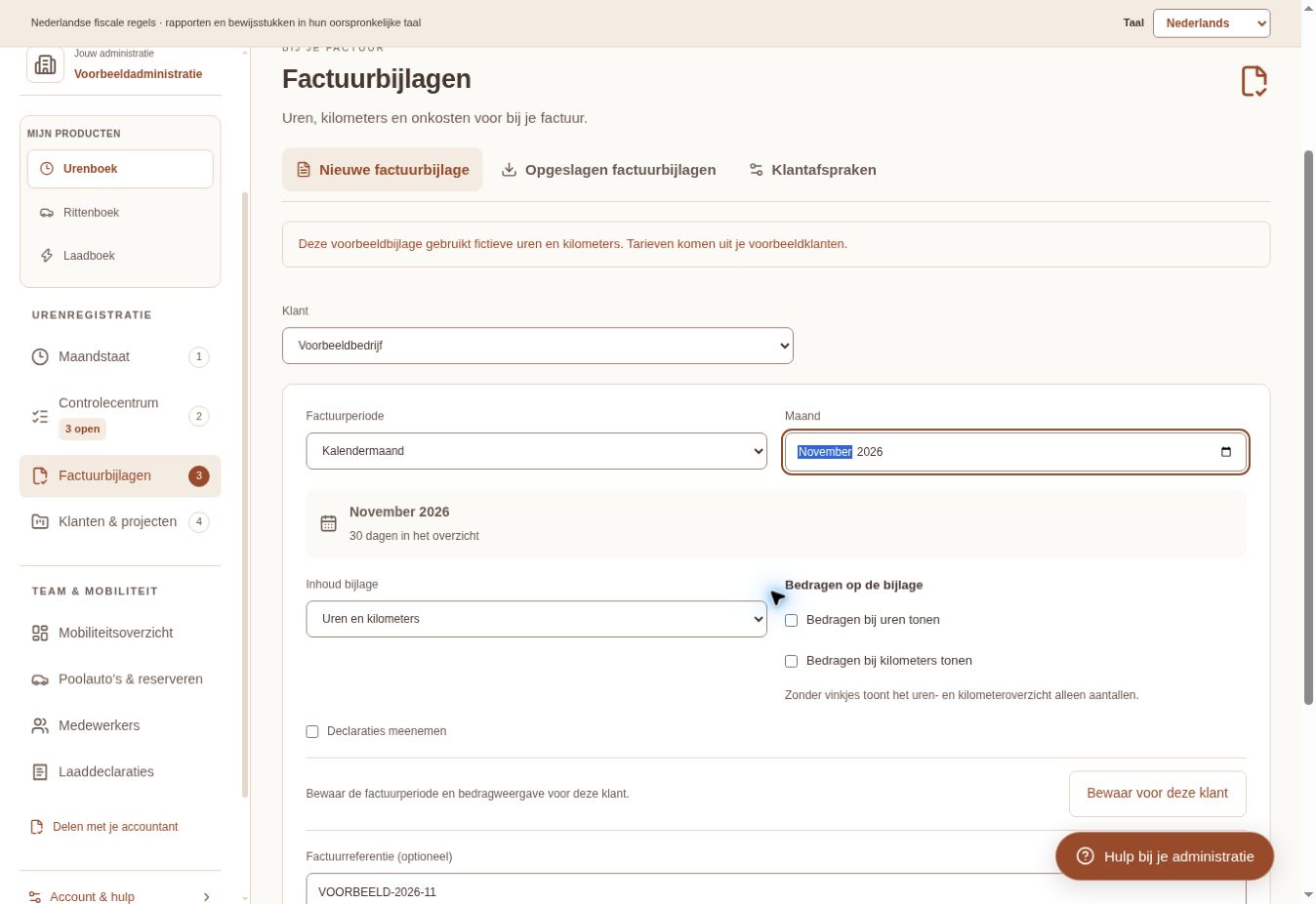
Elige los importes de horas y kilómetros por separado

Revisa el calendario y los totales antes de guardar el anexo de factura.

  • Mostrar importes de las horas está desactivado por defecto.
  • Mostrar importes de los kilómetros también está desactivado y funciona de forma independiente.
  • La vista previa, el PDF y el CSV respetan ambas opciones; los gastos tienen su propia selección y resumen de importes.

Introducir una tarifa no marca ninguna casilla de importes. El anexo justifica tu propia factura; Urenboek no crea ni envía facturas mediante esta función.

Volver al resumen
Urenboek.comDatos ficticios de ejemplo
Pantalla de ejemplo: Elige los importes de horas y kilómetros por separado. Datos ficticios en la interfaz neerlandesa.Ampliar el ejemplo
Elige los importes de horas y kilómetros por separadoInterfaz en neerlandés
11Acuerdos y anexos de factura

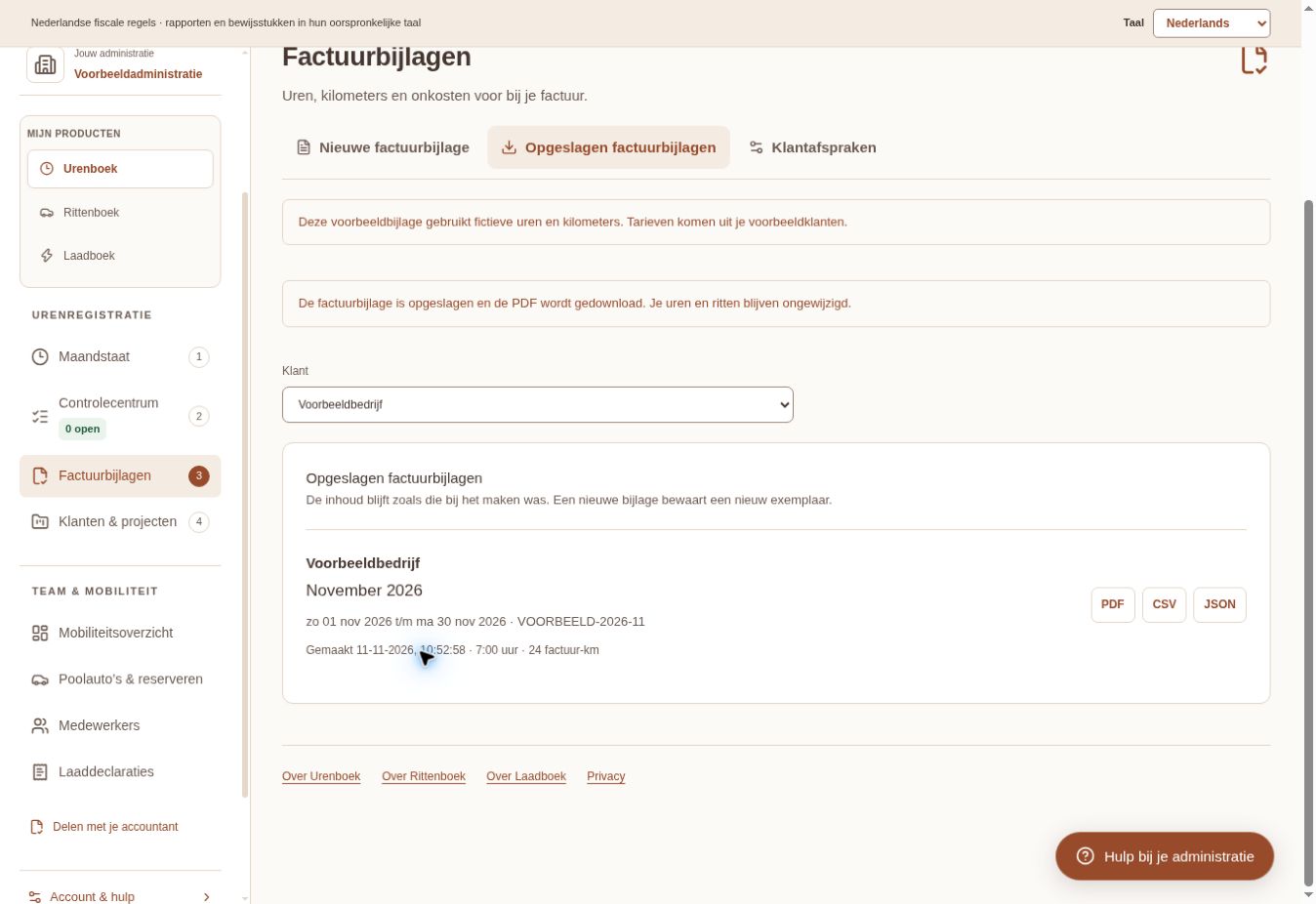
Guarda y descarga el mismo ejemplar

Un anexo guardado conserva el contenido y las tarifas revisadas en ese momento, incluso después de cambios posteriores.

  • Descarga el PDF guardado para tu propio proceso de facturación.
  • Descarga el CSV para seguir trabajando en una hoja de cálculo.
  • Si lo necesitas, descarga los mismos datos guardados en JSON.

El destinatario no necesita cuenta ni suscripción para leer el PDF compartido.

Volver al resumen
Urenboek.comDatos ficticios de ejemplo
Pantalla de ejemplo: Guarda y descarga el mismo ejemplar. Datos ficticios en la interfaz neerlandesa.Ampliar el ejemplo
Guarda y descarga el mismo ejemplarInterfaz en neerlandés
12Registrar tu trabajo

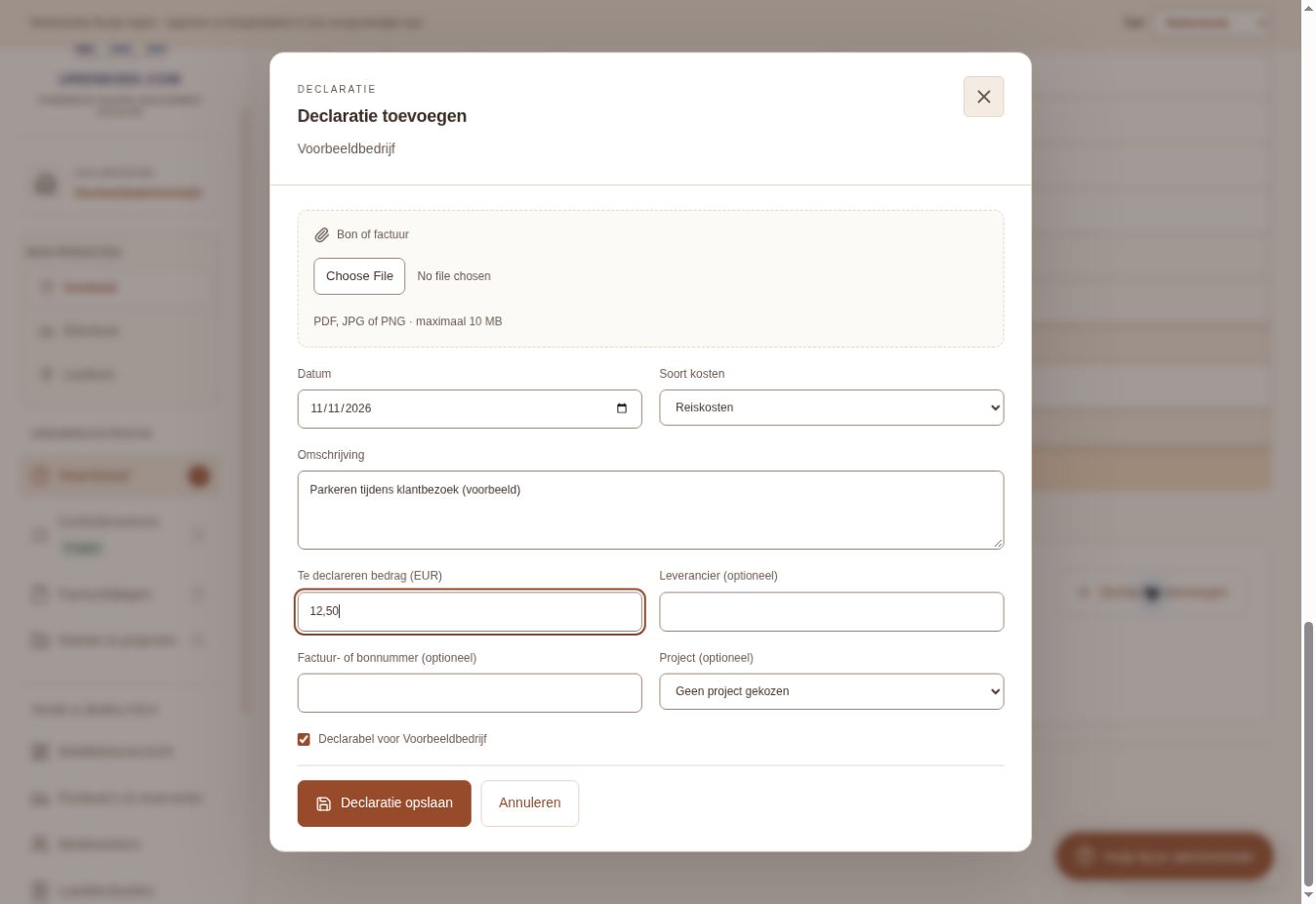
Revisa el justificante del gasto

Para guardar un gasto es obligatorio adjuntar un recibo o factura. Asígnalo a un cliente, una fecha y, si procede, un proyecto.

  • Añade un PDF, JPG o PNG de hasta 10 MB por archivo.
  • Revisa y corrige la descripción, el proveedor, la fecha y el importe propuestos.
  • Selecciona los gastos por separado para su resumen de importes en el anexo.

El reconocimiento de documentos no utiliza proveedores externos de IA ni garantiza datos correctos. El justificante original se conserva en tus propios registros.

Volver al resumen
Urenboek.comDatos ficticios de ejemplo
Pantalla de ejemplo: Revisa el justificante del gasto. Datos ficticios en la interfaz neerlandesa.Ampliar el ejemplo
Revisa el justificante del gastoInterfaz en neerlandés
13Revisar y completar

Encuentra ayuda y el registro de origen adecuado

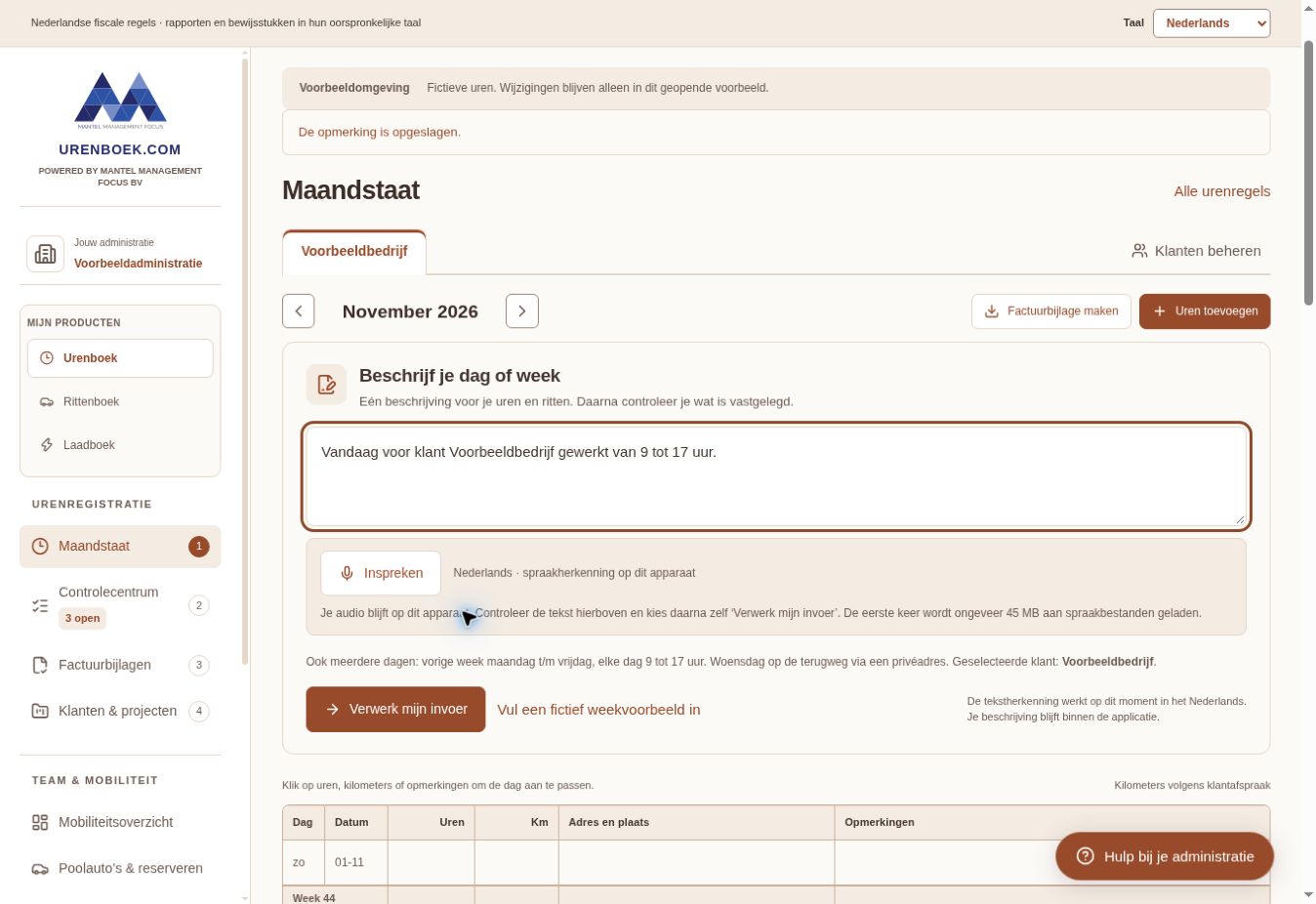
Escribe tu día o semana en neerlandés, con el cliente, las horas y los posibles trayectos. La aplicación procesa los datos completos. Tú revisas el resultado y completas solo lo que falta.

  • Busca por número, fecha o descripción.
  • Abre el registro de origen que quieras revisar o completar.
  • Las horas y trayectos válidos y completos se procesan según tu acceso a los productos.

Procesar mi entrada guarda los datos válidos y completos. Revisa el resultado y completa los borradores en el Centro de control. Procesar trayectos requiere Rittenboek y procesar horas requiere Urenboek. Usas los productos de tu plan.

Volver al resumen
Urenboek.comDatos ficticios de ejemplo
Pantalla de ejemplo: Encuentra ayuda y el registro de origen adecuado. Datos ficticios en la interfaz neerlandesa.Ampliar el ejemplo
Encuentra ayuda y el registro de origen adecuadoInterfaz en neerlandés
14Registrar tu trabajo

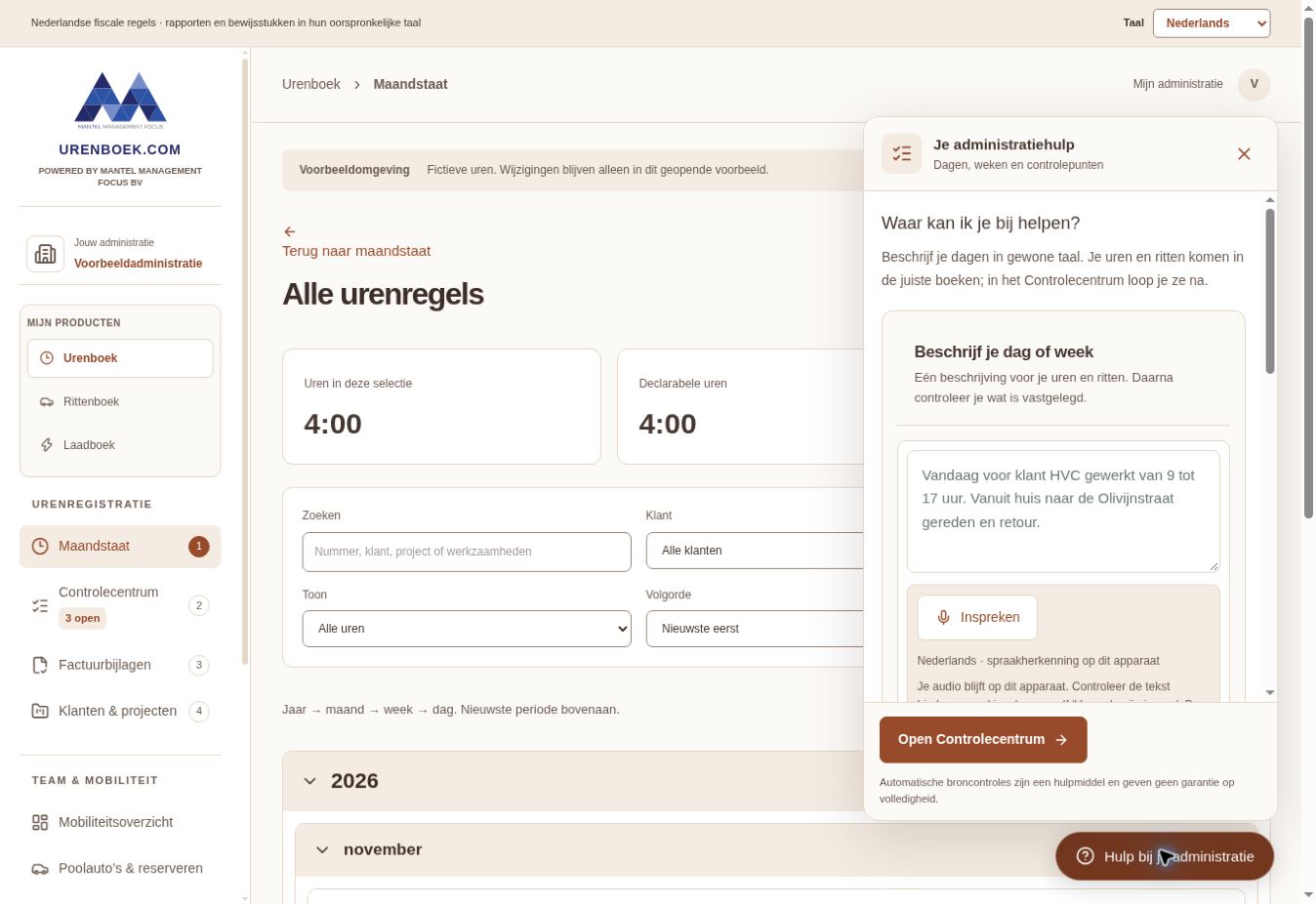
Una descripción breve. La aplicación la procesa.

Escribe tu día o semana en neerlandés, con el cliente, las horas y los posibles trayectos. La aplicación procesa los datos completos. Tú revisas el resultado y completas solo lo que falta.

  • Indica para quién trabajaste, cuándo y durante cuánto tiempo, y qué trayectos hiciste.
  • Las horas y trayectos válidos y completos se procesan según tu acceso a los productos.
  • La información incompleta o ambigua queda como borrador entre los puntos por revisar.

La descripción breve funciona en neerlandés. Puedes editar el texto antes de procesarlo. Tu descripción se procesa dentro de la aplicación, sin un proveedor externo de IA. Puedes editar el texto y elegir cuándo procesarlo.

Volver al resumen
Urenboek.comDatos ficticios de ejemplo
Pantalla de ejemplo: Una descripción breve. La aplicación la procesa. Datos ficticios en la interfaz neerlandesa.Ampliar el ejemplo
Una descripción breve. La aplicación la procesa.Interfaz en neerlandés
15Revisar y completar

Tú mantienes el control.

Procesar mi entrada guarda los datos válidos y completos. Revisa el resultado y completa los borradores en el Centro de control.

  • Lee el texto antes de procesarlo.
  • Revisa cliente, proyecto, tiempo, trayectos y lecturas reales del cuentakilómetros.
  • Completa los datos que falten y confirma que la información es correcta.

Procesar trayectos requiere Rittenboek y procesar horas requiere Urenboek. Usas los productos de tu plan.

Volver al resumen
Urenboek.comDatos ficticios de ejemplo
Pantalla de ejemplo: Tú mantienes el control. Datos ficticios en la interfaz neerlandesa.Ampliar el ejemplo
Tú mantienes el control.Interfaz en neerlandés

¿Encaja con tu administración?

Elige la combinación que necesitas.

Elige las herramientas adecuadas para tu trabajo y compara los planes.

Ver los planes

Descubre las otras demos

Laadboek.com Rittenboek.com

Datos ficticios de ejemplo · Interfaz en neerlandés

Abrir imagen ↗
Volver arriba