Aller aux fonctions
Urenboek.com
Nos sites
↑

Urenboek · L’application en images

Voyez le peu de saisie nécessaire.

Voyez une journée enregistrée dans le relevé d’heures, puis une journée plus détaillée traitée à partir d’une seule phrase saisie.

Tous les écrans présentent des données fictives. Chaque image peut être agrandie. Les captures montrent l’interface en néerlandais.

Exemple d’écran : Votre mois par client. Données fictives dans l’interface néerlandaise.
Données fictivesInterface en néerlandais

Voyez comme c’est simple

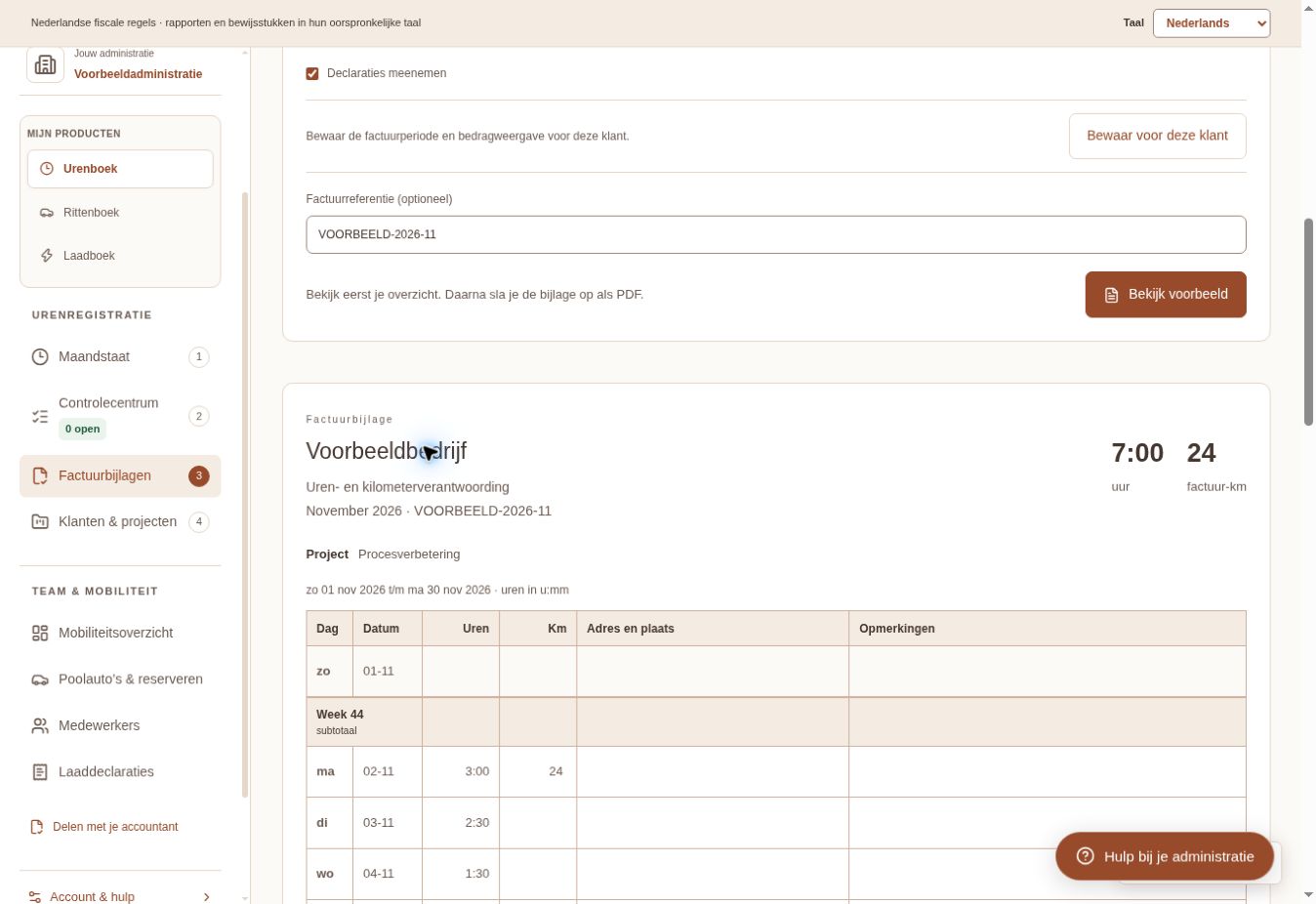
Moins d’administration. Reprenez votre journée.

Voyez le peu de travail que votre administration peut demander.

Urenboek

0:16 · Commentaire en néerlandais. Lancez la vidéo quand vous le souhaitez.Ouvrir la vidéo séparément ↗
Lire le commentaire

Je werkdag zit al in je hoofd. Urenboek verwerkt je beschrijving tot urenregistratie. Zo komen je gegevens terug in de maandstaat en je factuurbijlage. Van jouw werkdag naar een overzicht voor jezelf én je klant. Kies de administratie die met je meewerkt.

Comment commencer

Choisissez vos outils et votre abonnement dans un seul espace client commun.

  1. Choisissez votre formule

    Choisissez vos outils, votre type de client et le paiement mensuel ou annuel. Vérifiez le montant total du premier paiement et les frais récurrents.

  2. Créez un compte ou connectez-vous

    Créez un compte ou connectez-vous à votre compte existant. Confirmez votre adresse e-mail lorsque cela vous est demandé.

  3. Vérifiez votre commande

    Vérifiez votre formule, vos coordonnées de facturation, la période de paiement et les conditions avant de finaliser votre commande.

  4. Ouvrez vos produits

    Après confirmation de votre commande, ouvrez les outils choisis depuis Mes produits dans l’espace client.

Votre journée de travail en une description

Décrivez votre journée de travail dans Urenboek ou Rittenboek, puis vérifiez ce qui a été enregistré.

  1. Décrivez votre journée

    Indiquez la date, le client et les heures travaillées. Pour les trajets, précisez les adresses et tout détour privé.

  2. Traitez et complétez

    Lancez le traitement de votre saisie et vérifiez ce qui est déjà enregistré. Complétez les informations manquantes dans le Centre de contrôle ; ne saisissez pas de nouveau les éléments enregistrés.

  3. Vérifiez les heures et les kilomètres

    Vérifiez vos heures, la distance réellement parcourue et les relevés du compteur kilométrique. Vérifiez aussi les kilomètres facturés au client : ne facturez pas un détour privé.

Urenboek, étape par étape

Choisissez un sujet et suivez les étapes à votre rythme.

↑ Retour à la courte vidéoRetour à toutes les vidéos explicatives →

Chapitre 1 sur 41:30

Inloggen, klanten en projecten

Ouvrir la vidéo séparément ↗

Ce guide est en néerlandais.

Lire la transcription en néerlandais

Je uren krijgen betekenis als duidelijk is voor wie je hebt gewerkt. Hier richt je de klanten en projecten in die je straks ook in je werkdagbeschrijving gebruikt. Klik op Urenboek.com op Inloggen en open Urenboek. Meld je aan met je eigen account en controleer of de juiste administratie is geopend. Werk je met meerdere boeken, controleer dan welk boek je gebruikt voordat je gegevens invoert. We beginnen met klanten en projecten, zodat je eerste urenregel meteen bij de juiste opdracht hoort. Open Klanten en projecten en kies Nieuwe klant. Vul een herkenbare naam en eventueel een klantnummer in. Leg de begindatum van de opdracht vast. Vul een einddatum in of laat Geen einddatum aangevinkt. Houd de klant actief zolang je voor deze klant werkt. Standaardtarieven zijn optioneel; bewaar daarna je invoer. Voeg vervolgens de projecten toe waarvoor je werkt. Koppel ieder project aan de juiste klant en kies een herkenbare naam. Bij handmatig ingevoerde uren is een project optioneel. Een afgerond project kun je inactief maken, zodat de keuzelijst overzichtelijk blijft. Bestaande urenregels behouden hun oorspronkelijke klant- en projectnaam. Je gebruikt deze herkenbare klant- en projectnamen straks opnieuw wanneer je je werkdag beschrijft. Controleer ook dan bij welke opdracht de gegevens terechtkomen. Je klanten en projecten staan klaar. Gebruik herkenbare namen wanneer je je werkdag beschrijft. Ga verder met Uren invoeren en je maandstaat bijhouden om je eerste regels vast te leggen en de totalen te volgen.

Ouvrir la transcription complète ↗

Découvrez ce que vous pouvez enregistrer et partager avec les outils. Suivez les étapes ci-dessous pour commencer et choisir un abonnement.

Les exemples utilisent des données fictives.

Choisissez votre visite

Que souhaitez-vous découvrir ?

15 fonctions expliquées en quelques étapes. Choisissez une rubrique ou recherchez un sujet.

15 fonctions sur 15

01Votre vue d’ensemble

Votre mois par client

Choisissez un onglet client pour retrouver les heures, les kilomètres facturés, Adresse et ville et Remarques dans un même relevé mensuel.

  • Tous les jours du calendrier restent visibles ; le temps est affiché en heures:minutes.
  • Vérifiez les totaux hebdomadaires et mensuels. Ajoutez une note pour un jour, comme Congé, même sans heures saisies.
  • Sans kilomètres applicables positifs, les cases kilomètres, adresse et localité restent vides.

Les heures non facturables restent dans vos propres données, mais sont exclues des heures à facturer dans l’annexe de facture.

Retour à la vue d’ensemble
Urenboek.comDonnées fictives
Exemple d’écran : Votre mois par client. Données fictives dans l’interface néerlandaise.Agrandir l’exemple
Votre mois par clientInterface en néerlandais
02Enregistrer votre travail

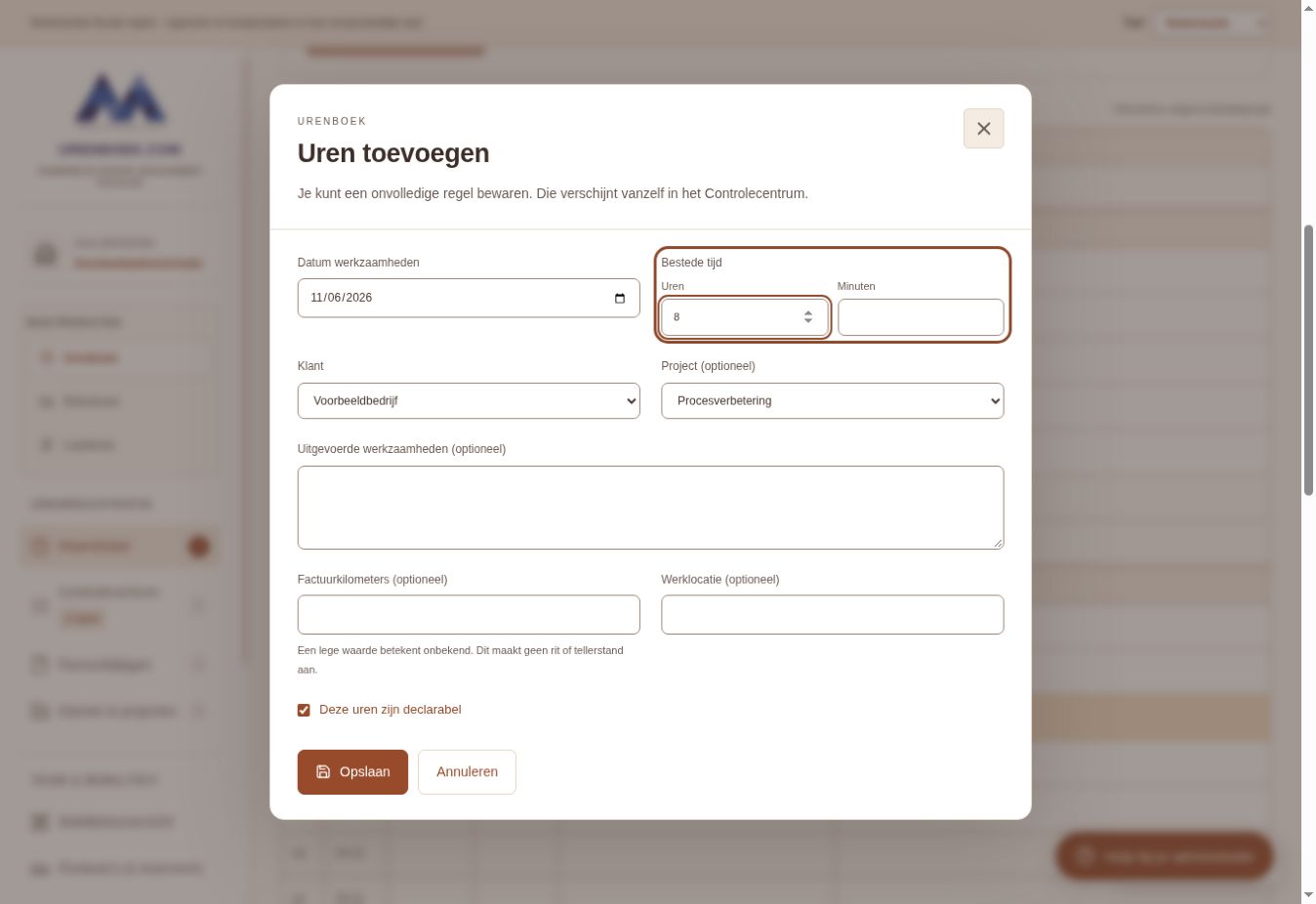
Choisir le jour. Saisir 8. Enregistrer.

Cliquez sur une case d’heures vide dans le relevé mensuel de votre client. Pour cette journée, seul le nombre d’heures reste à saisir.

  • La date et le client sont déjà sélectionnés à partir du jour choisi dans le relevé mensuel.
  • Saisissez 8 dans Heures et choisissez Enregistrer. Les minutes peuvent rester vides.
  • Le projet, la description du travail, les kilomètres à facturer et le lieu de travail sont facultatifs.

Le projet et le caractère facturable sont déjà correctement définis dans cet exemple. Vérifiez le résultat après l’enregistrement. Les kilomètres à facturer ne créent ni trajet ni relevé de compteur.

Retour à la vue d’ensemble
Urenboek.comDonnées fictives
Exemple d’écran : Choisir le jour. Saisir 8. Enregistrer. Données fictives dans l’interface néerlandaise.Agrandir l’exemple
Choisir le jour. Saisir 8. Enregistrer.Interface en néerlandais
03Vérifier et compléter

Retrouvez et corrigez vos heures

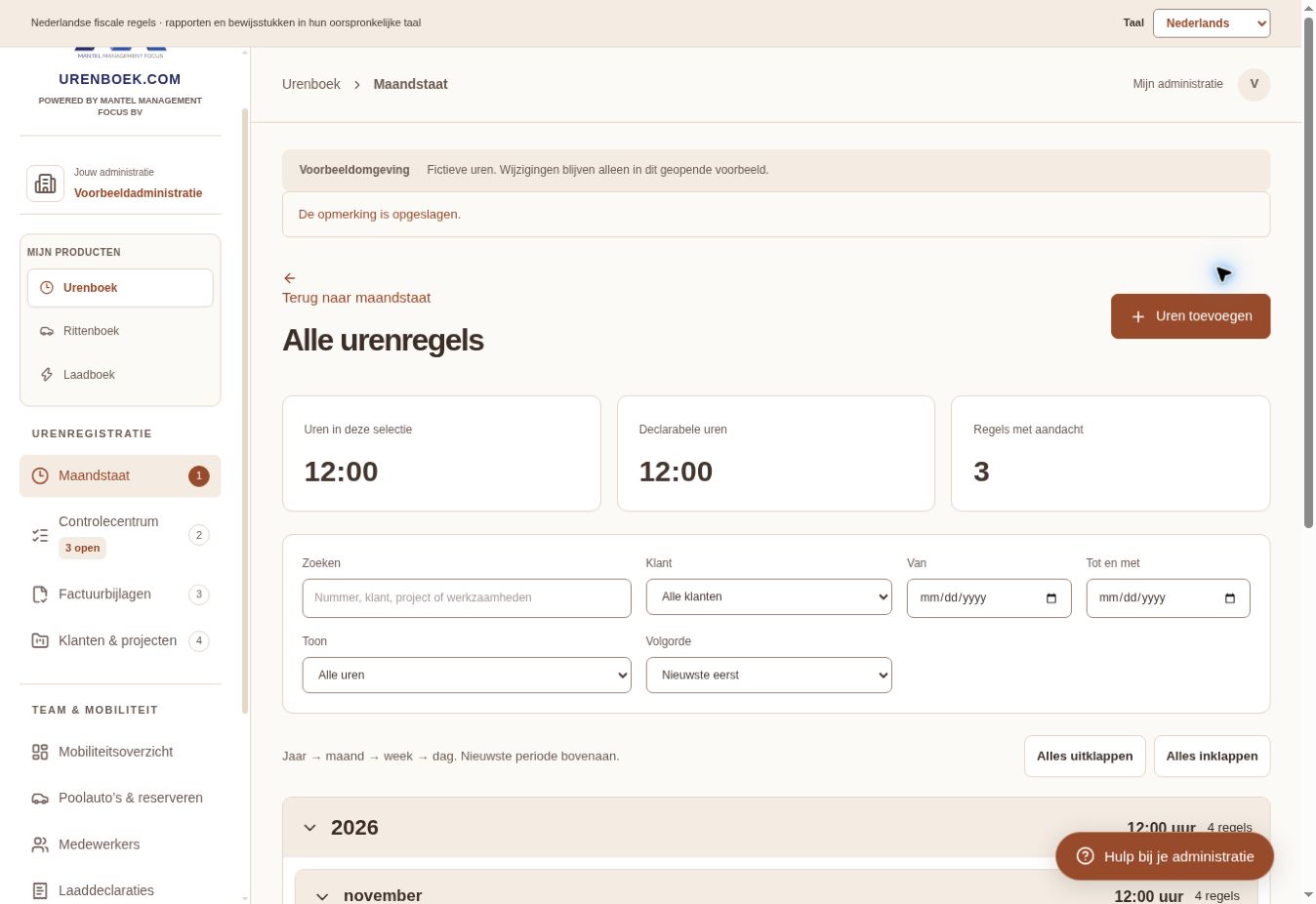
Ouvrez Toutes les lignes d’heures pour retrouver vos saisies. Affinez la sélection et modifiez une ligne existante.

  • Recherchez par numéro, client, projet ou description.
  • Filtrez par client, période et heures facturables.
  • Indiquez le motif de chaque correction.

Vous pouvez annuler une saisie incorrecte ou en double. Les données initiales et le motif restent dans l’historique.

Retour à la vue d’ensemble
Urenboek.comDonnées fictives
Exemple d’écran : Retrouvez et corrigez vos heures. Données fictives dans l’interface néerlandaise.Agrandir l’exemple
Retrouvez et corrigez vos heuresInterface en néerlandais
04Clients et projets

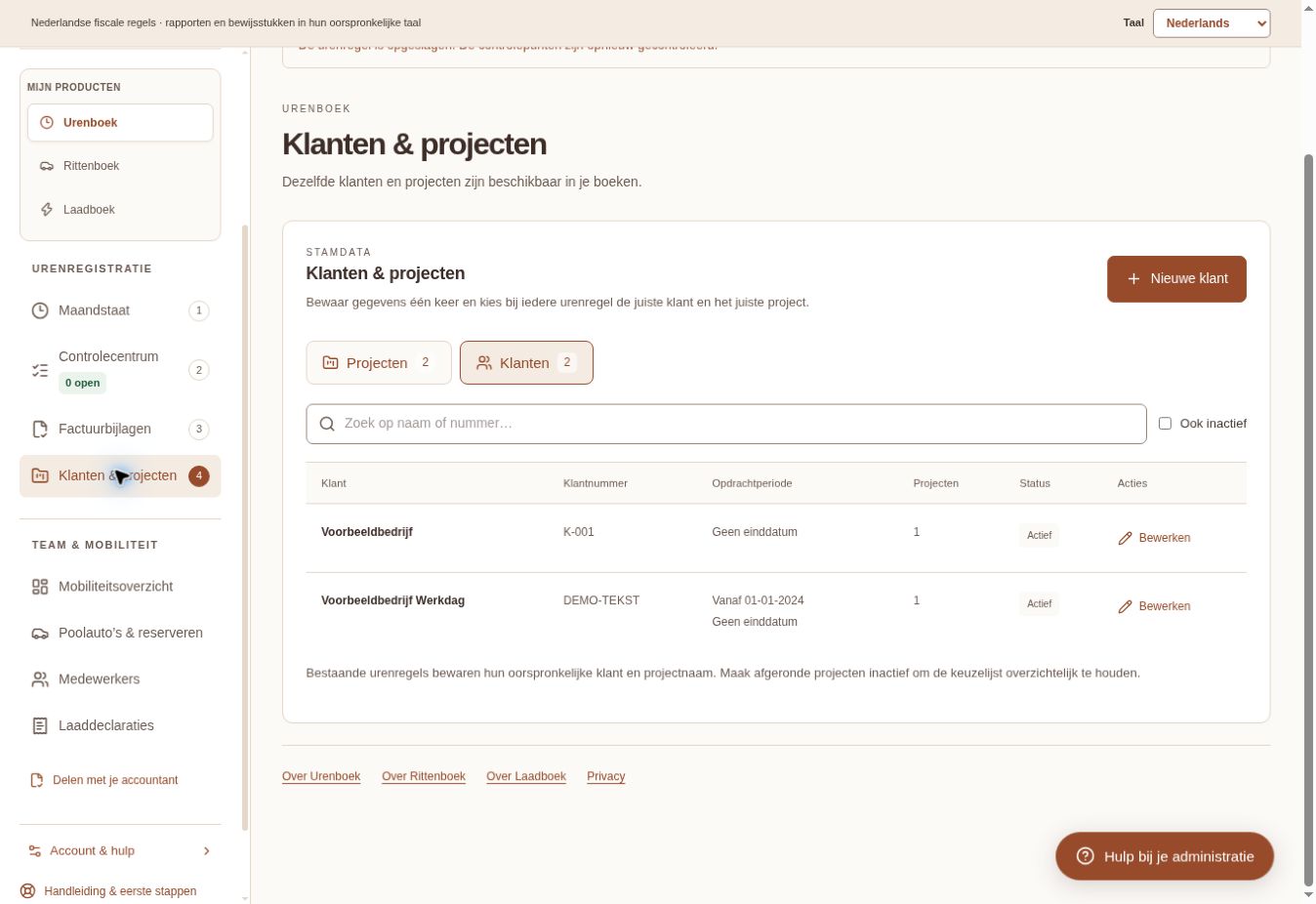
Gérer clients, périodes de mission et tarifs

Un client actif apparaît dans la feuille mensuelle lorsque sa mission recoupe ce mois. Les heures et trajets antérieurs restent enregistrés.

  • Enregistrez un nom de client identifiable et une référence si nécessaire.
  • Définissez les dates de début et de fin, ou choisissez Sans date de fin.
  • Saisissez les tarifs horaires et kilométriques en EUR hors TVA, avec jusqu’à quatre décimales.

Un tarif vide est inconnu ; zéro est un tarif nul explicite. Saisir un tarif n’active pas automatiquement les montants de l’annexe de facture.

Retour à la vue d’ensemble
Urenboek.comDonnées fictives
Exemple d’écran : Gérer clients, périodes de mission et tarifs. Données fictives dans l’interface néerlandaise.Agrandir l’exemple
Gérer clients, périodes de mission et tarifsInterface en néerlandais
05Clients et projets

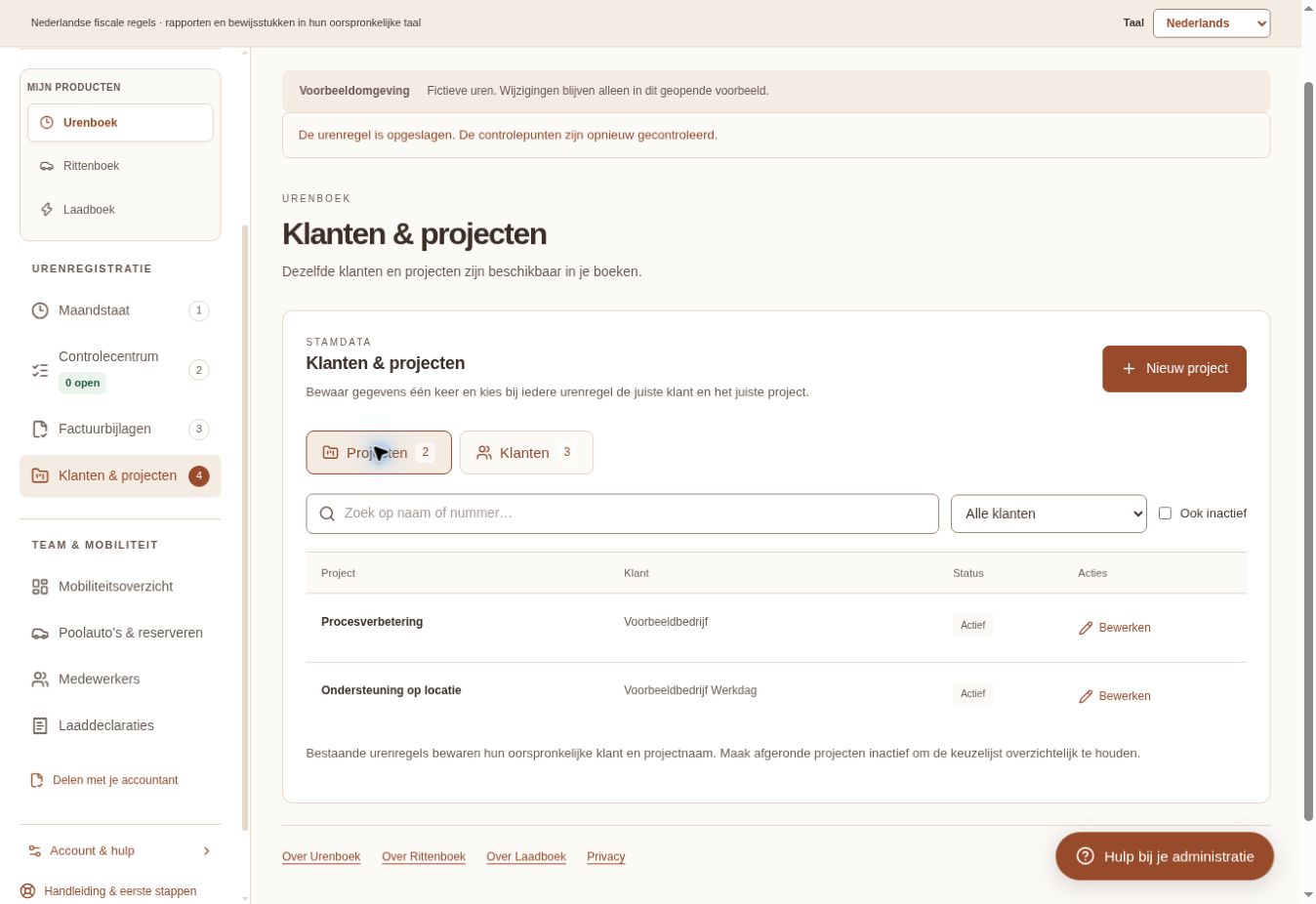
Rattacher les projets au bon client

Créez des projets faciles à reconnaître. Le nombre de projets par client suit le même filtre actif ou inactif que la liste visible.

  • Recherchez par nom de client ou de projet.
  • Rendez les projets actifs ou inactifs.
  • Utilisez Inclure les éléments inactifs pour afficher les projets terminés.

Avec un accès à Rittenboek, les deux produits utilisent les mêmes clients et projets. Changer de produit n’accorde pas, à lui seul, de droit supplémentaire.

Retour à la vue d’ensemble
Urenboek.comDonnées fictives
Exemple d’écran : Rattacher les projets au bon client. Données fictives dans l’interface néerlandaise.Agrandir l’exemple
Rattacher les projets au bon clientInterface en néerlandais
06Enregistrer votre travail

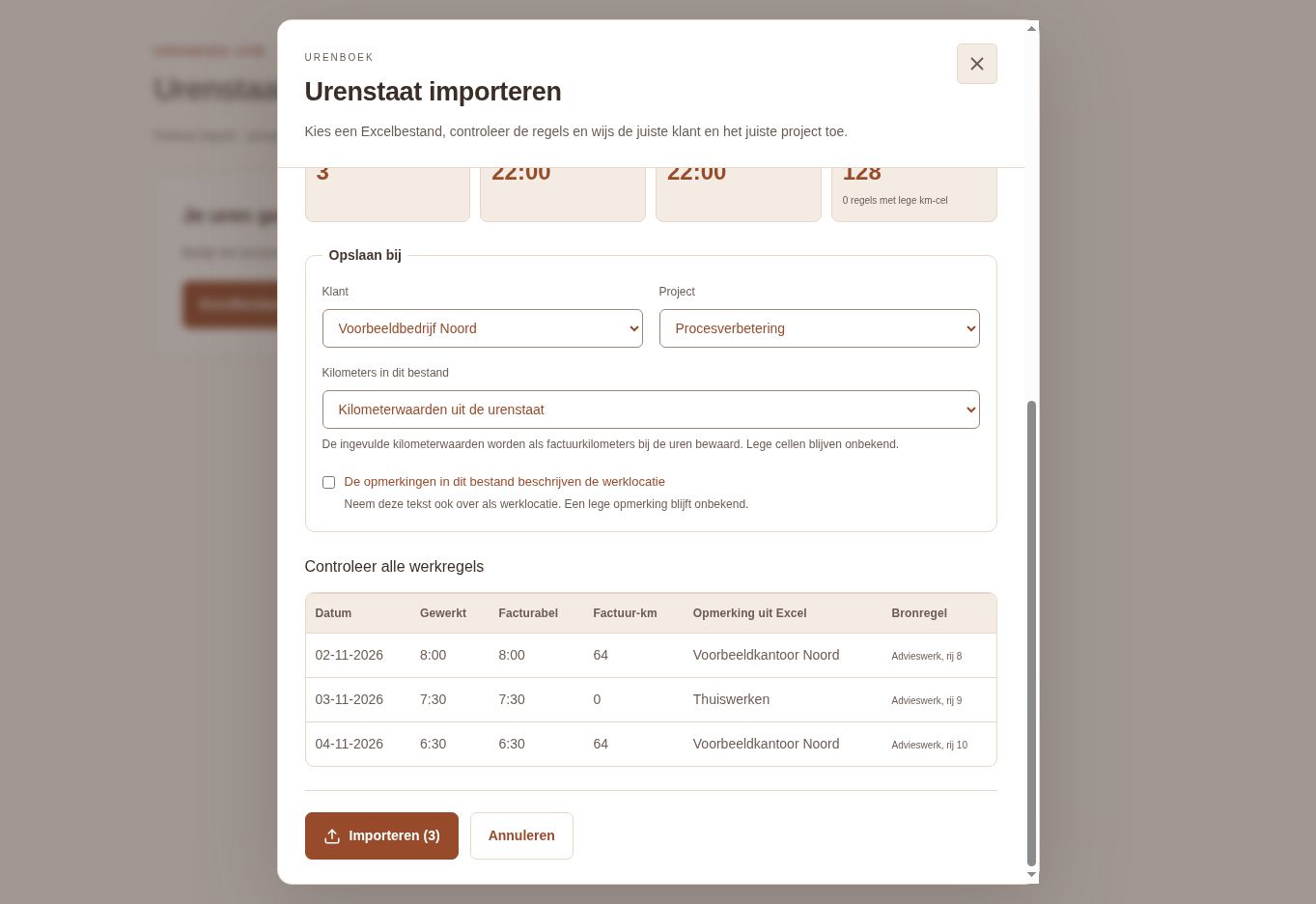
Importer une feuille Excel vérifiée

Choisissez un relevé XLSX compatible, une feuille, le client existant et le projet. Vérifiez les lignes proposées avant l’importation.

  • Vérifiez les lignes de travail, heures, kilomètres et l’usage des remarques.
  • Après confirmation de l’enregistrement, le bon client s’ouvre sur le mois du fichier source.
  • Les lignes sources reconnues comme déjà importées sont ignorées.

Le fichier peut faire jusqu’à 10 Mo. Tous les formats de mise en page Excel ne sont pas reconnus. Rouvrez le même fichier pour importer une autre feuille.

Retour à la vue d’ensemble
Urenboek.comDonnées fictives
Exemple d’écran : Importer une feuille Excel vérifiée. Données fictives dans l’interface néerlandaise.Agrandir l’exemple
Importer une feuille Excel vérifiéeInterface en néerlandais
07Vérifier et compléter

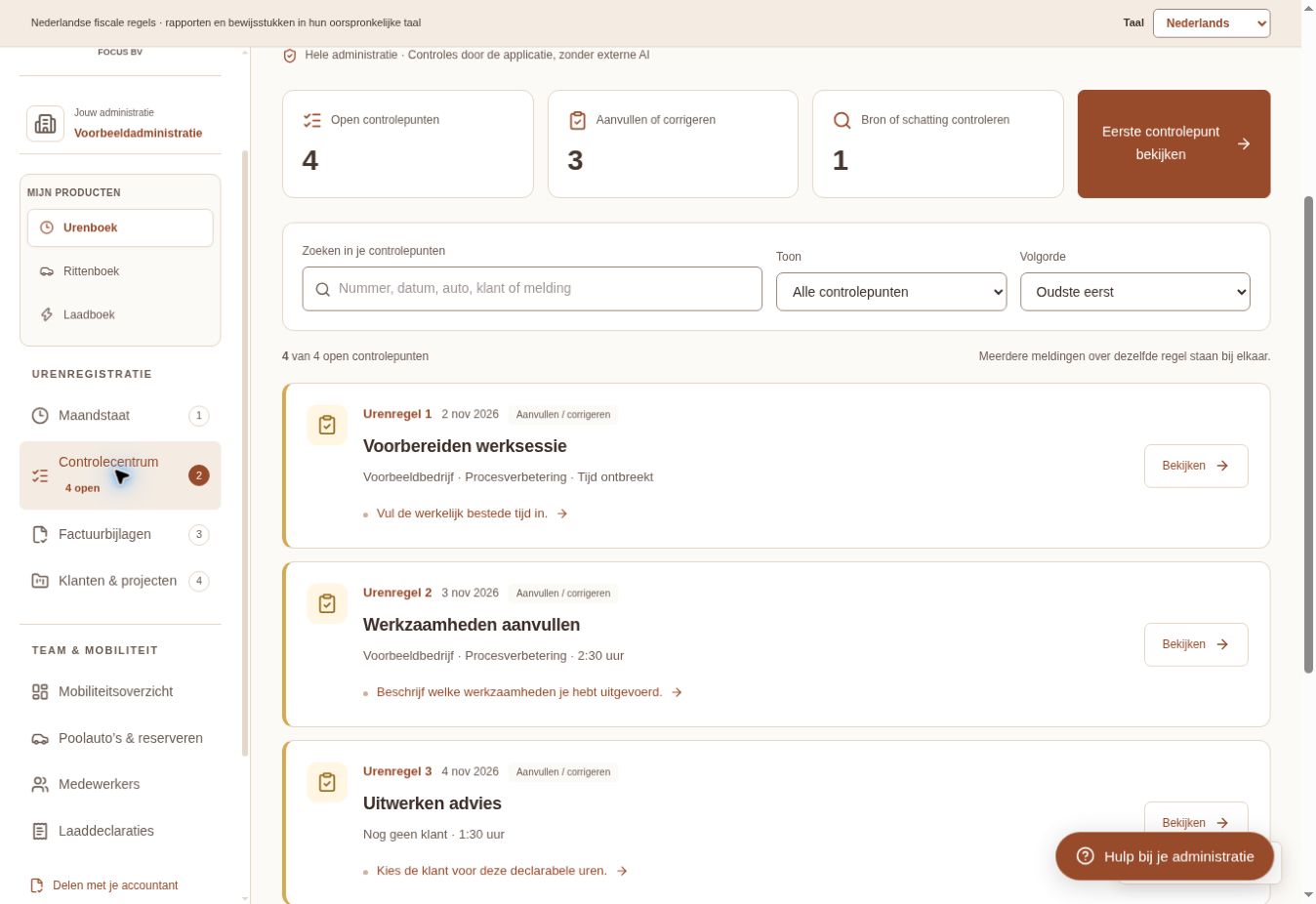
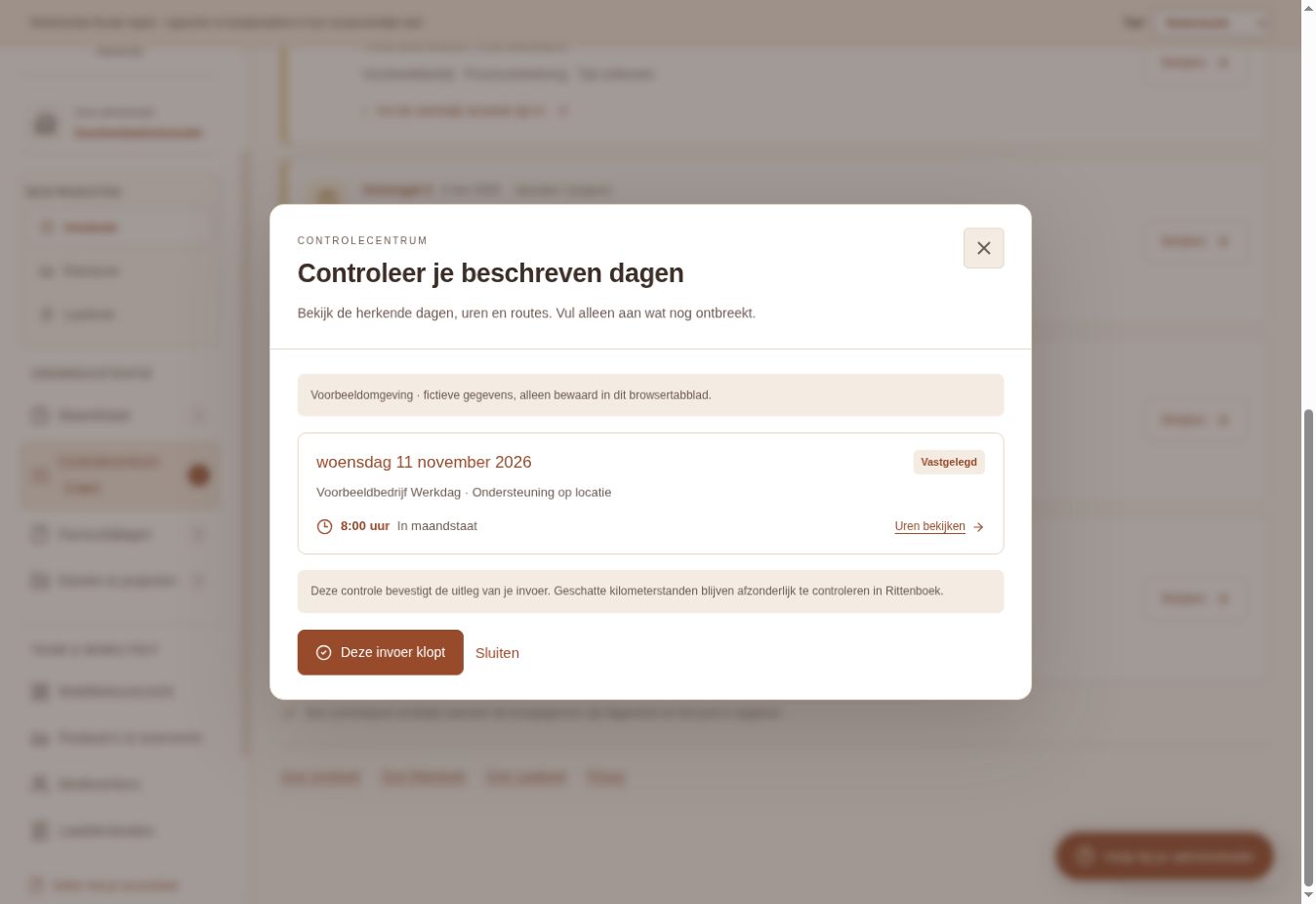
Traiter les points à vérifier dans le Centre de contrôle

Le Centre de contrôle regroupe les points à vérifier et vous dirige vers les bonnes données. Vous voyez ce qu’il faut compléter ou contrôler, puis vous continuez.

  • Identifiez la ligne source par son numéro, sa date et le travail effectué.
  • Complétez les données puis utilisez Enregistrer et suivant.

Aucun point ouvert signifie que les contrôles des données sources n’ont rien détecté. Vérifiez vous-même que toutes les heures réellement travaillées sont enregistrées.

Retour à la vue d’ensemble
Urenboek.comDonnées fictives
Exemple d’écran : Traiter les points à vérifier dans le Centre de contrôle. Données fictives dans l’interface néerlandaise.Agrandir l’exemple
Traiter les points à vérifier dans le Centre de contrôleInterface en néerlandais
08Accords et annexes de facture

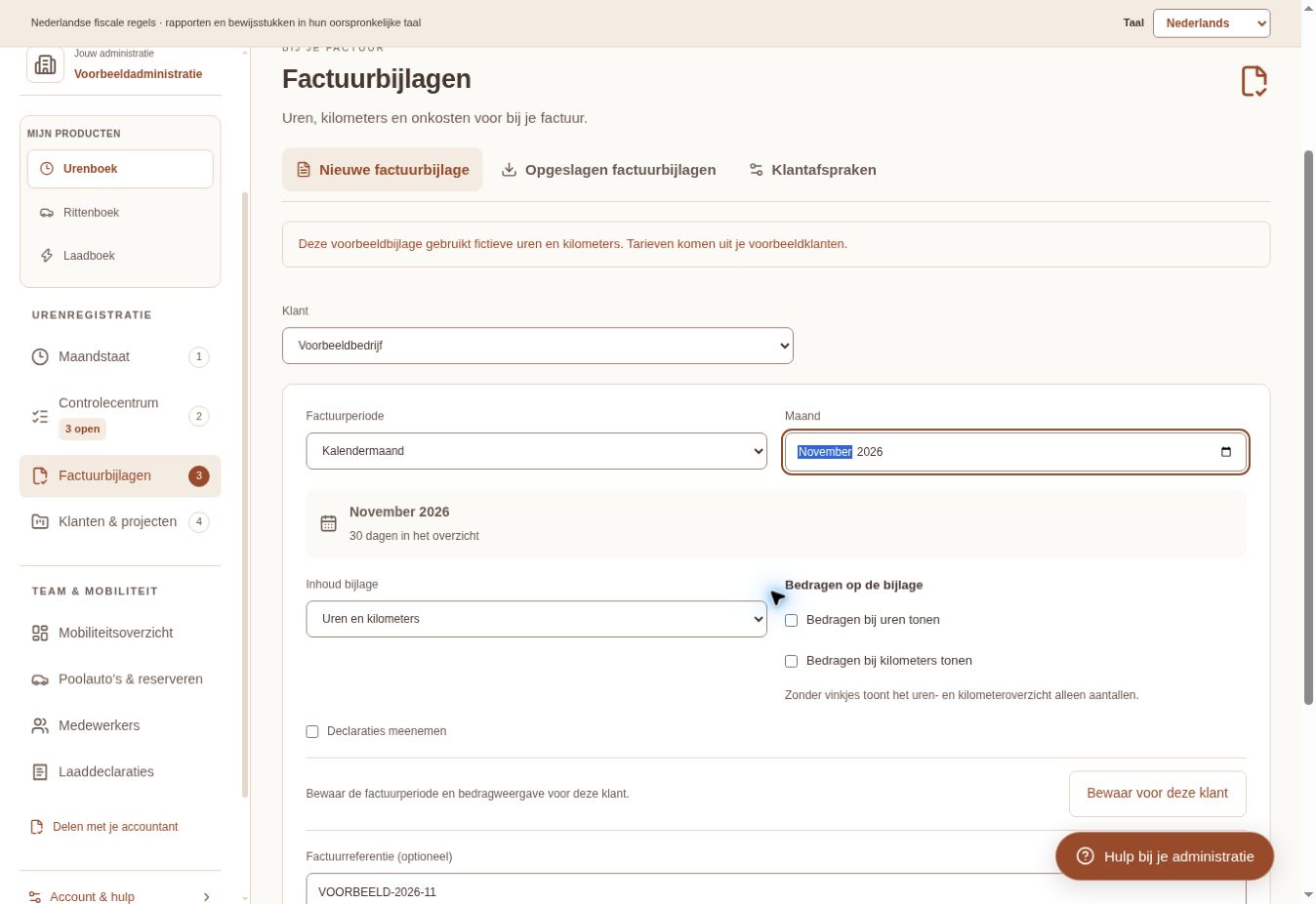
Choisir la bonne période pour le client

Choisissez le client, la période et le contenu du relevé. Vous pouvez mémoriser la période et le début de semaine par client.

  • Un mois civil suit les véritables dates de début et de fin du mois.
  • Une semaine compte sept jours, avec un début choisi, le lundi par défaut.
  • Quatre semaines correspondent à 28 jours consécutifs selon la première date de début et le numéro de période choisi.

L’écran affiche les dates de début et de fin utilisées. Les sous-totaux hebdomadaires ne comptent que les jours de la période sélectionnée.

Retour à la vue d’ensemble
Urenboek.comDonnées fictives
Exemple d’écran : Choisir la bonne période pour le client. Données fictives dans l’interface néerlandaise.Agrandir l’exemple
Choisir la bonne période pour le clientInterface en néerlandais
09Accords et annexes de facture

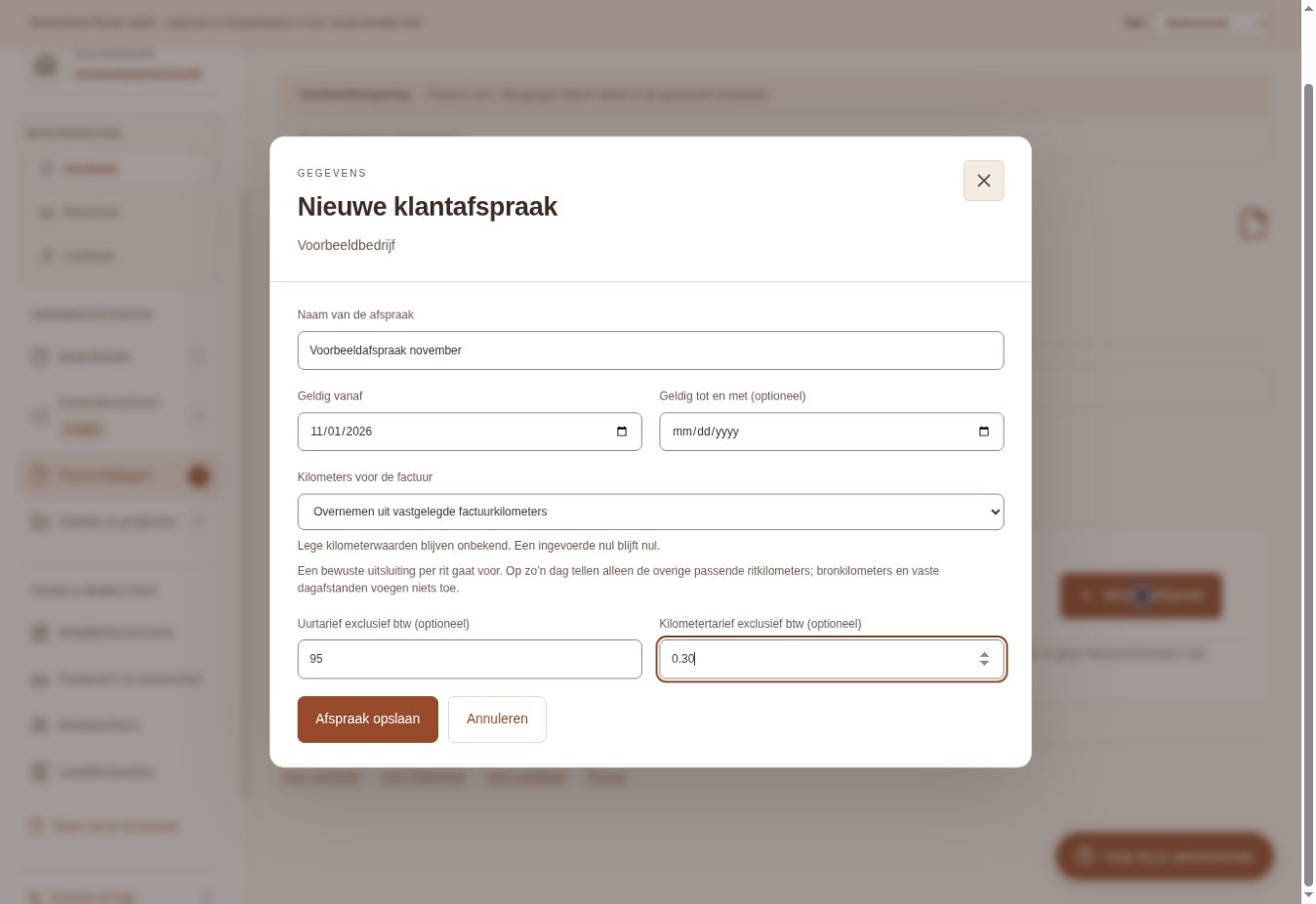
Définir l’accord kilométrique et sa validité

Enregistrez la manière de calculer les kilomètres d’un client et la période d’application de l’accord.

  • Choisissez les kilomètres facturés issus des données sources ou les trajets professionnels de Rittenboek.
  • Utilisez si besoin une distance fixe par journée sur site confirmée ou la valeur quotidienne applicable la plus élevée.
  • Un tarif explicite d’un accord valide prime sur le tarif par défaut du client.

Les trajets nécessitent un accès à Rittenboek. Les accords ne modifient pas les relevés réels du compteur ; les annexes déjà enregistrées conservent leur contenu et leurs tarifs.

Retour à la vue d’ensemble
Urenboek.comDonnées fictives
Exemple d’écran : Définir l’accord kilométrique et sa validité. Données fictives dans l’interface néerlandaise.Agrandir l’exemple
Définir l’accord kilométrique et sa validitéInterface en néerlandais
10Accords et annexes de facture

Choisir séparément les montants à afficher

Vérifiez le calendrier et les totaux avant d’enregistrer l’annexe de facture.

  • Afficher les montants des heures est désactivé par défaut.
  • Afficher les montants des kilomètres est également désactivé et fonctionne indépendamment.
  • L’aperçu, le PDF et le CSV suivent les deux choix ; les frais ont leur propre sélection et récapitulatif des montants.

Saisir un tarif ne coche aucune option de montant. L’annexe justifie votre propre facture ; cette fonction ne crée ni n’envoie de facture.

Retour à la vue d’ensemble
Urenboek.comDonnées fictives
Exemple d’écran : Choisir séparément les montants à afficher. Données fictives dans l’interface néerlandaise.Agrandir l’exemple
Choisir séparément les montants à afficherInterface en néerlandais
11Accords et annexes de facture

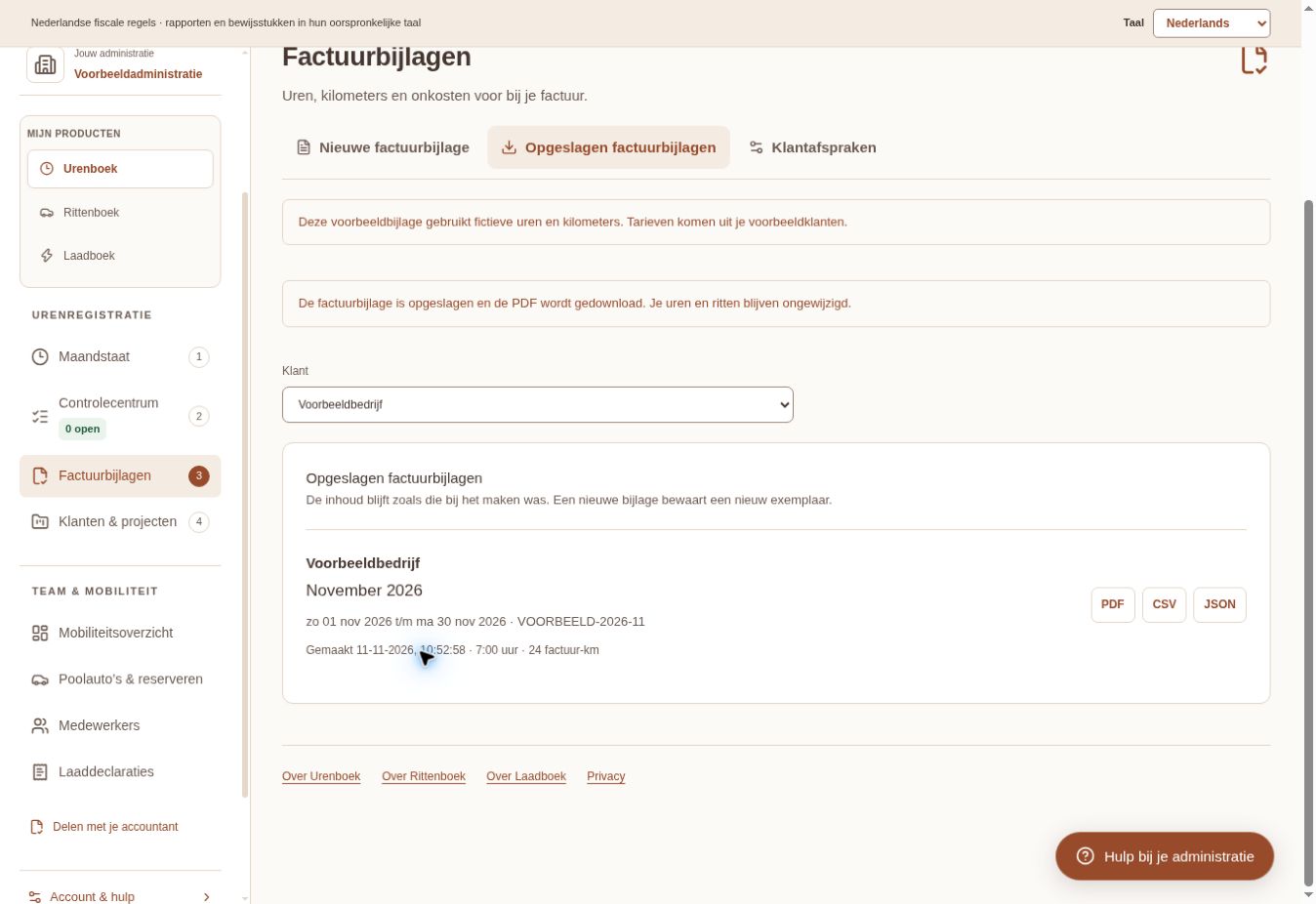
Conserver et télécharger le même exemplaire

Une annexe de facture enregistrée conserve le contenu et les tarifs vérifiés à cet instant, même après des modifications ultérieures.

  • Téléchargez le PDF conservé pour votre propre processus de facturation.
  • Téléchargez le CSV pour poursuivre le travail dans un tableur.
  • Téléchargez si nécessaire les mêmes données enregistrées au format JSON.

Le destinataire n’a besoin ni de compte ni d’abonnement pour lire le PDF partagé.

Retour à la vue d’ensemble
Urenboek.comDonnées fictives
Exemple d’écran : Conserver et télécharger le même exemplaire. Données fictives dans l’interface néerlandaise.Agrandir l’exemple
Conserver et télécharger le même exemplaireInterface en néerlandais
12Enregistrer votre travail

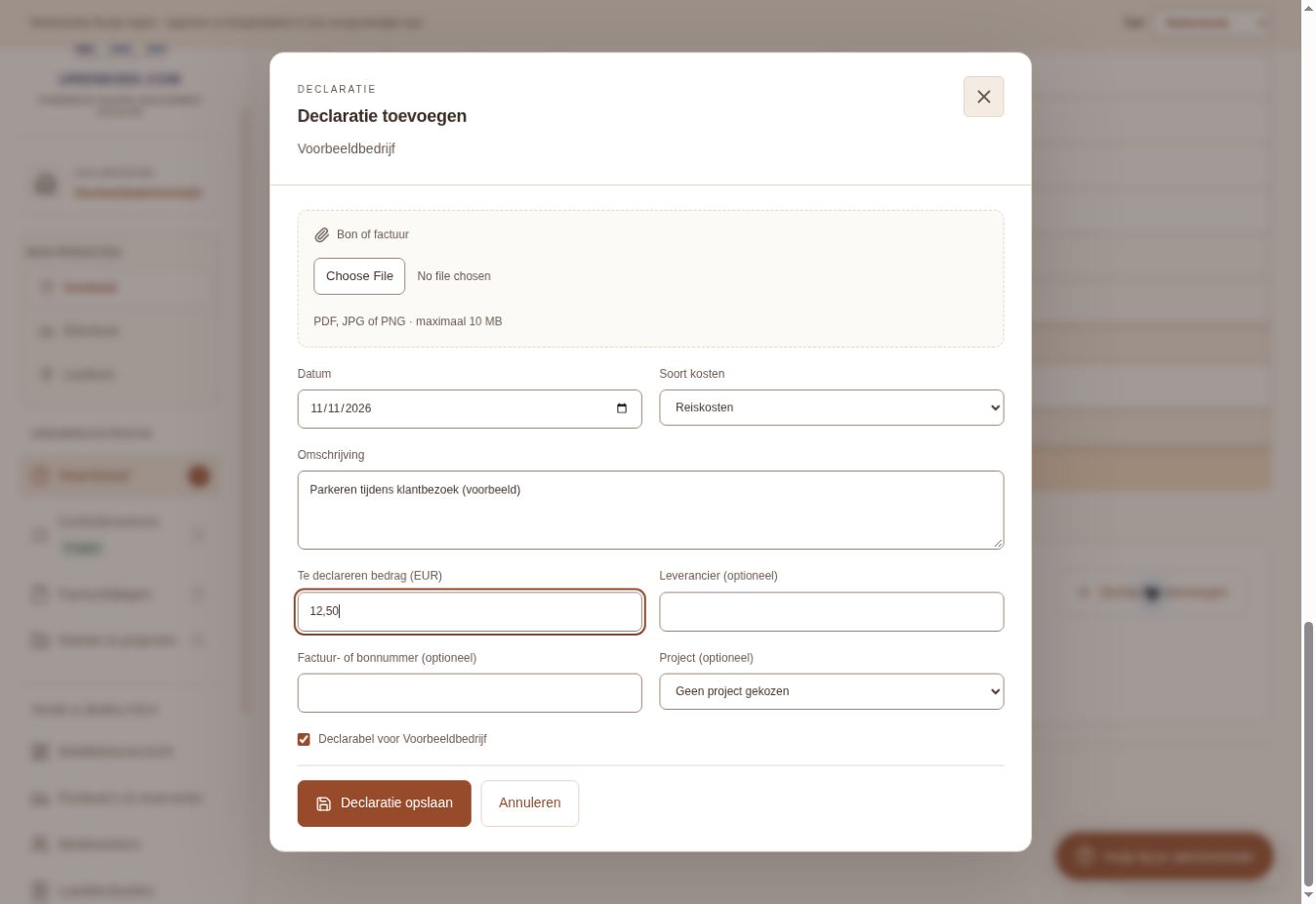
Vérifier le justificatif de vos frais

Un reçu ou une facture est obligatoire pour enregistrer des frais. Associez-les à un client, une date et éventuellement un projet.

  • Ajoutez un PDF, JPG ou PNG de 10 Mo maximum par fichier.
  • Vérifiez et corrigez la description, le fournisseur, la date et le montant proposés.
  • Sélectionnez les frais séparément pour leur récapitulatif des montants dans l’annexe de facture.

La reconnaissance des documents n’utilise aucun fournisseur d’IA externe et ne garantit pas une saisie correcte. Vous conservez le justificatif original dans vos propres dossiers.

Retour à la vue d’ensemble
Urenboek.comDonnées fictives
Exemple d’écran : Vérifier le justificatif de vos frais. Données fictives dans l’interface néerlandaise.Agrandir l’exemple
Vérifier le justificatif de vos fraisInterface en néerlandais
13Vérifier et compléter

Trouver des explications et la bonne donnée source

Saisissez votre journée ou votre semaine en néerlandais, avec le client, les heures et les éventuels trajets. L’application traite les informations complètes. Vous vérifiez le résultat et complétez uniquement les détails manquants.

  • Recherchez par numéro, date ou description.
  • Ouvrez la ligne source à vérifier ou à compléter.
  • Les heures et trajets valides et complets sont traités selon vos accès aux produits.

Traiter ma saisie enregistre les informations valides et complètes. Vérifiez le résultat et complétez les brouillons dans le Centre de contrôle. Les trajets nécessitent Rittenboek et les heures Urenboek. Vous utilisez les produits de votre formule.

Retour à la vue d’ensemble
Urenboek.comDonnées fictives
Exemple d’écran : Trouver des explications et la bonne donnée source. Données fictives dans l’interface néerlandaise.Agrandir l’exemple
Trouver des explications et la bonne donnée sourceInterface en néerlandais
14Enregistrer votre travail

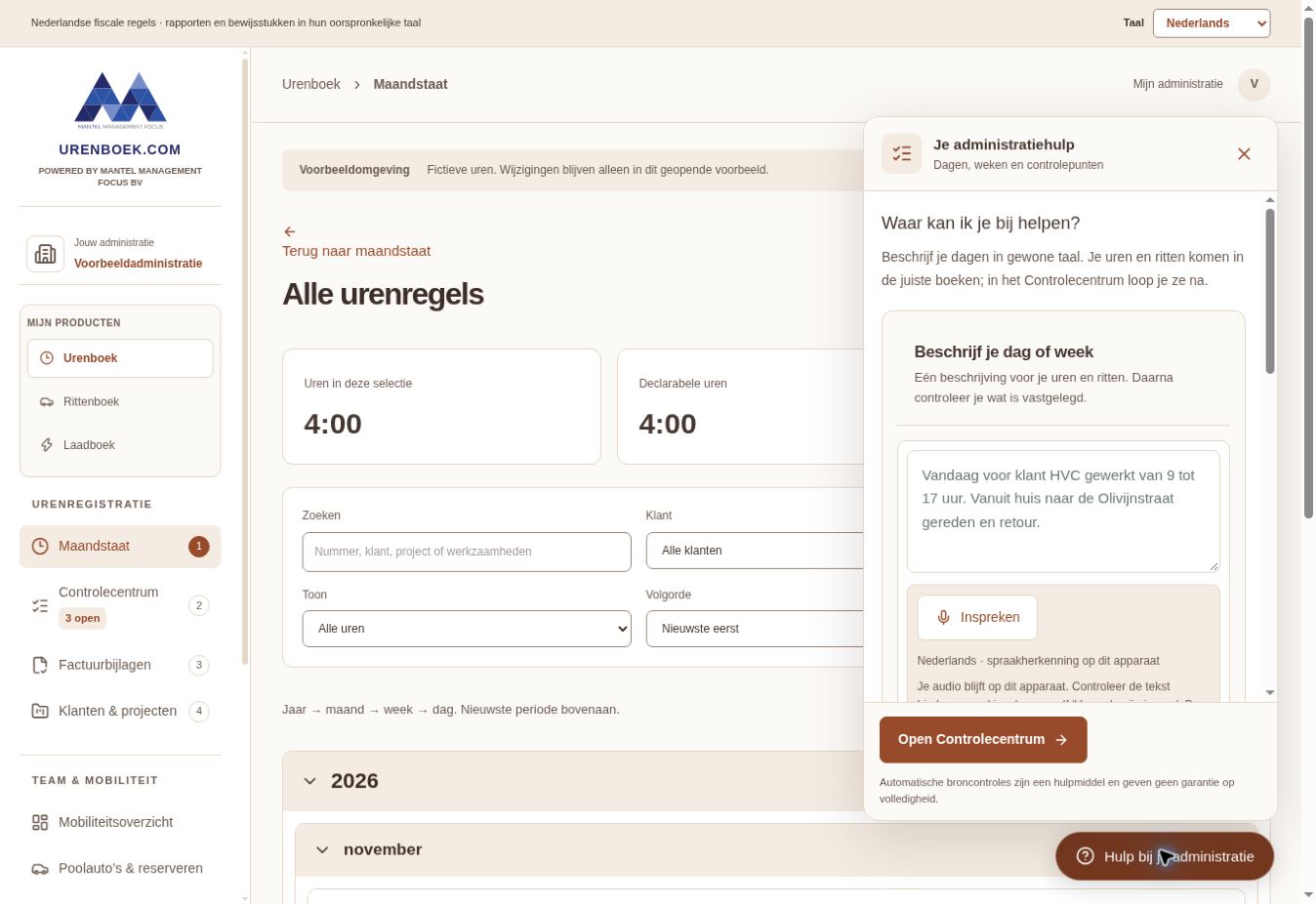
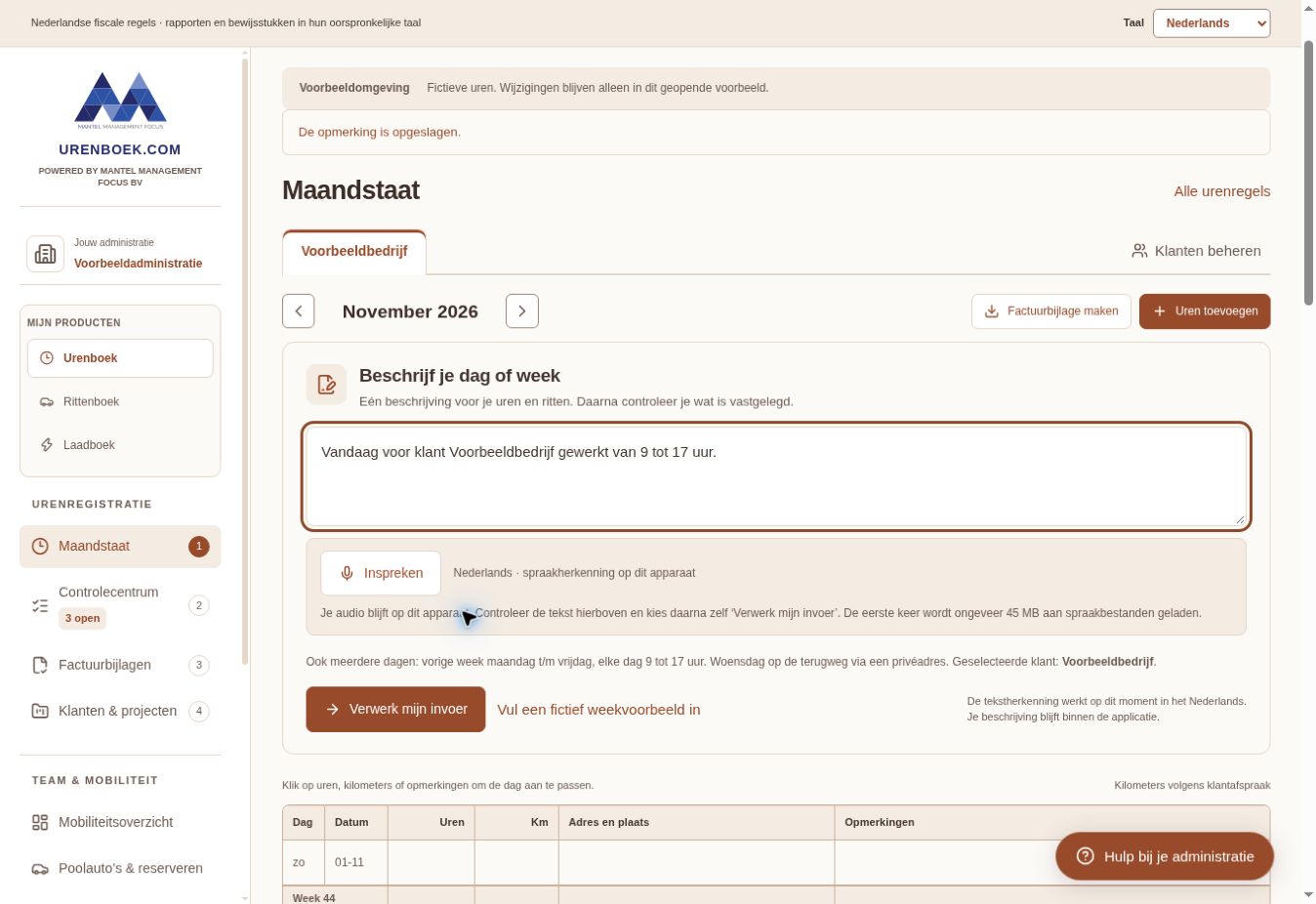
Une courte description. L’application la traite.

Saisissez votre journée ou votre semaine en néerlandais, avec le client, les heures et les éventuels trajets. L’application traite les informations complètes. Vous vérifiez le résultat et complétez uniquement les détails manquants.

  • Indiquez pour qui, quand et combien de temps vous avez travaillé, ainsi que les trajets effectués.
  • Les heures et trajets valides et complets sont traités selon vos accès aux produits.
  • Les informations manquantes ou ambiguës restent en brouillon parmi les points à vérifier.

La courte description fonctionne en néerlandais. Vous pouvez modifier le texte avant son traitement. Votre description est traitée dans l’application, sans fournisseur d’IA externe. Vous pouvez modifier le texte et choisir quand lancer son traitement.

Retour à la vue d’ensemble
Urenboek.comDonnées fictives
Exemple d’écran : Une courte description. L’application la traite. Données fictives dans l’interface néerlandaise.Agrandir l’exemple
Une courte description. L’application la traite.Interface en néerlandais
15Vérifier et compléter

Vous gardez la main.

Traiter ma saisie enregistre les informations valides et complètes. Vérifiez le résultat et complétez les brouillons dans le Centre de contrôle.

  • Relisez le texte avant de le traiter.
  • Vérifiez client, projet, durée, trajets et relevés réels du compteur.
  • Complétez les informations manquantes et confirmez que votre saisie est correcte.

Les trajets nécessitent Rittenboek et les heures Urenboek. Vous utilisez les produits de votre formule.

Retour à la vue d’ensemble
Urenboek.comDonnées fictives
Exemple d’écran : Vous gardez la main. Données fictives dans l’interface néerlandaise.Agrandir l’exemple
Vous gardez la main.Interface en néerlandais

Adapté à votre gestion ?

Choisissez la combinaison qui vous convient.

Choisissez les outils adaptés à votre travail et comparez les offres.

Voir les formules

Découvrez les autres démos

Laadboek.com Rittenboek.com

Données fictives · Interface en néerlandais

Ouvrir l’image ↗
Haut de page