Vai alle funzioni
Urenboek.com
I nostri siti
↑

Urenboek · Uno sguardo all’applicazione

Guarda quanto poco devi inserire.

Guarda una giornata registrata nel prospetto delle ore, seguita da una giornata più articolata elaborata da una sola frase digitata.

Tutte le schermate utilizzano dati fittizi. Puoi ingrandire ogni immagine. Le schermate mostrano l’interfaccia in neerlandese.

Schermata di esempio: Il tuo mese per cliente. Dati fittizi nell’interfaccia neerlandese dell’applicazione.
Dati di esempio fittiziInterfaccia in neerlandese

Guarda quanto è semplice

Meno amministrazione. Riprendi la tua giornata.

Guarda quanto poco lavoro può richiedere l’amministrazione.

Urenboek

0:16 · Narrazione in olandese. Avvia il video quando vuoi.Apri il video separatamente ↗
Leggi la narrazione

Je werkdag zit al in je hoofd. Urenboek verwerkt je beschrijving tot urenregistratie. Zo komen je gegevens terug in de maandstaat en je factuurbijlage. Van jouw werkdag naar een overzicht voor jezelf én je klant. Kies de administratie die met je meewerkt.

Come iniziare

Scegli i tuoi strumenti e il tuo abbonamento in un’unica area clienti condivisa.

  1. Scegli il tuo pacchetto

    Scegli gli strumenti, il tipo di cliente e il pagamento mensile o annuale. Controlla l’importo totale del primo pagamento e i costi ricorrenti.

  2. Crea un account o accedi

    Crea un account o accedi con il tuo account esistente. Conferma il tuo indirizzo e-mail quando richiesto.

  3. Controlla il tuo ordine

    Controlla il pacchetto, i dati di fatturazione, il periodo di pagamento e le condizioni prima di completare l’ordine.

  4. Apri i tuoi prodotti

    Dopo la conferma dell’ordine, apri gli strumenti scelti da I miei prodotti nell’area clienti.

La tua giornata lavorativa in una descrizione

Descrivi la tua giornata lavorativa in Urenboek o Rittenboek e controlla cosa è stato registrato.

  1. Descrivi la tua giornata

    Indica la data, il cliente e le ore lavorate. Per i tragitti, includi gli indirizzi e le eventuali deviazioni per motivi privati.

  2. Elabora e completa

    Elabora il testo inserito e controlla cosa è già stato salvato. Completa i dati mancanti nel Centro di controllo; non inserire di nuovo le voci già salvate.

  3. Controlla ore e chilometri

    Controlla le ore, la distanza effettivamente percorsa e le letture del contachilometri. Controlla anche i chilometri addebitati al cliente: non addebitare una deviazione per motivi privati.

Urenboek, passo dopo passo

Scegli un argomento e segui i passaggi al tuo ritmo.

↑ Torna al breve videoTorna a tutte le guide video →

Capitolo 1 di 41:30

Inloggen, klanten en projecten

Apri il video separatamente ↗

Questa guida è in olandese.

Leggi la trascrizione in olandese

Je uren krijgen betekenis als duidelijk is voor wie je hebt gewerkt. Hier richt je de klanten en projecten in die je straks ook in je werkdagbeschrijving gebruikt. Klik op Urenboek.com op Inloggen en open Urenboek. Meld je aan met je eigen account en controleer of de juiste administratie is geopend. Werk je met meerdere boeken, controleer dan welk boek je gebruikt voordat je gegevens invoert. We beginnen met klanten en projecten, zodat je eerste urenregel meteen bij de juiste opdracht hoort. Open Klanten en projecten en kies Nieuwe klant. Vul een herkenbare naam en eventueel een klantnummer in. Leg de begindatum van de opdracht vast. Vul een einddatum in of laat Geen einddatum aangevinkt. Houd de klant actief zolang je voor deze klant werkt. Standaardtarieven zijn optioneel; bewaar daarna je invoer. Voeg vervolgens de projecten toe waarvoor je werkt. Koppel ieder project aan de juiste klant en kies een herkenbare naam. Bij handmatig ingevoerde uren is een project optioneel. Een afgerond project kun je inactief maken, zodat de keuzelijst overzichtelijk blijft. Bestaande urenregels behouden hun oorspronkelijke klant- en projectnaam. Je gebruikt deze herkenbare klant- en projectnamen straks opnieuw wanneer je je werkdag beschrijft. Controleer ook dan bij welke opdracht de gegevens terechtkomen. Je klanten en projecten staan klaar. Gebruik herkenbare namen wanneer je je werkdag beschrijft. Ga verder met Uren invoeren en je maandstaat bijhouden om je eerste regels vast te leggen en de totalen te volgen.

Apri la trascrizione completa ↗

Scopri cosa puoi registrare e condividere con gli strumenti. Segui i passaggi qui sotto per iniziare e scegliere un abbonamento.

Gli esempi utilizzano dati fittizi.

Scegli il tuo percorso

Che cosa vuoi vedere?

15 funzioni spiegate in pochi passaggi. Scegli una sezione o cerca un argomento.

15 funzioni su 15

01La tua panoramica

Il tuo mese per cliente

Scegli la scheda di un cliente per vedere ore, chilometri da fatturare, Indirizzo e località e Note in un unico prospetto mensile.

  • Tutti i giorni del calendario restano visibili; il tempo è espresso in ore:minuti.
  • Controlla i totali settimanali e mensili. Aggiungi una nota al giorno, come Ferie, anche senza ore registrate.
  • Senza chilometri applicabili positivi, le celle di chilometri, indirizzo e località restano vuote.

Le ore non fatturabili restano nei tuoi registri, ma sono escluse dalle ore da fatturare nell’allegato alla fattura.

Torna alla panoramica
Urenboek.comDati di esempio fittizi
Schermata di esempio: Il tuo mese per cliente. Dati fittizi nell’interfaccia neerlandese dell’applicazione.Ingrandisci l’esempio
Il tuo mese per clienteInterfaccia in neerlandese
02Registrare il lavoro

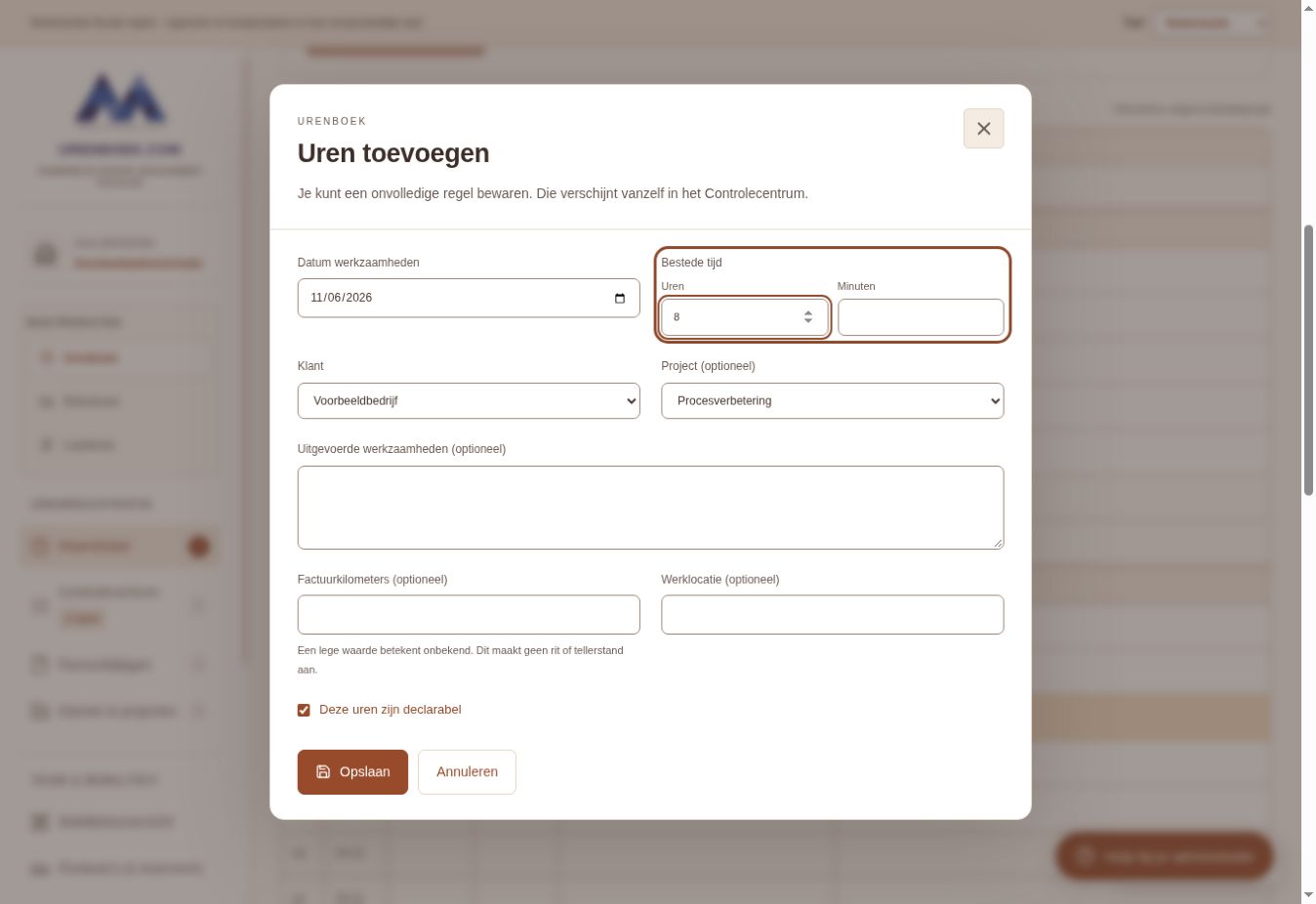
Scegli il giorno. Inserisci 8. Salva.

Seleziona una cella delle ore vuota nel prospetto mensile del cliente. Per questa giornata basta inserire il numero di ore.

  • Data e cliente sono già selezionati in base al giorno scelto nel prospetto mensile.
  • Inserisci 8 nel campo Ore e scegli Salva. I minuti possono restare vuoti.
  • Progetto, descrizione del lavoro, chilometri da fatturare e luogo di lavoro sono facoltativi.

In questo esempio il progetto e l’opzione delle ore fatturabili sono già impostati correttamente. Controlla il risultato dopo il salvataggio. I chilometri da fatturare non creano un viaggio né una lettura del contachilometri.

Torna alla panoramica
Urenboek.comDati di esempio fittizi
Schermata di esempio: Scegli il giorno. Inserisci 8. Salva. Dati fittizi nell’interfaccia neerlandese dell’applicazione.Ingrandisci l’esempio
Scegli il giorno. Inserisci 8. Salva.Interfaccia in neerlandese
03Controllare e completare

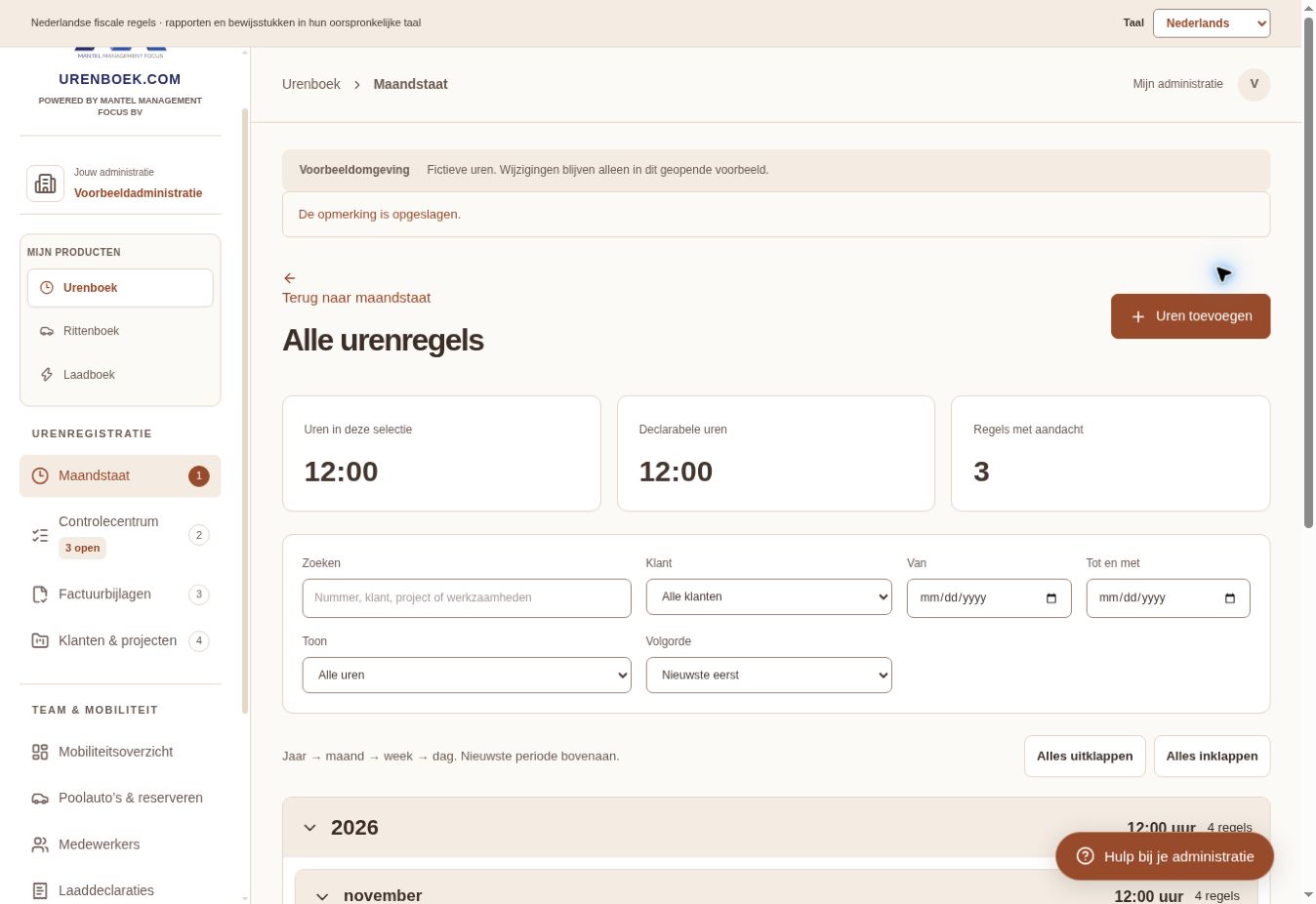
Trova e correggi le ore registrate

Apri Tutte le registrazioni orarie per ritrovare le tue voci. Restringi la selezione e modifica una registrazione esistente.

  • Cerca per numero, cliente, progetto o attività.
  • Filtra per cliente, periodo e ore fatturabili.
  • Indica il motivo quando correggi una registrazione.

Puoi annullare le registrazioni errate o duplicate. I dati originali e il motivo restano nella cronologia.

Torna alla panoramica
Urenboek.comDati di esempio fittizi
Schermata di esempio: Trova e correggi le ore registrate. Dati fittizi nell’interfaccia neerlandese dell’applicazione.Ingrandisci l’esempio
Trova e correggi le ore registrateInterfaccia in neerlandese
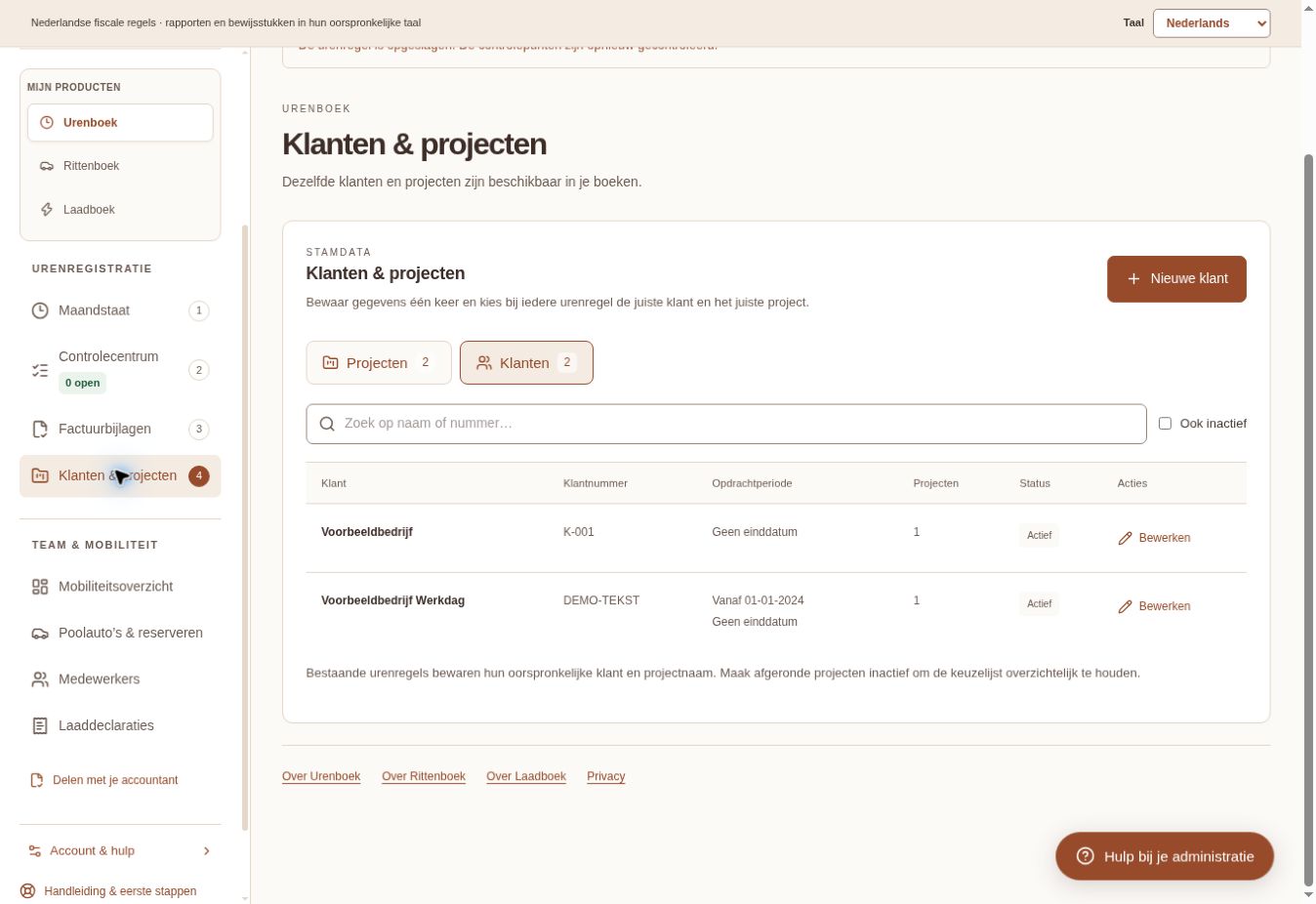
04Clienti e progetti

Gestisci clienti, periodi di incarico e tariffe

Un cliente attivo compare nel foglio mensile se il periodo dell’incarico si sovrappone al mese. Le ore e i viaggi precedenti restano salvati.

  • Salva un nome cliente riconoscibile e un eventuale riferimento personale.
  • Imposta le date di inizio e fine oppure scegli Nessuna data di fine.
  • Inserisci le tariffe orarie e chilometriche in EUR IVA esclusa, con un massimo di quattro decimali.

Una tariffa vuota è sconosciuta; zero indica una tariffa zero esplicita. Inserire una tariffa non attiva automaticamente gli importi nell’allegato.

Torna alla panoramica
Urenboek.comDati di esempio fittizi
Schermata di esempio: Gestisci clienti, periodi di incarico e tariffe. Dati fittizi nell’interfaccia neerlandese dell’applicazione.Ingrandisci l’esempio
Gestisci clienti, periodi di incarico e tariffeInterfaccia in neerlandese
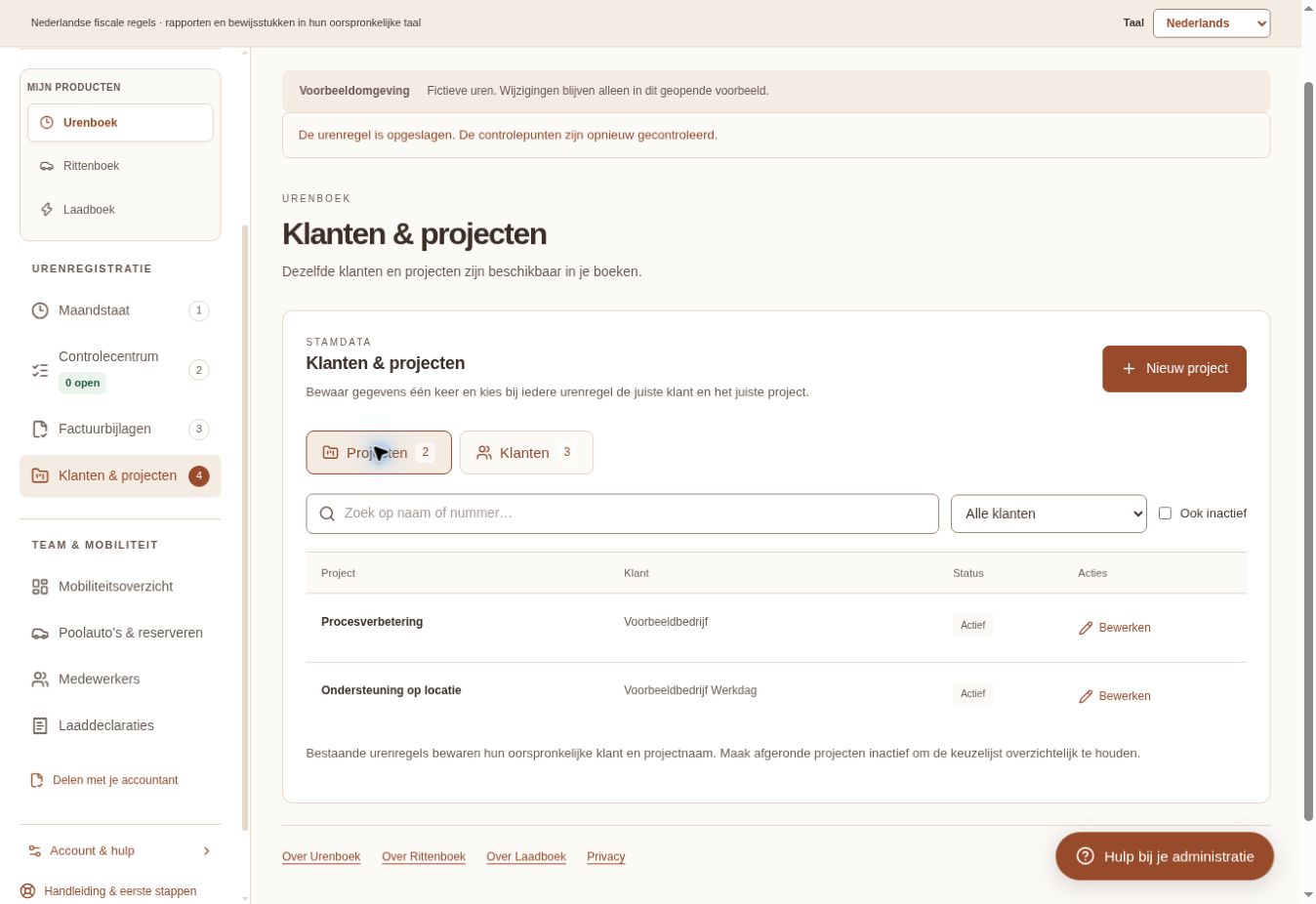
05Clienti e progetti

Associa ogni progetto al cliente corretto

Crea progetti riconoscibili. Il numero di progetti per cliente segue la stessa selezione di attivi o inattivi dell’elenco visibile.

  • Cerca per nome del cliente o del progetto.
  • Rendi i progetti attivi o inattivi.
  • Usa Includi inattivi per comprendere i progetti conclusi.

Con accesso a Rittenboek, i due prodotti usano gli stessi clienti e progetti. Cambiare prodotto non concede di per sé ulteriori accessi.

Torna alla panoramica
Urenboek.comDati di esempio fittizi
Schermata di esempio: Associa ogni progetto al cliente corretto. Dati fittizi nell’interfaccia neerlandese dell’applicazione.Ingrandisci l’esempio
Associa ogni progetto al cliente correttoInterfaccia in neerlandese
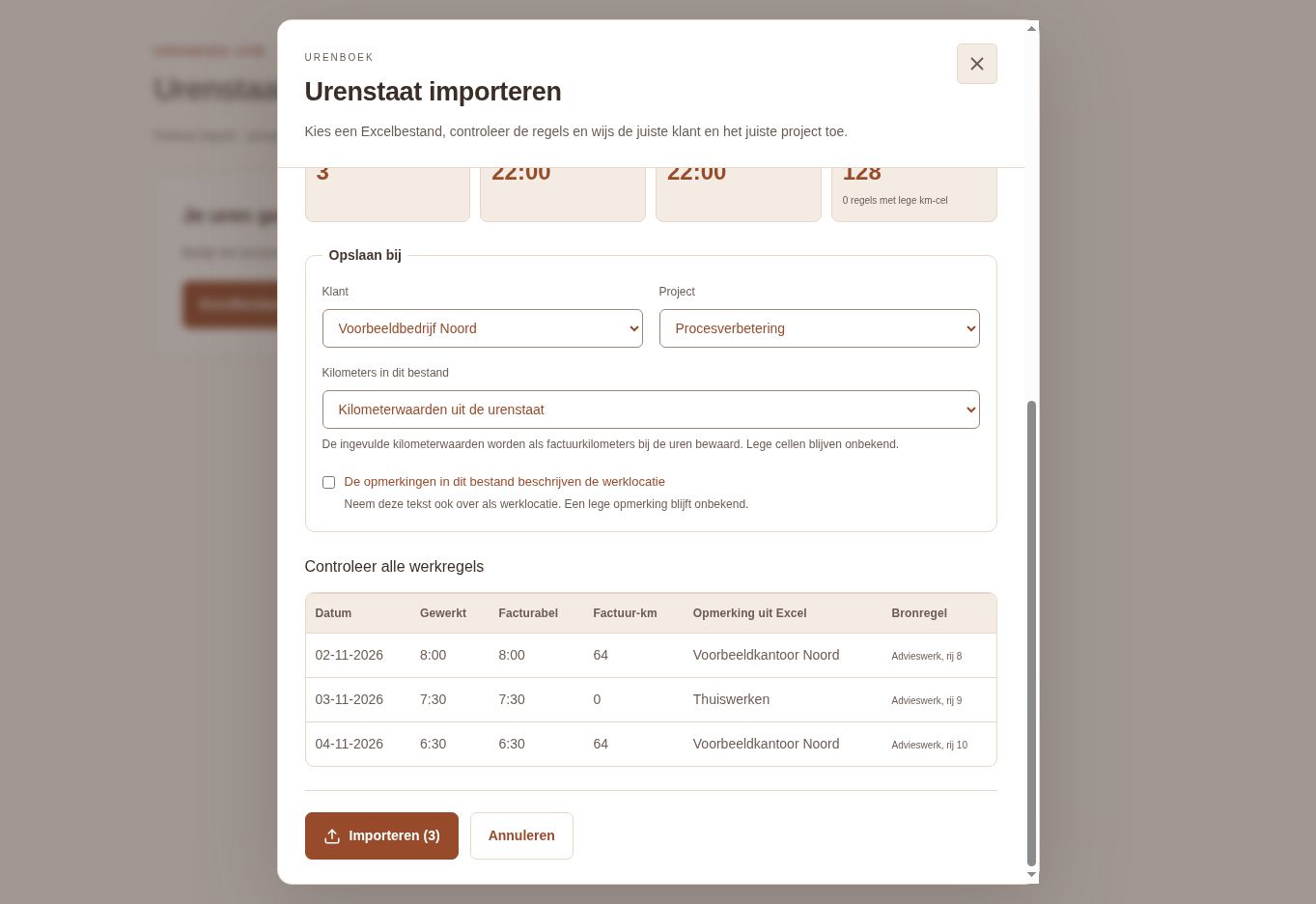
06Registrare il lavoro

Importa un foglio Excel controllato

Scegli un prospetto XLSX supportato, un foglio, il cliente esistente e il progetto. Controlla le righe proposte prima di importarle.

  • Verifica righe di lavoro, ore, chilometri e uso delle note.
  • Dopo il salvataggio confermato si apre il cliente corretto nel mese di origine.
  • Le righe di origine riconosciute come già importate vengono saltate.

Il file può avere una dimensione massima di 10 MB. Non tutti i formati di impaginazione Excel sono supportati. Riapri lo stesso file per importare un altro foglio.

Torna alla panoramica
Urenboek.comDati di esempio fittizi
Schermata di esempio: Importa un foglio Excel controllato. Dati fittizi nell’interfaccia neerlandese dell’applicazione.Ingrandisci l’esempio
Importa un foglio Excel controllatoInterfaccia in neerlandese
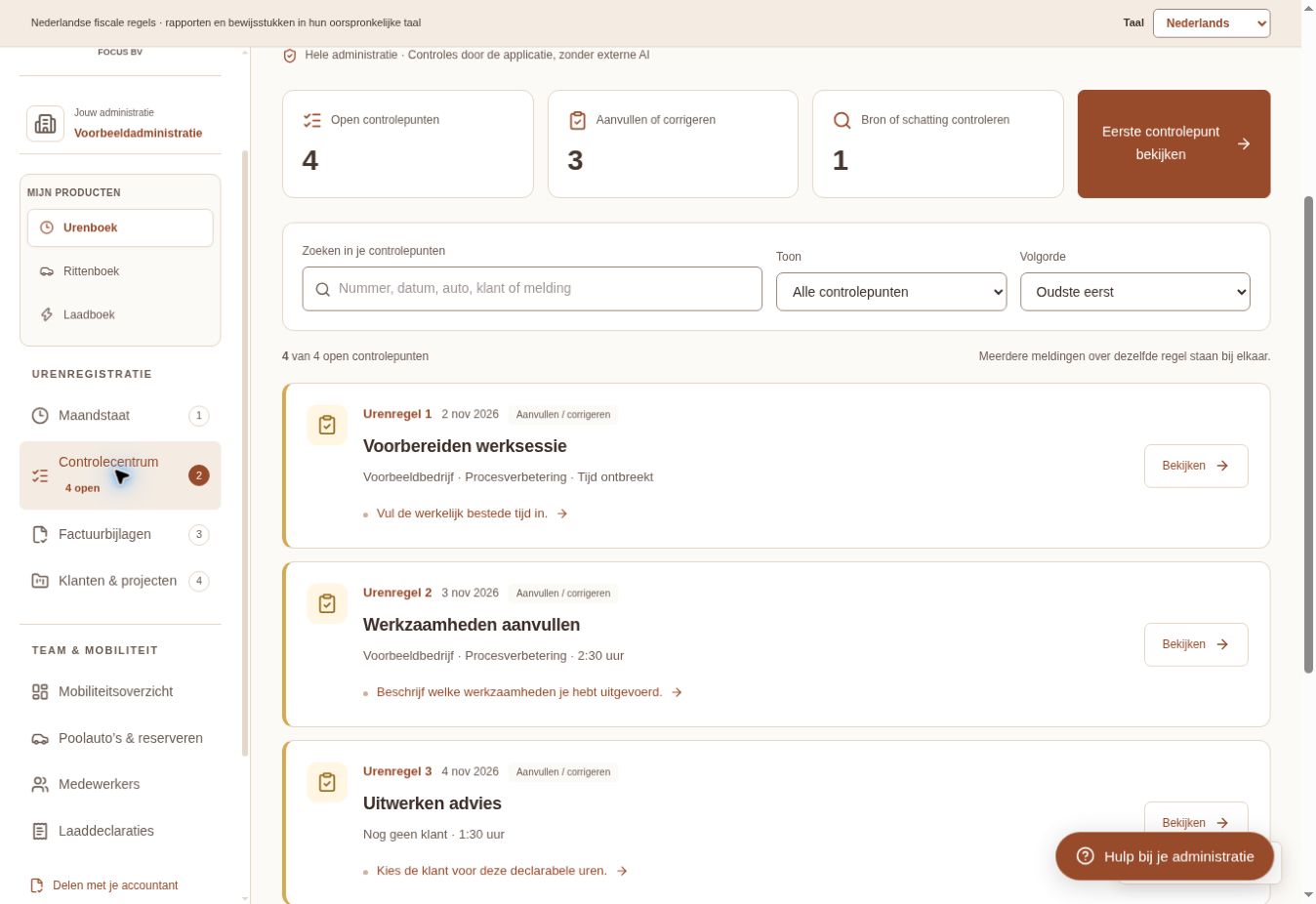
07Controllare e completare

Gestisci gli elementi da verificare nel Centro controlli

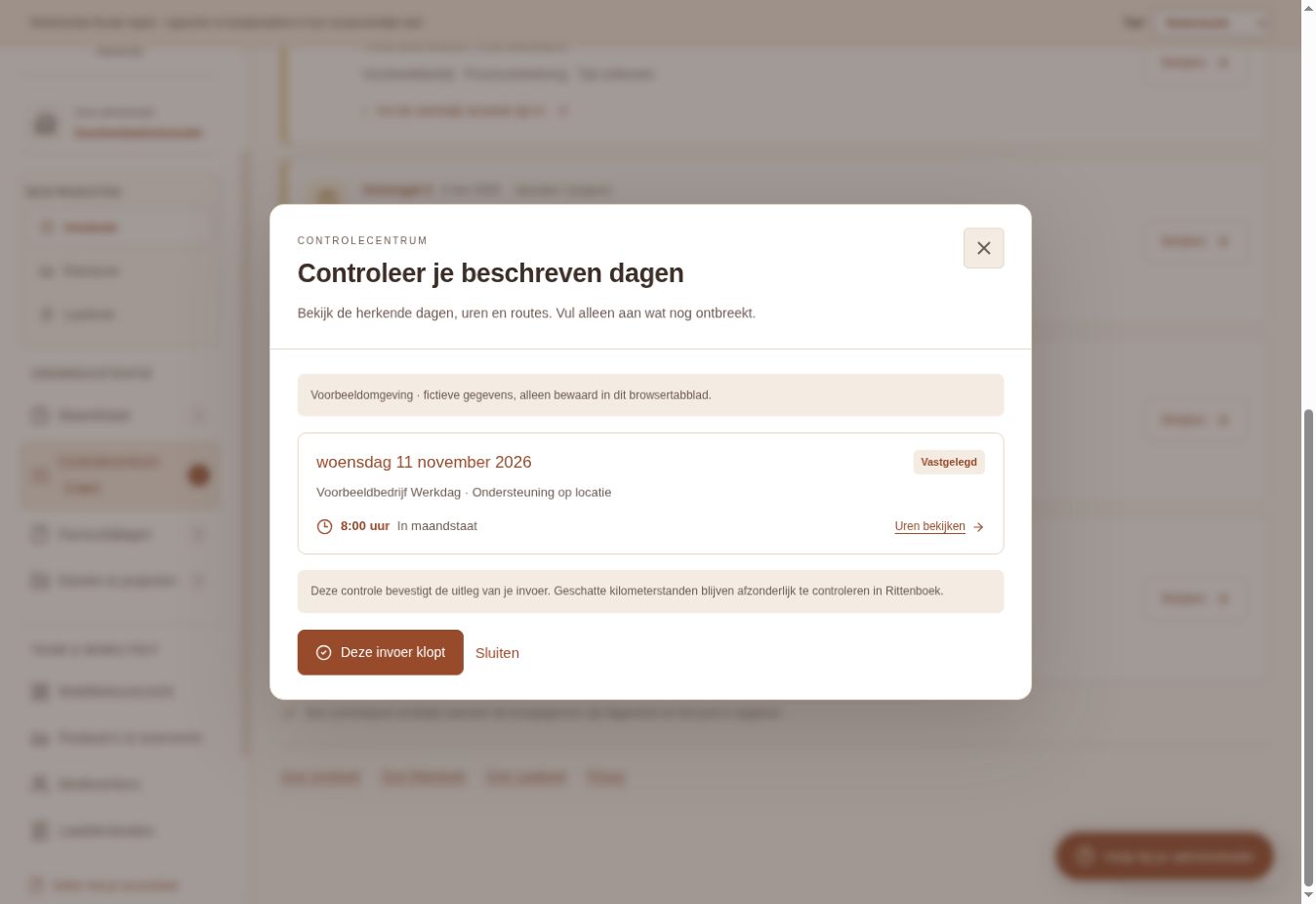
Il Centro di controllo riunisce gli elementi da verificare e porta ai dati giusti. Vedi cosa completare o controllare, poi puoi proseguire.

  • Riconosci la riga di origine dal numero, dalla data e dal lavoro svolto.
  • Completa i dati e usa Salva e successivo.

Zero elementi aperti significa che i controlli dei dati salvati non hanno trovato problemi. Verifica personalmente che tutte le ore effettivamente lavorate siano state registrate.

Torna alla panoramica
Urenboek.comDati di esempio fittizi
Schermata di esempio: Gestisci gli elementi da verificare nel Centro controlli. Dati fittizi nell’interfaccia neerlandese dell’applicazione.Ingrandisci l’esempio
Gestisci gli elementi da verificare nel Centro controlliInterfaccia in neerlandese
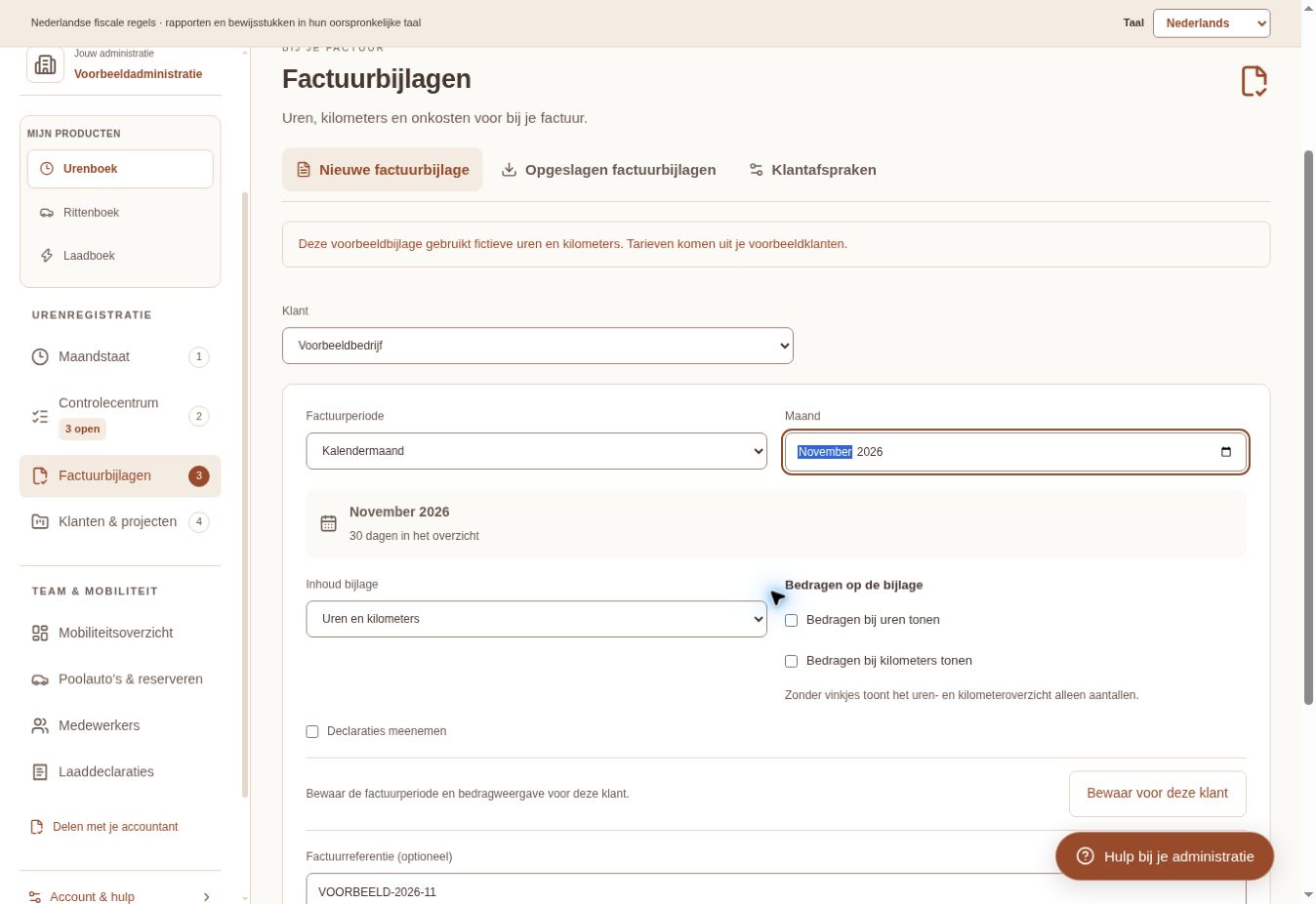
08Accordi e allegati alla fattura

Scegli il periodo corretto per il cliente

Scegli cliente, periodo e contenuto del rapporto. Puoi salvare il periodo preferito e l’inizio della settimana per ogni cliente.

  • Un mese di calendario segue le sue date reali di inizio e fine.
  • Una settimana ha sette giorni e un inizio a scelta, lunedì per impostazione predefinita.
  • Quattro settimane sono 28 giorni consecutivi definiti dalla prima data di inizio e dal numero di periodo scelto.

La schermata mostra le date di inizio e fine utilizzate. I subtotali settimanali includono solo i giorni nel periodo selezionato.

Torna alla panoramica
Urenboek.comDati di esempio fittizi
Schermata di esempio: Scegli il periodo corretto per il cliente. Dati fittizi nell’interfaccia neerlandese dell’applicazione.Ingrandisci l’esempio
Scegli il periodo corretto per il clienteInterfaccia in neerlandese
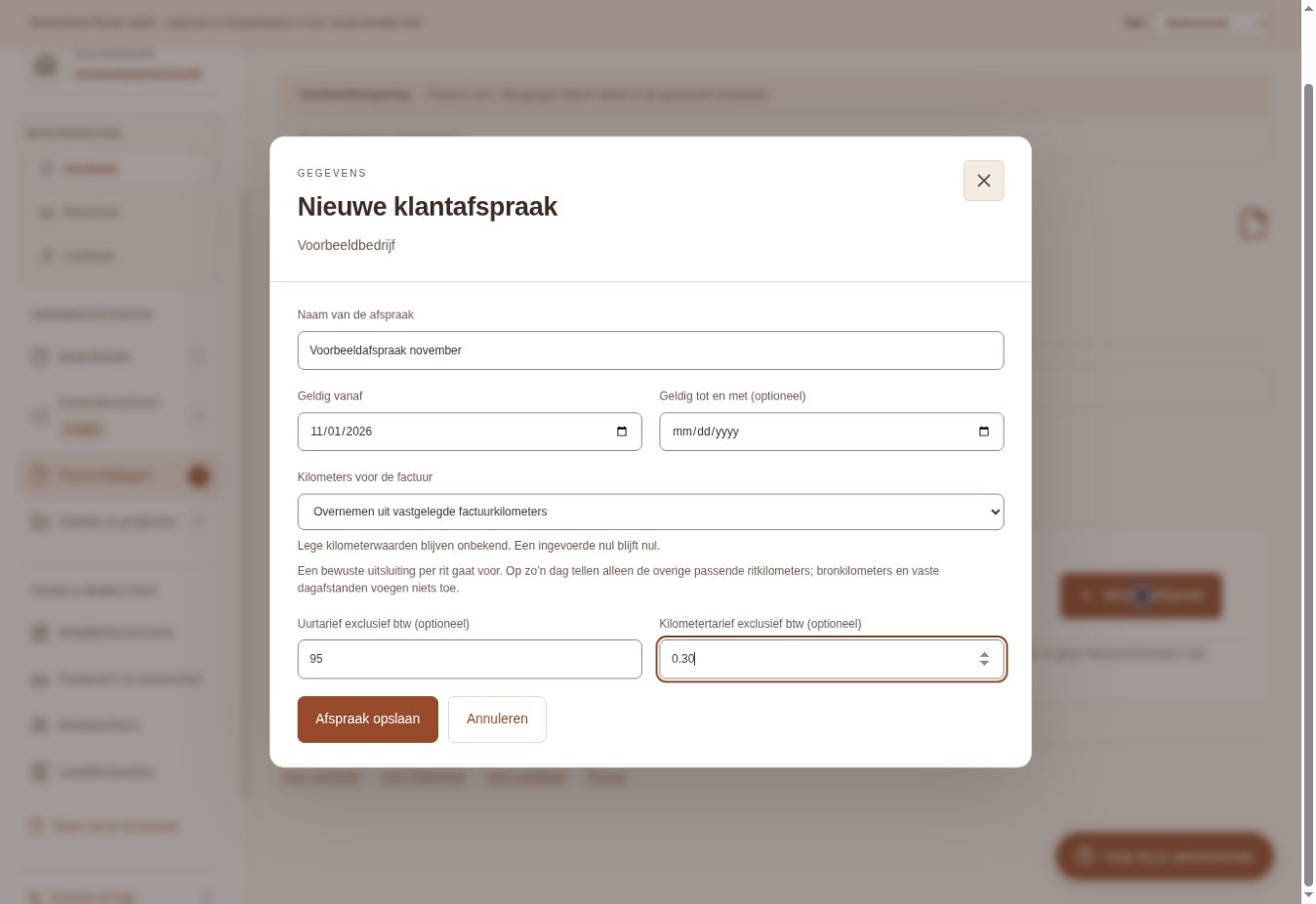
09Accordi e allegati alla fattura

Definisci l’accordo sui chilometri e la validità

Salva come calcolare i chilometri del cliente e il periodo in cui si applica l’accordo.

  • Scegli i chilometri da fatturare dai dati di origine o i viaggi di lavoro da Rittenboek.
  • Puoi usare una distanza fissa per giornata confermata sul posto o il maggiore valore giornaliero applicabile.
  • Una tariffa esplicita di un accordo valido ha precedenza sulla tariffa predefinita del cliente.

I dati dei viaggi richiedono accesso a Rittenboek. Gli accordi non modificano le letture reali del contachilometri; gli allegati già salvati mantengono i propri contenuti e tariffe.

Torna alla panoramica
Urenboek.comDati di esempio fittizi
Schermata di esempio: Definisci l’accordo sui chilometri e la validità. Dati fittizi nell’interfaccia neerlandese dell’applicazione.Ingrandisci l’esempio
Definisci l’accordo sui chilometri e la validitàInterfaccia in neerlandese
10Accordi e allegati alla fattura

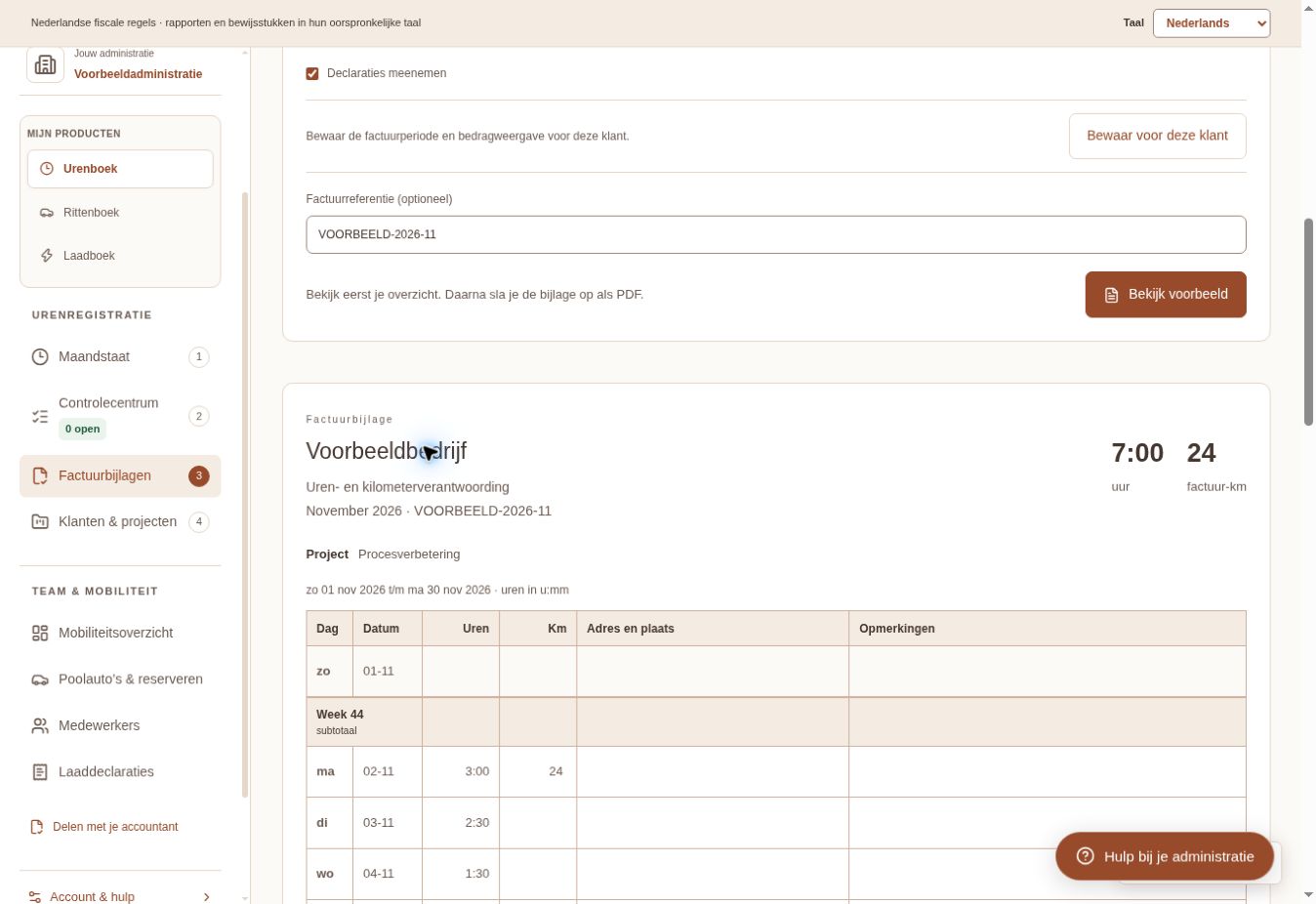
Scegli separatamente gli importi da mostrare

Controlla il calendario e i totali prima di salvare l’allegato alla fattura.

  • Mostra gli importi delle ore è disattivato per impostazione predefinita.
  • Mostra gli importi dei chilometri è anch’esso disattivato e funziona in modo indipendente.
  • Anteprima, PDF e CSV seguono entrambe le scelte; le spese hanno una selezione e un riepilogo degli importi separati.

Inserire una tariffa non seleziona alcuna casella degli importi. L’allegato documenta la tua fattura; questa funzione di Urenboek non crea né invia fatture.

Torna alla panoramica
Urenboek.comDati di esempio fittizi
Schermata di esempio: Scegli separatamente gli importi da mostrare. Dati fittizi nell’interfaccia neerlandese dell’applicazione.Ingrandisci l’esempio
Scegli separatamente gli importi da mostrareInterfaccia in neerlandese
11Accordi e allegati alla fattura

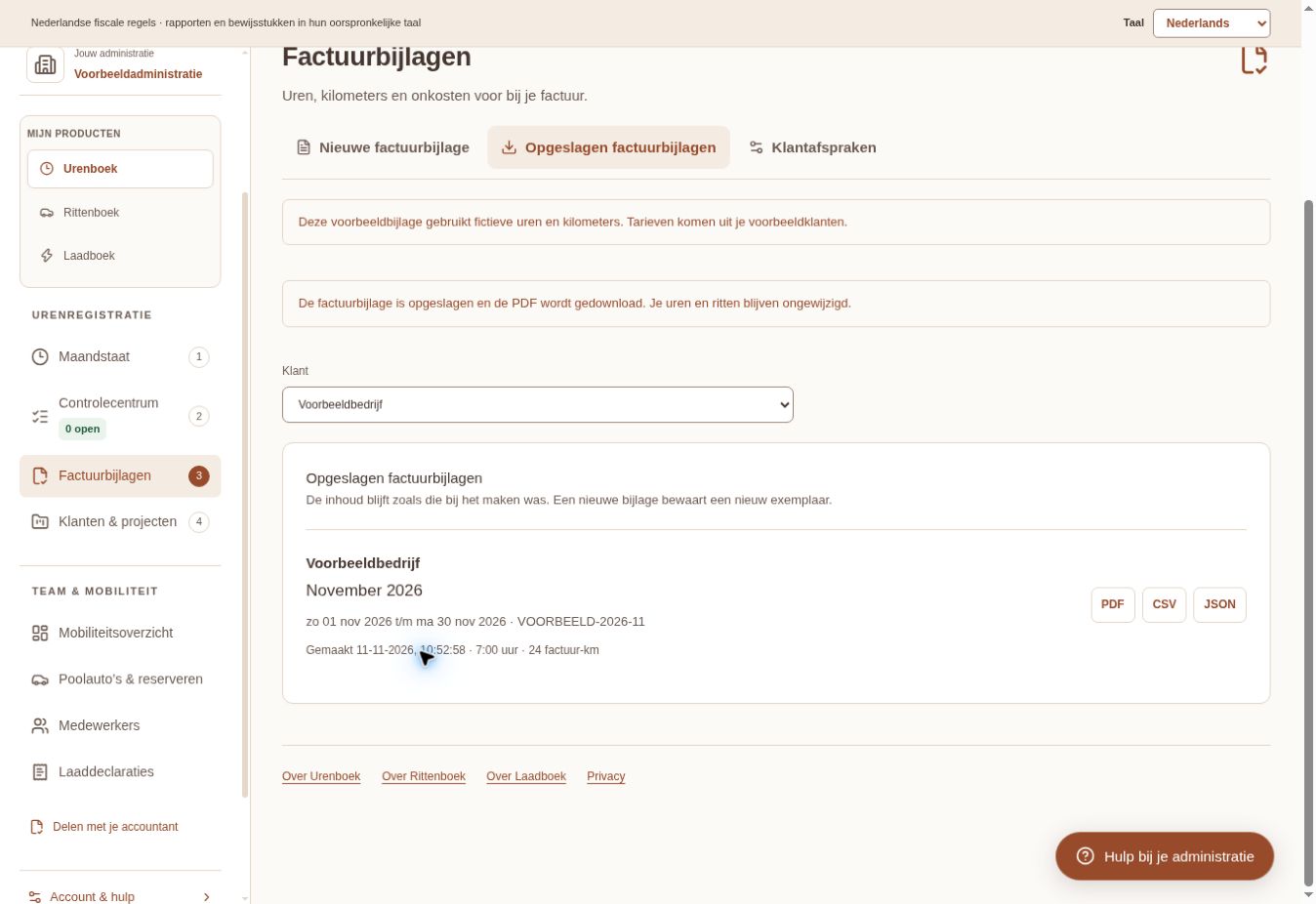
Salva e scarica lo stesso esemplare

Un allegato salvato mantiene i contenuti e le tariffe verificati in quel momento, anche dopo modifiche successive.

  • Scarica il PDF salvato per il tuo processo di fatturazione.
  • Scarica il CSV per continuare a lavorare in un foglio di calcolo.
  • Se necessario, scarica gli stessi dati salvati in formato JSON.

Il destinatario non ha bisogno di un account o abbonamento per leggere il PDF condiviso.

Torna alla panoramica
Urenboek.comDati di esempio fittizi
Schermata di esempio: Salva e scarica lo stesso esemplare. Dati fittizi nell’interfaccia neerlandese dell’applicazione.Ingrandisci l’esempio
Salva e scarica lo stesso esemplareInterfaccia in neerlandese
12Registrare il lavoro

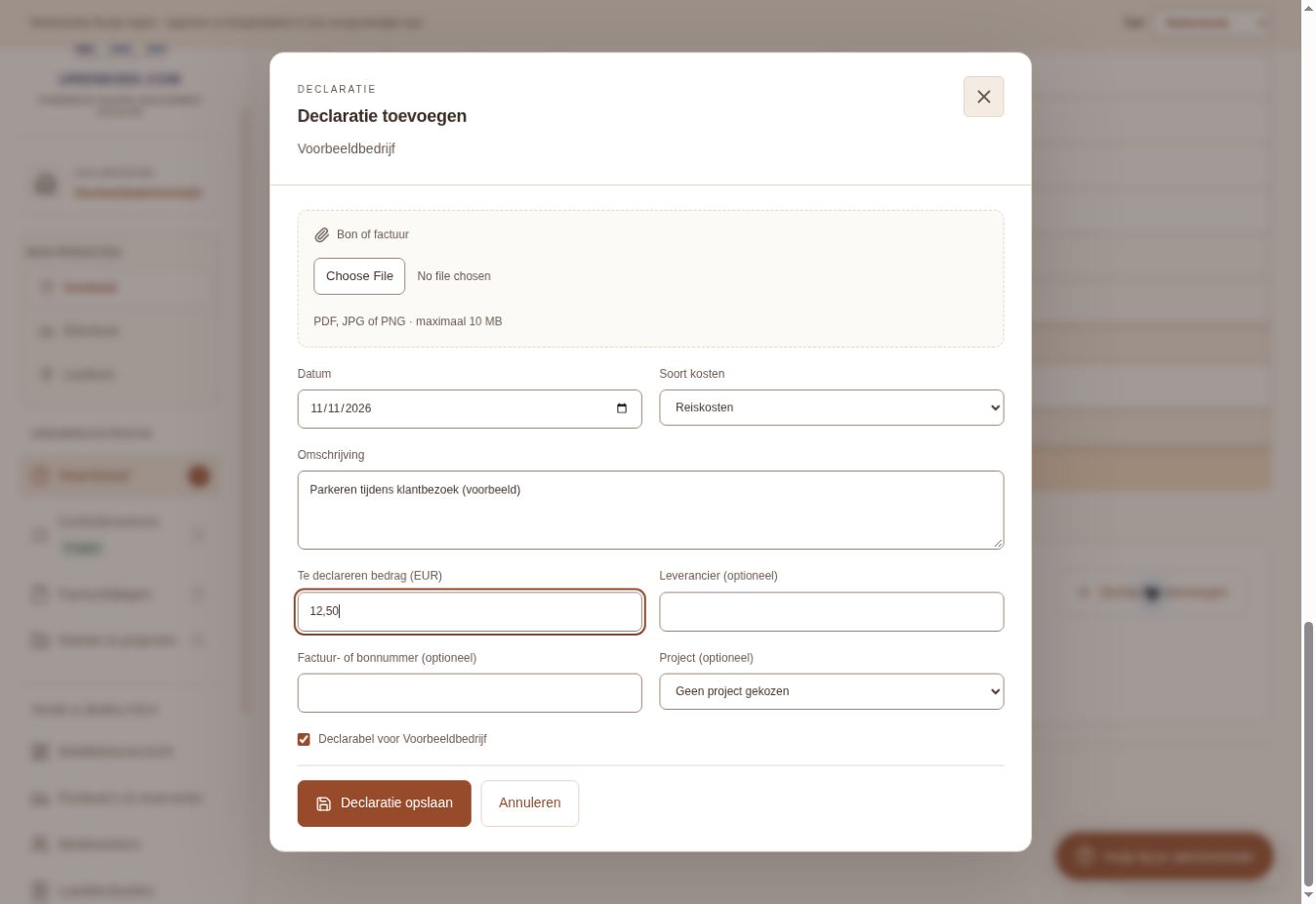
Controlla il giustificativo della spesa

Per salvare una spesa è obbligatorio allegare uno scontrino o una fattura. Associala a cliente, data ed eventualmente progetto.

  • Aggiungi un PDF, JPG o PNG fino a 10 MB per file.
  • Controlla e correggi descrizione, fornitore, data e importo proposti.
  • Seleziona le spese separatamente per il loro riepilogo degli importi nell’allegato.

Il riconoscimento dei documenti non usa fornitori esterni di IA e non garantisce dati corretti. Il documento originale resta nei tuoi archivi.

Torna alla panoramica
Urenboek.comDati di esempio fittizi
Schermata di esempio: Controlla il giustificativo della spesa. Dati fittizi nell’interfaccia neerlandese dell’applicazione.Ingrandisci l’esempio
Controlla il giustificativo della spesaInterfaccia in neerlandese
13Controllare e completare

Trova spiegazioni e il dato di origine corretto

Scrivi la giornata o la settimana in neerlandese, con cliente, ore lavorate ed eventuali viaggi. L’app elabora i dati completi. Tu controlli il risultato e aggiungi solo i dettagli mancanti.

  • Cerca per numero, data o descrizione.
  • Apri la riga di origine da controllare o completare.
  • Ore e viaggi validi e completi vengono elaborati secondo l’accesso ai prodotti.

Elabora il mio inserimento salva i dati validi e completi. Controlla il risultato e completa le bozze nel Centro di controllo. I viaggi richiedono Rittenboek e le ore Urenboek. Utilizzi i prodotti inclusi nel pacchetto scelto.

Torna alla panoramica
Urenboek.comDati di esempio fittizi
Schermata di esempio: Trova spiegazioni e il dato di origine corretto. Dati fittizi nell’interfaccia neerlandese dell’applicazione.Ingrandisci l’esempio
Trova spiegazioni e il dato di origine correttoInterfaccia in neerlandese
14Registrare il lavoro

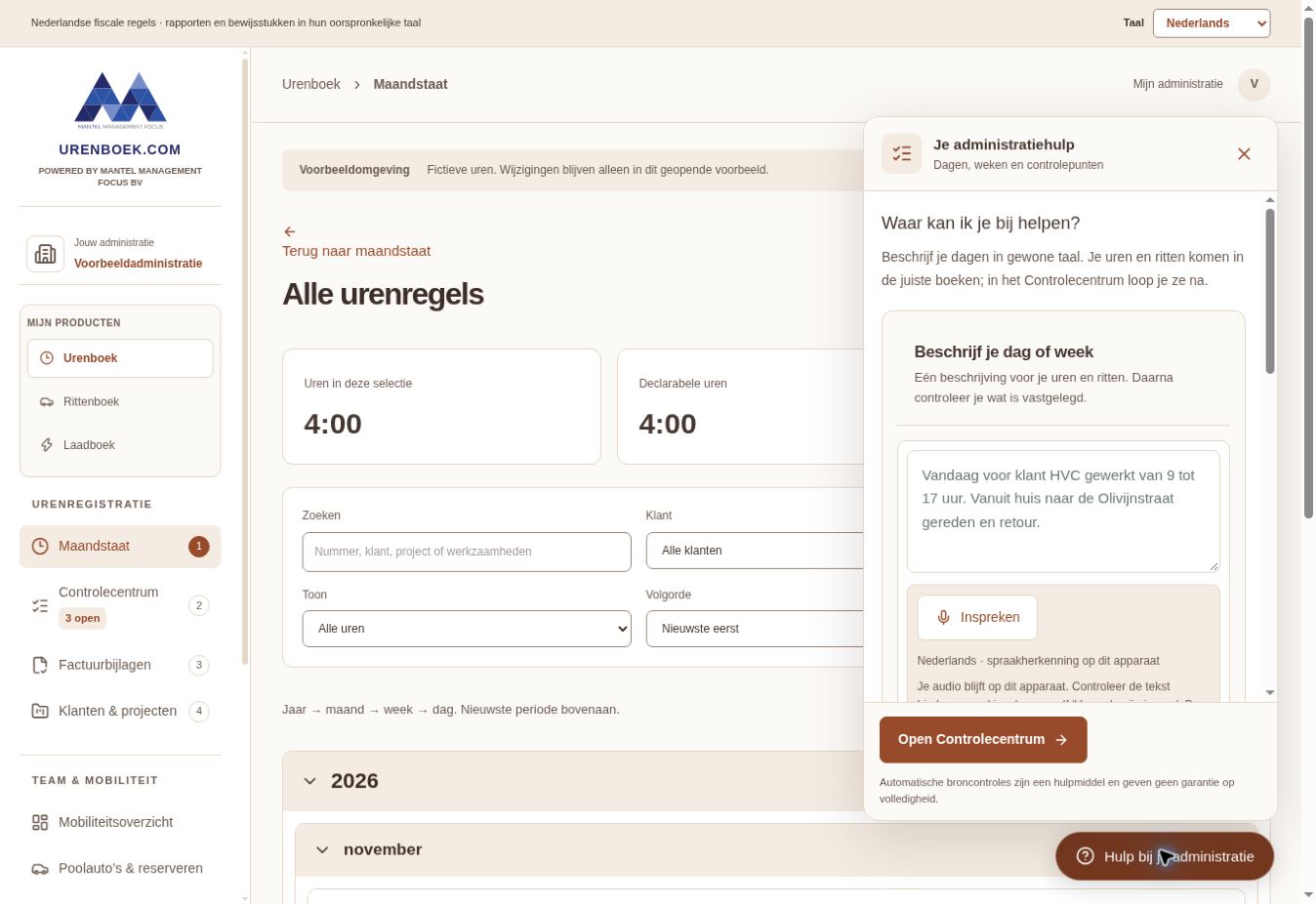
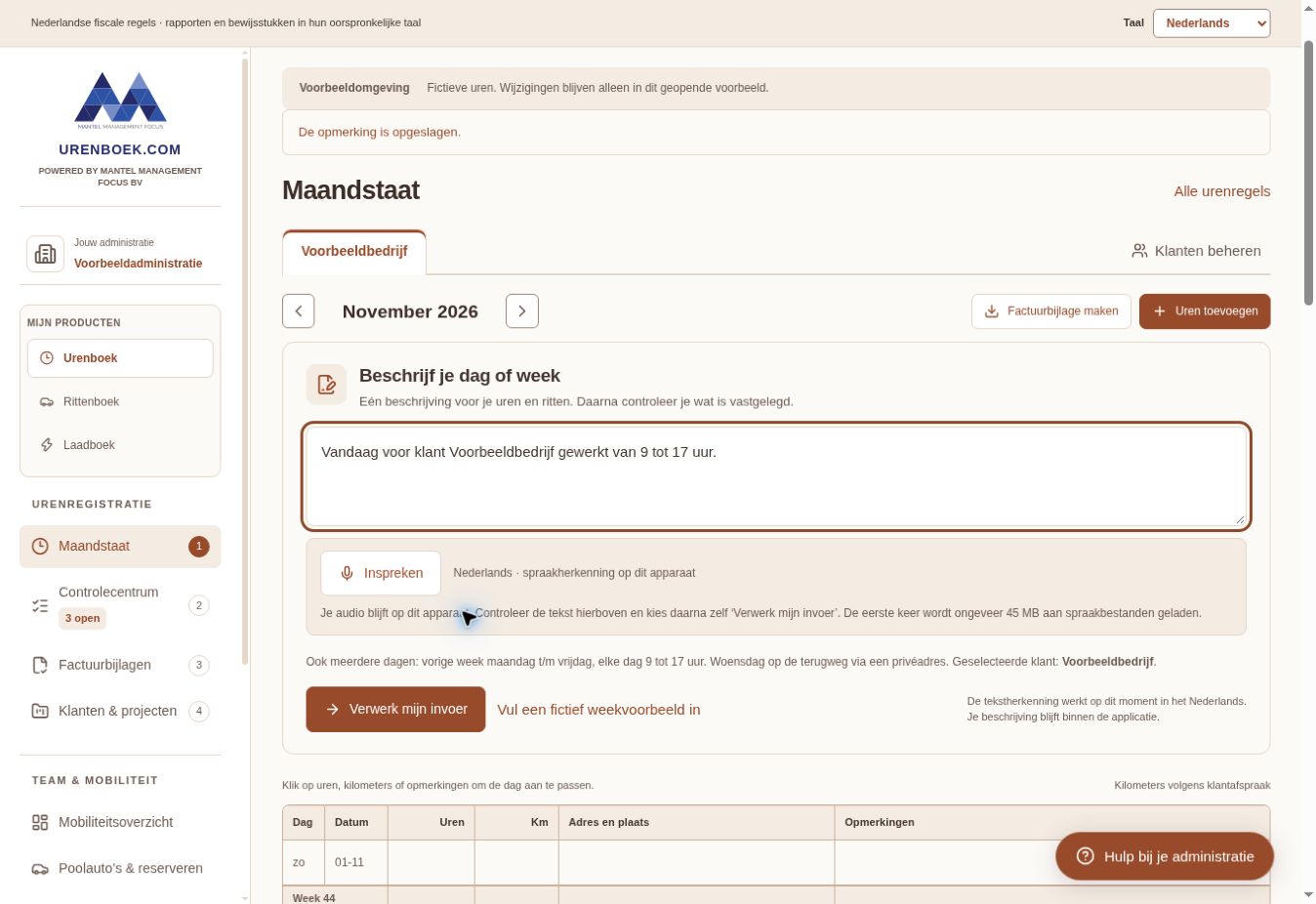
Una breve descrizione. L’app la elabora.

Scrivi la giornata o la settimana in neerlandese, con cliente, ore lavorate ed eventuali viaggi. L’app elabora i dati completi. Tu controlli il risultato e aggiungi solo i dettagli mancanti.

  • Indica per chi hai lavorato, quando e per quanto tempo, e quali viaggi hai effettuato.
  • Ore e viaggi validi e completi vengono elaborati secondo l’accesso ai prodotti.
  • Le informazioni mancanti o ambigue restano in bozza tra gli elementi da controllare.

La breve descrizione funziona in neerlandese. Puoi modificare il testo prima di elaborarlo. La descrizione viene elaborata nell’applicazione, senza un fornitore esterno di IA. Puoi modificare il testo e scegliere quando elaborarlo.

Torna alla panoramica
Urenboek.comDati di esempio fittizi
Schermata di esempio: Una breve descrizione. L’app la elabora. Dati fittizi nell’interfaccia neerlandese dell’applicazione.Ingrandisci l’esempio
Una breve descrizione. L’app la elabora.Interfaccia in neerlandese
15Controllare e completare

Il controllo resta a te.

Elabora il mio inserimento salva i dati validi e completi. Controlla il risultato e completa le bozze nel Centro di controllo.

  • Leggi il testo prima di elaborarlo.
  • Controlla cliente, progetto, tempo, viaggi e letture reali del contachilometri.
  • Completa i dati mancanti e conferma che le informazioni inserite sono corrette.

I viaggi richiedono Rittenboek e le ore Urenboek. Utilizzi i prodotti inclusi nel pacchetto scelto.

Torna alla panoramica
Urenboek.comDati di esempio fittizi
Schermata di esempio: Il controllo resta a te. Dati fittizi nell’interfaccia neerlandese dell’applicazione.Ingrandisci l’esempio
Il controllo resta a te.Interfaccia in neerlandese

Adatto alla tua amministrazione?

Scegli la combinazione che ti serve.

Scegli gli strumenti adatti al tuo lavoro e confronta i piani.

Visualizza i piani

Dati di esempio fittizi · Interfaccia in neerlandese

Apri immagine ↗
Torna in alto