Ga naar de functies
Urenboek.com
Onze websites
↑

Urenboek · De applicatie in beeld

Zo weinig hoef je in te vullen.

Bekijk hoe je in de urenstaat een werkdag vastlegt, en daarna hoe één getypte zin een uitgebreidere dag verwerkt.

Alle schermen gebruiken fictieve voorbeeldgegevens. Je kunt elke afbeelding vergroten. De screenshots tonen de Nederlandstalige interface.

Voorbeeldscherm: Je maand per klant. Fictieve gegevens in de Nederlandstalige applicatie.
Fictieve voorbeeldgegevensNederlandstalig scherm

Zo makkelijk is het

Minder administratie. Snel weer verder.

Zie hoe weinig werk je administratie hoeft te zijn.

Urenboek

0:16 · Nederlandse gesproken uitleg. Start de film wanneer je wilt.Open de film apart ↗
Lees de gesproken uitleg

Je werkdag zit al in je hoofd. Urenboek verwerkt je beschrijving tot urenregistratie. Zo komen je gegevens terug in de maandstaat en je factuurbijlage. Van jouw werkdag naar een overzicht voor jezelf én je klant. Kies de administratie die met je meewerkt.

Zo begin je

Je kiest je tools en abonnement in één gezamenlijke klantomgeving.

  1. Kies je pakket

    Kies je tools, klanttype en maand- of jaarbetaling. Bekijk het eerste totaalbedrag en de terugkerende kosten.

  2. Maak je account of log in

    Maak een account aan of log in met je bestaande account. Bevestig je e-mailadres wanneer daarom wordt gevraagd.

  3. Controleer je bestelling

    Controleer je pakket, factuurgegevens, betaalperiode en voorwaarden voordat je de bestelling afrondt.

  4. Open je producten

    Na bevestiging van je bestelling open je de gekozen tools via Mijn producten in de klantomgeving.

Je werkdag in één beschrijving

Beschrijf je werkdag in Urenboek of Rittenboek en controleer wat er is vastgelegd.

  1. Beschrijf je werkdag

    Noem de datum, klant en gewerkte uren. Vermeld bij ritten de adressen en een eventuele privéomweg.

  2. Verwerk en vul aan

    Verwerk je invoer en bekijk wat al is opgeslagen. Vul ontbrekende gegevens aan in het Controlecentrum; voer opgeslagen onderdelen niet opnieuw in.

  3. Controleer uren en kilometers

    Controleer je uren, de werkelijk gereden afstand en de afgelezen tellerstanden. Controleer ook de kilometers voor de klant: belast een privéomweg niet door.

Urenboek stap voor stap

Kies een onderwerp en volg de stappen in je eigen tempo.

↑ Terug naar de korte filmTerug naar alle uitlegvideo’s →

Hoofdstuk 1 van 41:30

Inloggen, klanten en projecten

Open de video apart ↗

Deze uitleg is in het Nederlands.

Lees de gesproken uitleg

Je uren krijgen betekenis als duidelijk is voor wie je hebt gewerkt. Hier richt je de klanten en projecten in die je straks ook in je werkdagbeschrijving gebruikt. Klik op Urenboek.com op Inloggen en open Urenboek. Meld je aan met je eigen account en controleer of de juiste administratie is geopend. Werk je met meerdere boeken, controleer dan welk boek je gebruikt voordat je gegevens invoert. We beginnen met klanten en projecten, zodat je eerste urenregel meteen bij de juiste opdracht hoort. Open Klanten en projecten en kies Nieuwe klant. Vul een herkenbare naam en eventueel een klantnummer in. Leg de begindatum van de opdracht vast. Vul een einddatum in of laat Geen einddatum aangevinkt. Houd de klant actief zolang je voor deze klant werkt. Standaardtarieven zijn optioneel; bewaar daarna je invoer. Voeg vervolgens de projecten toe waarvoor je werkt. Koppel ieder project aan de juiste klant en kies een herkenbare naam. Bij handmatig ingevoerde uren is een project optioneel. Een afgerond project kun je inactief maken, zodat de keuzelijst overzichtelijk blijft. Bestaande urenregels behouden hun oorspronkelijke klant- en projectnaam. Je gebruikt deze herkenbare klant- en projectnamen straks opnieuw wanneer je je werkdag beschrijft. Controleer ook dan bij welke opdracht de gegevens terechtkomen. Je klanten en projecten staan klaar. Gebruik herkenbare namen wanneer je je werkdag beschrijft. Ga verder met Uren invoeren en je maandstaat bijhouden om je eerste regels vast te leggen en de totalen te volgen.

Open de volledige spreektekst ↗

Bekijk wat je met de tools kunt vastleggen en delen. Voor het starten en kiezen van een abonnement volg je de stappen hieronder.

Voorbeelden met fictieve gegevens.

Kies je eigen rondleiding

Wat wil je bekijken?

15 functies, uitgelegd in korte stappen. Kies een onderdeel of zoek op een onderwerp.

15 van 15 functies

01Je overzicht

Je maand per klant

Kies een klanttab en bekijk uren, factuurkilometers, Adres en plaats en Opmerkingen in één maandstaat.

  • Alle kalenderdagen blijven zichtbaar; tijd staat in uren:minuten.
  • Controleer de week- en maandtotalen. Voeg bij een dag een opmerking toe, zoals Verlof, ook zonder uren.
  • Zonder positieve toepasselijke kilometers blijven km, adres en plaats leeg.

Niet-declarabele uren blijven in je eigen administratie, maar tellen niet mee als te factureren uren op de factuurbijlage.

Terug naar het overzicht
Urenboek.comFictieve voorbeeldgegevens
Voorbeeldscherm: Je maand per klant. Fictieve gegevens in de Nederlandstalige applicatie.Vergroot voorbeeld
Je maand per klantNederlandstalig scherm
02Werk vastleggen

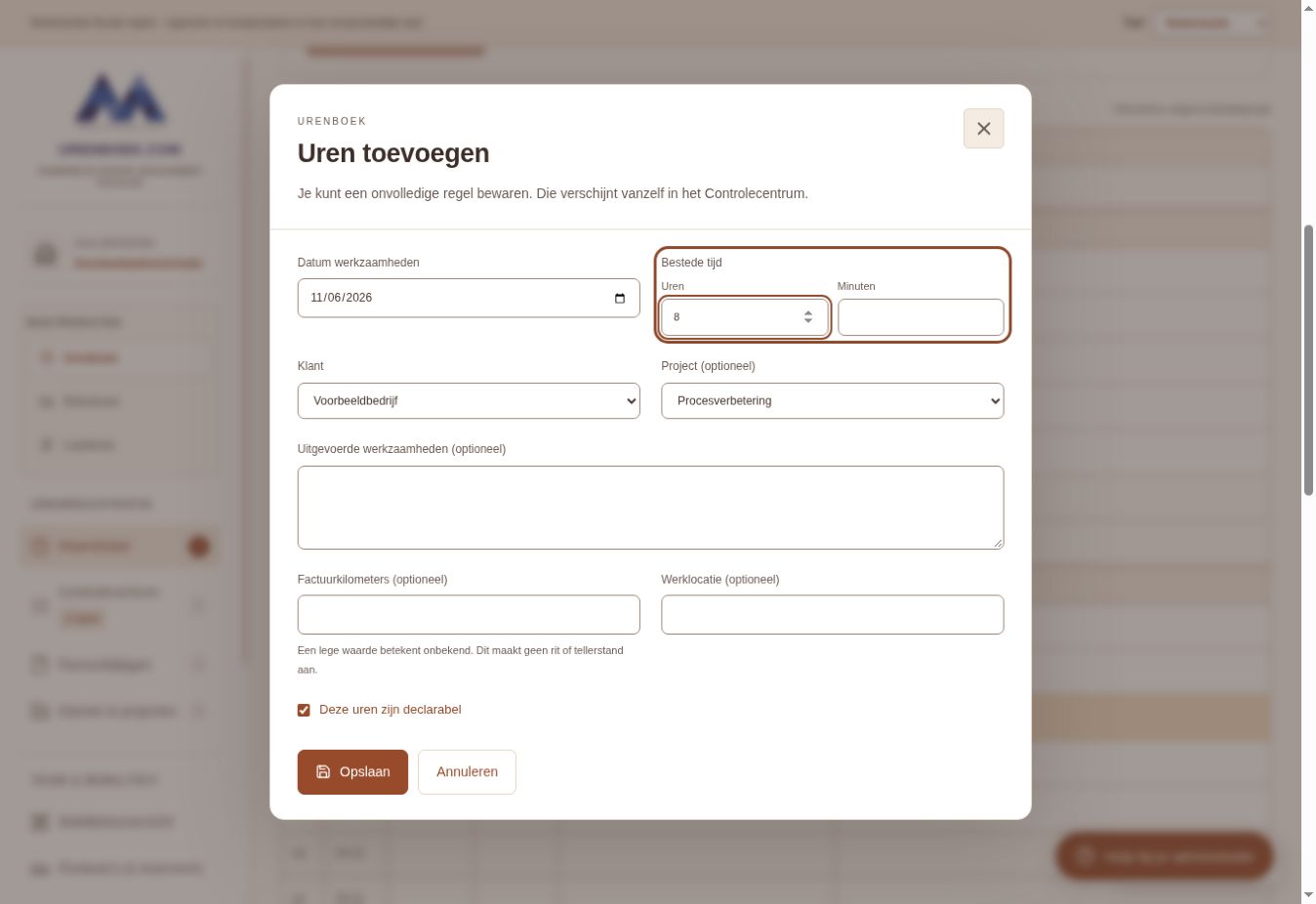
Dag kiezen. 8 invullen. Opslaan.

Klik op een lege urencel in de maandstaat van je klant. Voor deze werkdag hoef je alleen het aantal uren in te vullen.

  • Datum en klant staan klaar vanuit de gekozen dag in de maandstaat.
  • Vul 8 bij Uren in en kies Opslaan. Minuten mogen leeg blijven.
  • Een project, werkzaamheden, factuurkilometers en werklocatie zijn optioneel.

Project en declarabel staan in dit voorbeeld al goed. Controleer het resultaat na opslaan. Factuurkilometers maken geen rit of tellerstand aan.

Terug naar het overzicht
Urenboek.comFictieve voorbeeldgegevens
Voorbeeldscherm: Dag kiezen. 8 invullen. Opslaan. Fictieve gegevens in de Nederlandstalige applicatie.Vergroot voorbeeld
Dag kiezen. 8 invullen. Opslaan.Nederlandstalig scherm
03Controleren & aanvullen

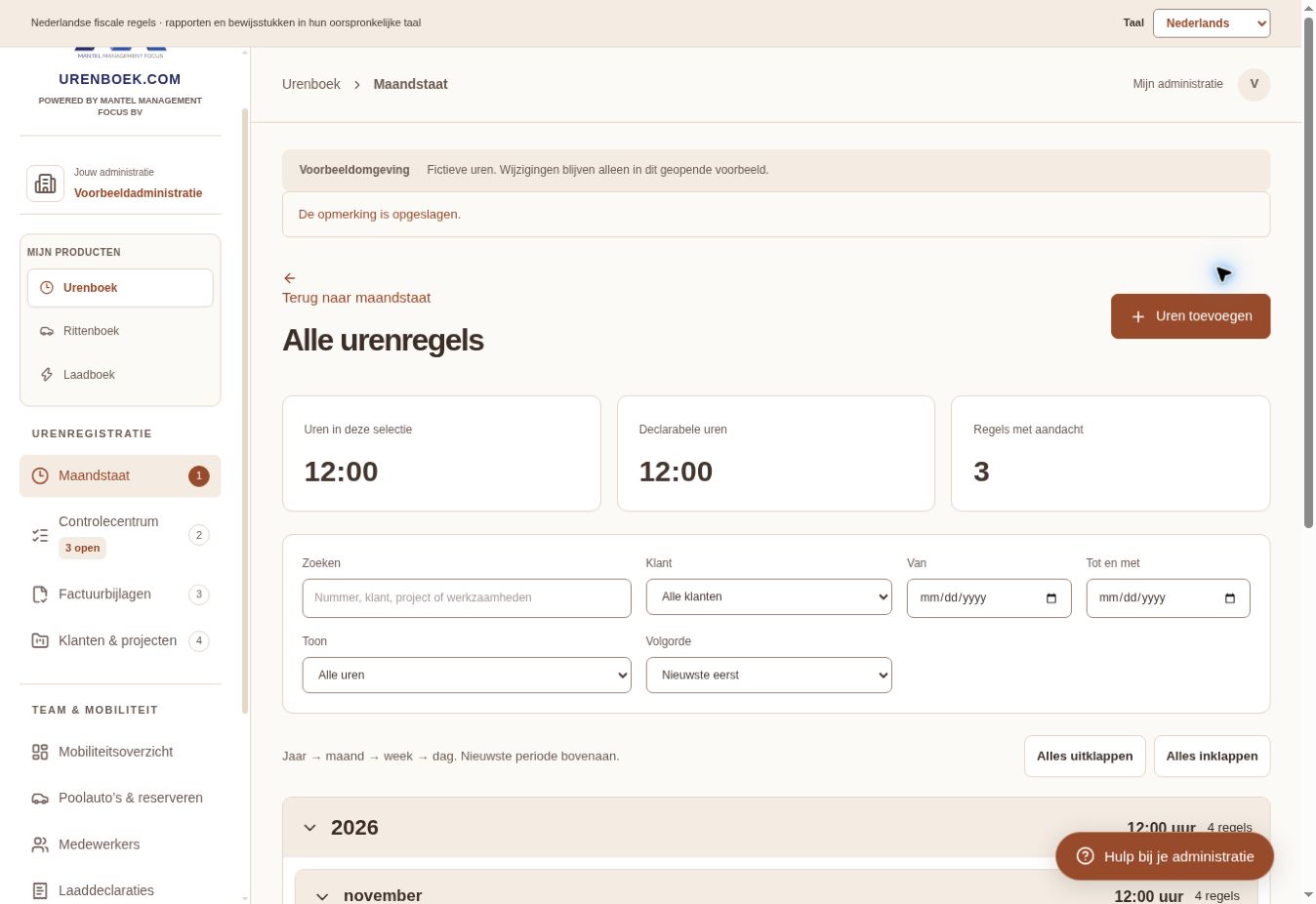
Zoek uren terug en corrigeer ze

Open Alle urenregels om je invoer terug te vinden. Je kunt de selectie beperken en een bestaande regel aanpassen.

  • Zoek op nummer, klant, project of werkzaamheden.
  • Filter op klant, periode en declarabele uren.
  • Vul bij een correctie de reden van de wijziging in.

Onjuiste of dubbele invoer kun je laten vervallen. De oorspronkelijke gegevens en wijzigingsreden blijven in de historie bewaard.

Terug naar het overzicht
Urenboek.comFictieve voorbeeldgegevens
Voorbeeldscherm: Zoek uren terug en corrigeer ze. Fictieve gegevens in de Nederlandstalige applicatie.Vergroot voorbeeld
Zoek uren terug en corrigeer zeNederlandstalig scherm
04Klanten & projecten

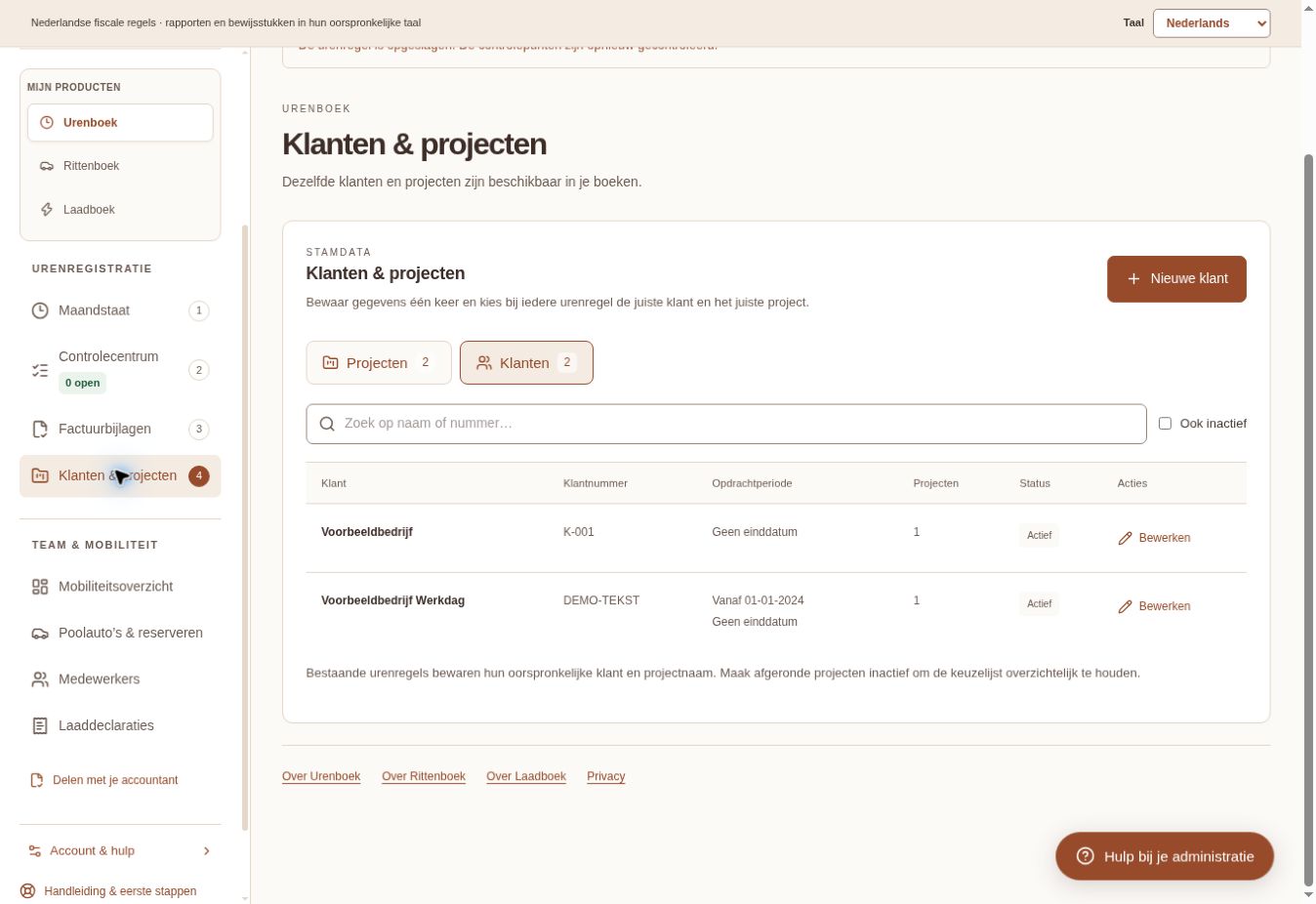
Beheer klanten, opdrachtperioden en tarieven

Een actieve klant verschijnt in de maandstaat wanneer de opdrachtperiode die maand raakt. Eerdere uren en ritten blijven bewaard.

  • Bewaar een herkenbare klantnaam en eventueel een eigen klantnummer.
  • Stel begin- en einddatum in, of kies Geen einddatum.
  • Leg uur- en kilometertarieven vast in EUR exclusief btw, met maximaal vier decimalen.

Een leeg tarief is onbekend; nul is een expliciet nultarief. Een tarief invullen zet de bedragen op de factuurbijlage niet automatisch aan.

Terug naar het overzicht
Urenboek.comFictieve voorbeeldgegevens
Voorbeeldscherm: Beheer klanten, opdrachtperioden en tarieven. Fictieve gegevens in de Nederlandstalige applicatie.Vergroot voorbeeld
Beheer klanten, opdrachtperioden en tarievenNederlandstalig scherm
05Klanten & projecten

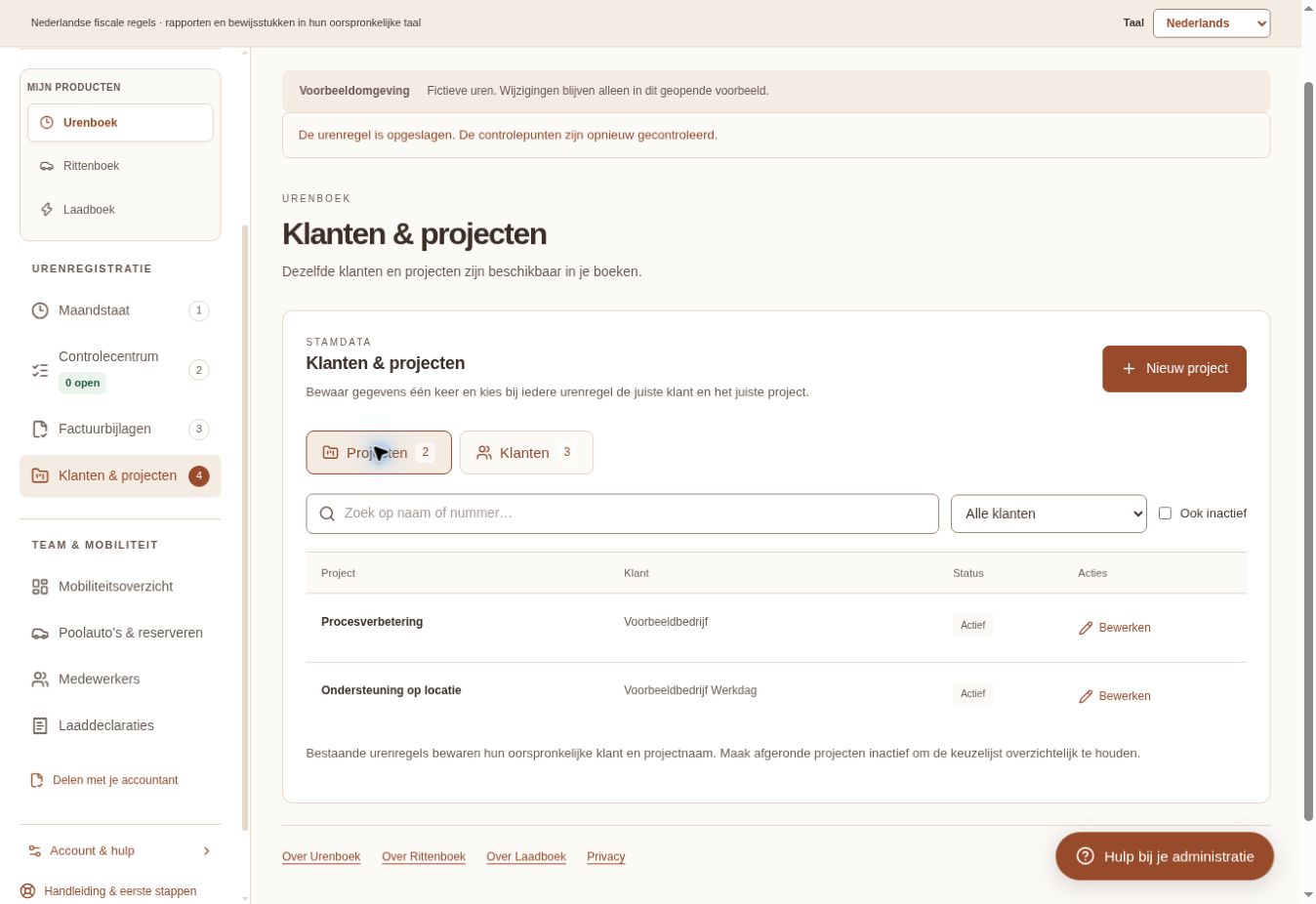
Houd projecten bij de juiste klant

Maak herkenbare projecten aan. De projectaantallen bij klanten volgen dezelfde actieve of inactieve selectie als de zichtbare lijst.

  • Zoek op klant of projectnaam.
  • Maak projecten actief of inactief.
  • Gebruik Ook inactief om afgeronde projecten mee te nemen.

Met toegang tot Rittenboek gebruik je dezelfde klanten en projecten in beide boeken. Een productwissel geeft op zichzelf geen extra toegang.

Terug naar het overzicht
Urenboek.comFictieve voorbeeldgegevens
Voorbeeldscherm: Houd projecten bij de juiste klant. Fictieve gegevens in de Nederlandstalige applicatie.Vergroot voorbeeld
Houd projecten bij de juiste klantNederlandstalig scherm
06Werk vastleggen

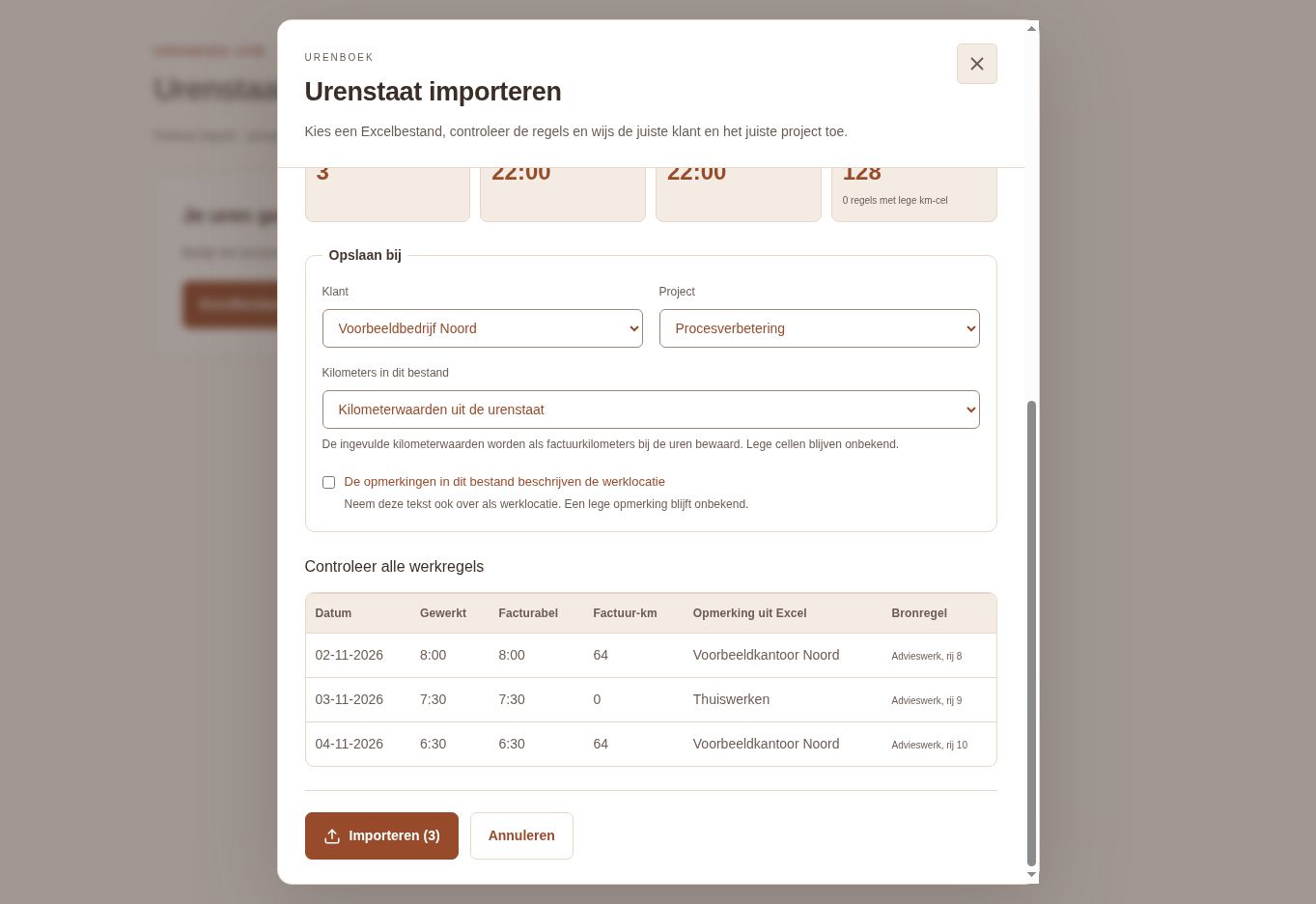
Importeer één gecontroleerd Excelwerkblad

Kies een ondersteunde XLSX-urenstaat, één werkblad en de bestaande klant en het project. Controleer het voorstel vóór de import.

  • Controleer werkregels, uren, kilometers en het gebruik van opmerkingen.
  • Na bevestigde opslag opent de juiste klant met de bronmaand.
  • Herkende eerder geïmporteerde bronregels worden overgeslagen.

Het bestand mag maximaal 10 MB zijn. Niet iedere Excelindeling wordt herkend. Open hetzelfde bestand opnieuw om een volgend werkblad te importeren.

Terug naar het overzicht
Urenboek.comFictieve voorbeeldgegevens
Voorbeeldscherm: Importeer één gecontroleerd Excelwerkblad. Fictieve gegevens in de Nederlandstalige applicatie.Vergroot voorbeeld
Importeer één gecontroleerd ExcelwerkbladNederlandstalig scherm
07Controleren & aanvullen

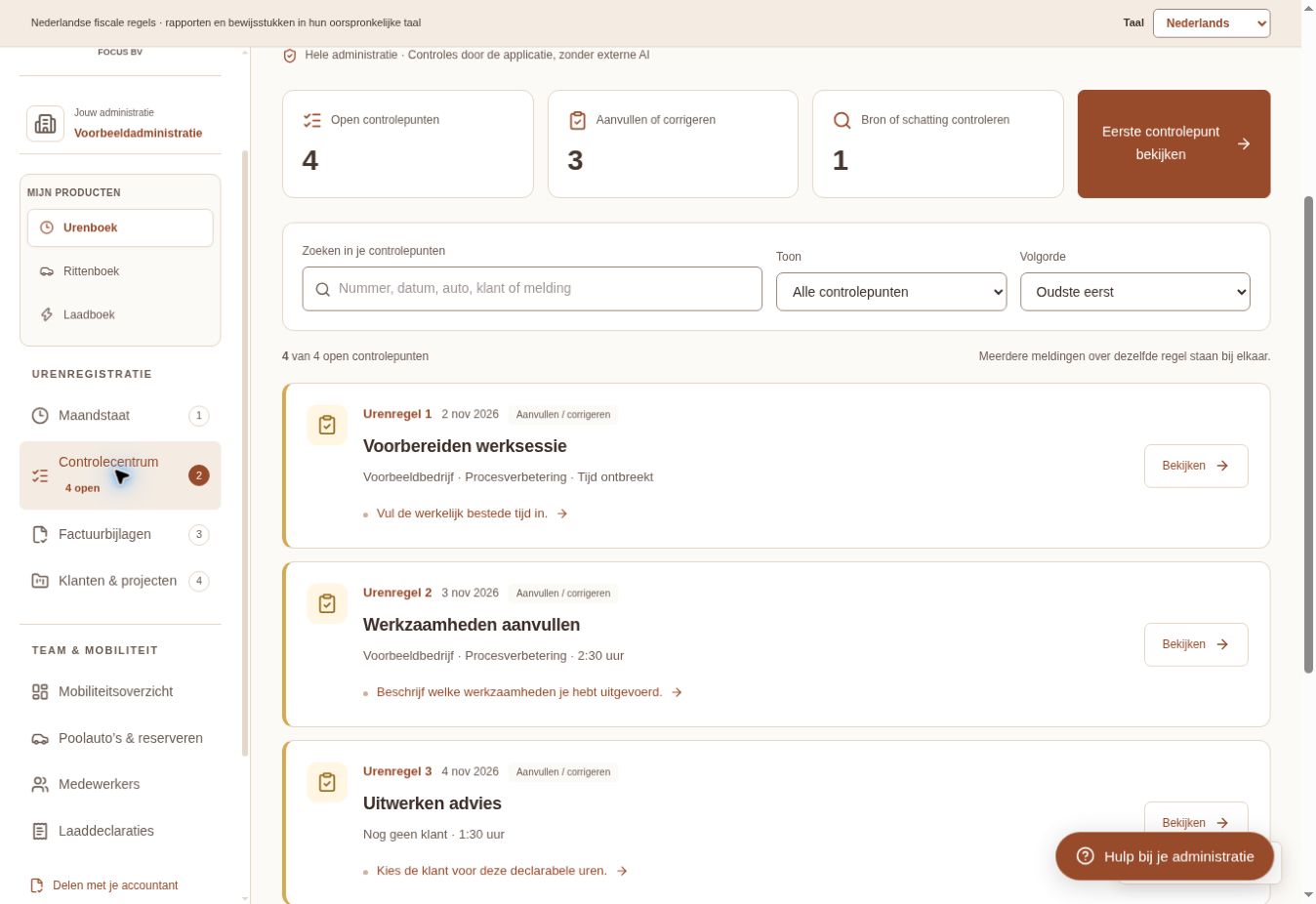
Werk controlepunten af in Controlecentrum

Het Controlecentrum zet de aandachtspunten bij elkaar en wijst je naar de juiste gegevens. Je ziet waar je moet aanvullen of controleren en kunt daarna verder.

  • Herken de bronregel aan nummer, datum en werkzaamheden.
  • Vul de gegevens aan en gebruik Opslaan en volgende.

Nul open controlepunten betekent dat de broncontroles niets hebben gevonden. Controleer zelf of alle werkelijk gewerkte uren zijn ingevoerd.

Terug naar het overzicht
Urenboek.comFictieve voorbeeldgegevens
Voorbeeldscherm: Werk controlepunten af in Controlecentrum. Fictieve gegevens in de Nederlandstalige applicatie.Vergroot voorbeeld
Werk controlepunten af in ControlecentrumNederlandstalig scherm
08Afspraken & factuurbijlagen

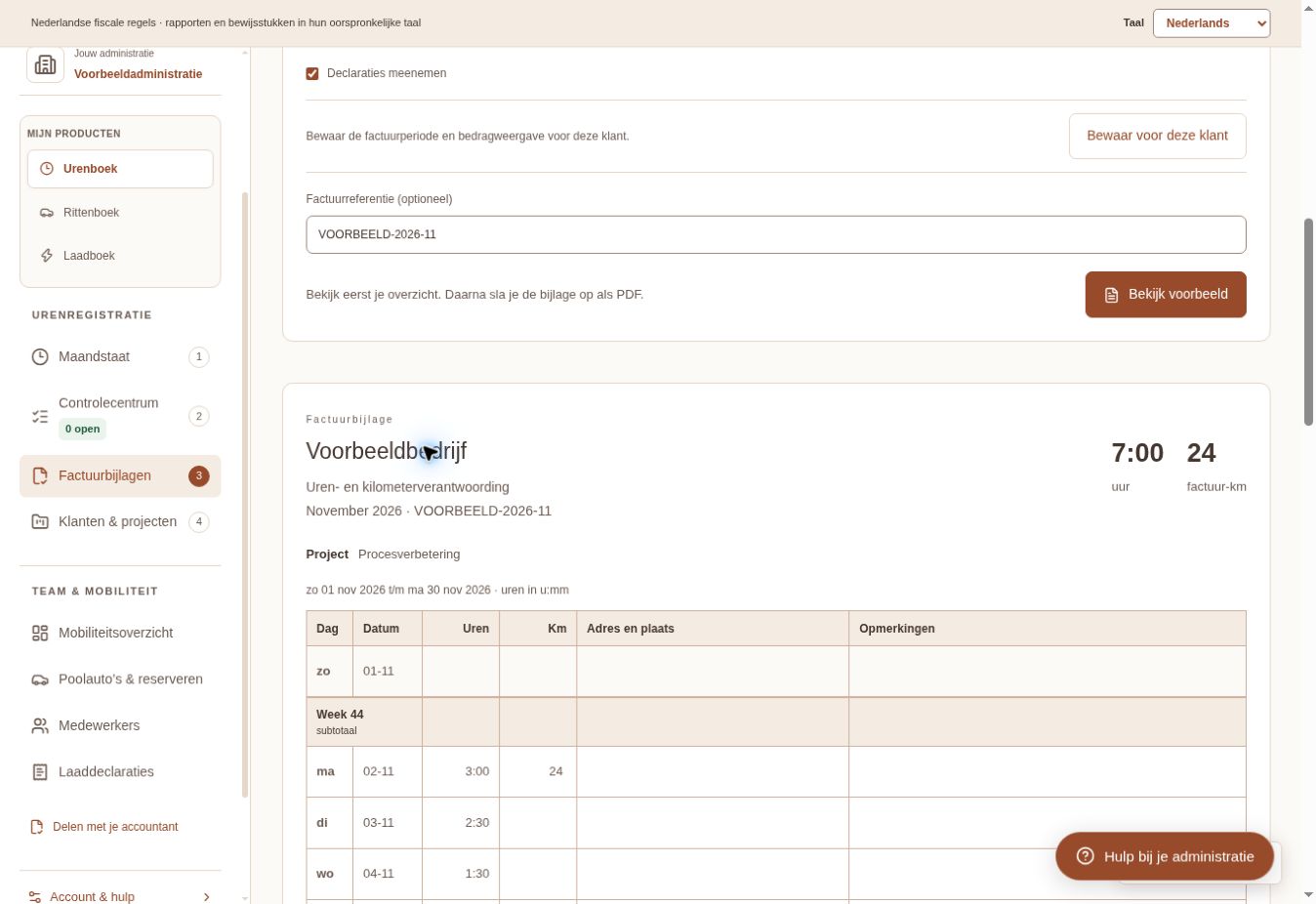
Kies de juiste klantperiode

Kies de klant, rapportperiode en inhoud. Je kunt de periodevoorkeur en weekstart per klant bewaren.

  • Een kalendermaand volgt de werkelijke begin- en einddatum van die maand.
  • Een week telt zeven dagen met een eigen weekstart, standaard maandag.
  • Vier weken zijn 28 opeenvolgende dagen vanaf de eerste startdatum en het gekozen periodenummer.

Het scherm toont de gebruikte begin- en einddatum. Weeksubtotalen tellen alleen dagen binnen de geselecteerde periode.

Terug naar het overzicht
Urenboek.comFictieve voorbeeldgegevens
Voorbeeldscherm: Kies de juiste klantperiode. Fictieve gegevens in de Nederlandstalige applicatie.Vergroot voorbeeld
Kies de juiste klantperiodeNederlandstalig scherm
09Afspraken & factuurbijlagen

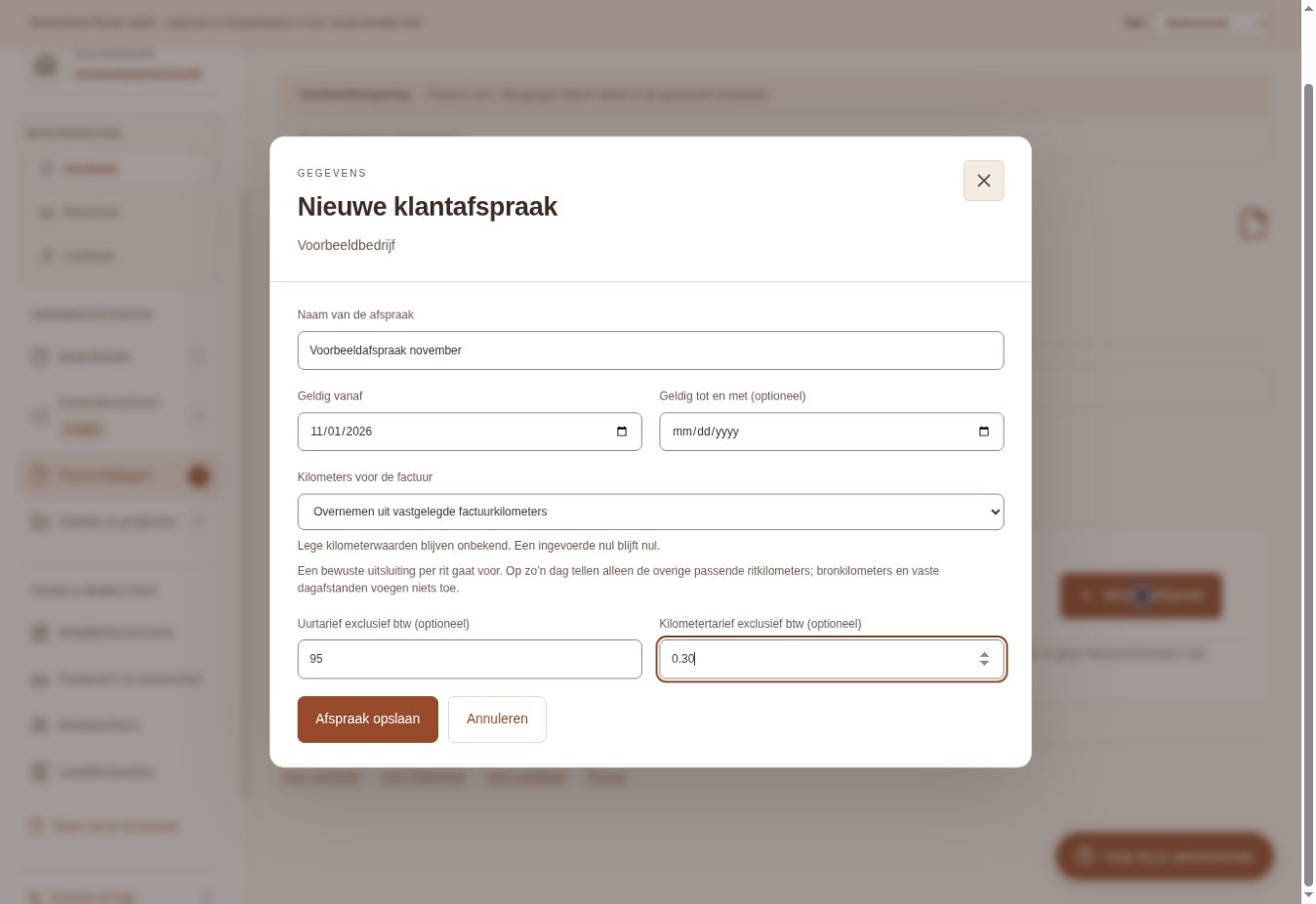
Leg de kilometerafspraak en geldigheid vast

Bewaar per klant hoe kilometers worden berekend en in welke periode de afspraak geldt.

  • Kies factuurkilometers uit de bron of zakelijke ritten uit Rittenboek.
  • Gebruik eventueel een vaste afstand per bevestigde werkdag op locatie of de hoogste passende dagwaarde.
  • Een geldig expliciet afspraaktarief gaat vóór het standaardtarief van de klant.

Ritbronnen vereisen toegang tot Rittenboek. Afspraken veranderen geen werkelijke tellerstanden; eerder opgeslagen factuurbijlagen behouden hun eigen inhoud en tarieven.

Terug naar het overzicht
Urenboek.comFictieve voorbeeldgegevens
Voorbeeldscherm: Leg de kilometerafspraak en geldigheid vast. Fictieve gegevens in de Nederlandstalige applicatie.Vergroot voorbeeld
Leg de kilometerafspraak en geldigheid vastNederlandstalig scherm
10Afspraken & factuurbijlagen

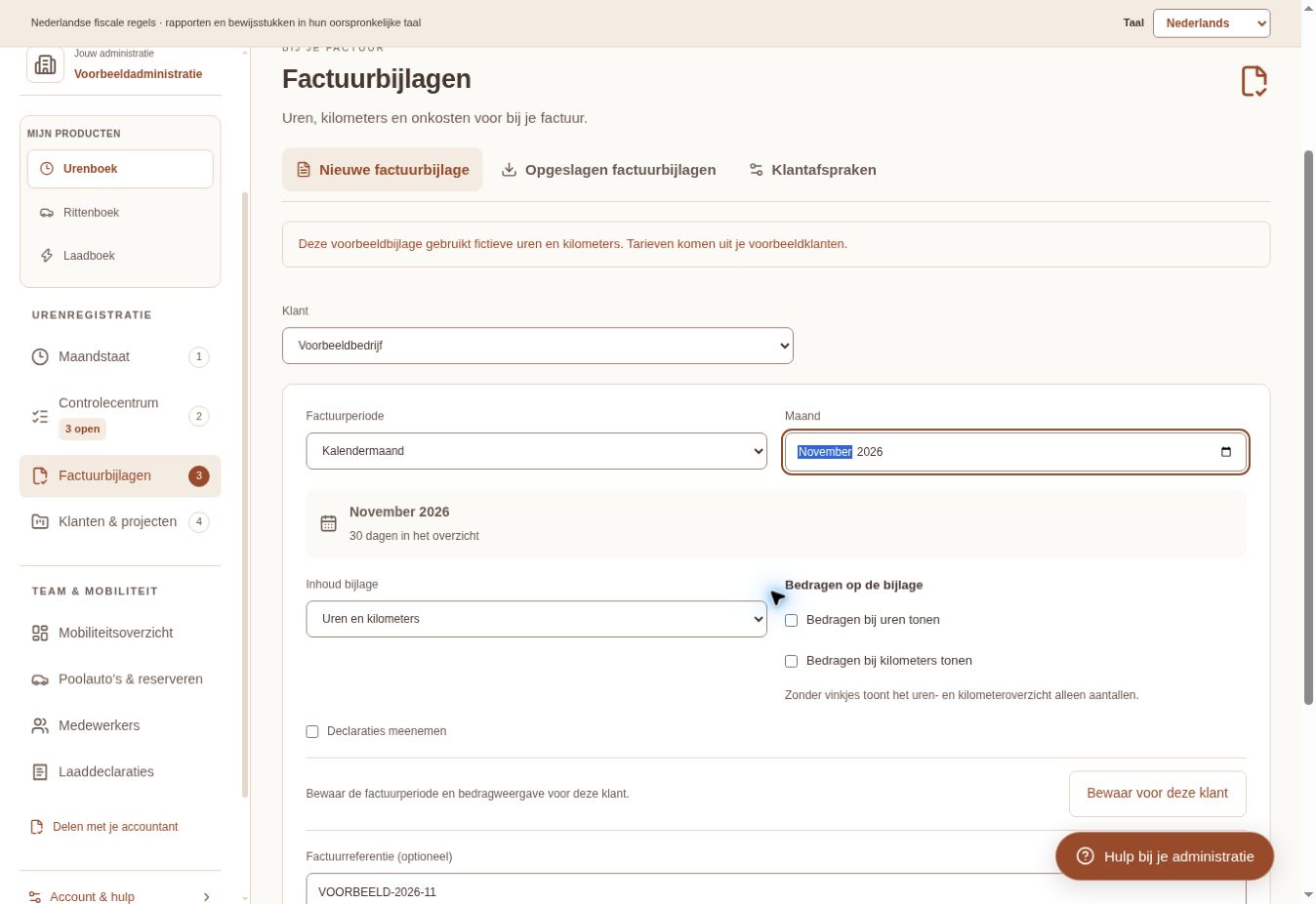
Kies afzonderlijk welke bedragen je toont

Controleer het kalenderoverzicht en de totalen voordat je de factuurbijlage bewaart.

  • Bedragen bij uren tonen staat standaard uit.
  • Bedragen bij kilometers tonen staat ook standaard uit en werkt onafhankelijk.
  • Voorbeeld, PDF en CSV volgen beide keuzes; declaraties hebben een eigen selectie en bedragoverzicht.

Een ingevuld tarief zet geen bedragvinkje aan. De bijlage onderbouwt je eigen factuur; Urenboek maakt of verstuurt daarmee geen factuur.

Terug naar het overzicht
Urenboek.comFictieve voorbeeldgegevens
Voorbeeldscherm: Kies afzonderlijk welke bedragen je toont. Fictieve gegevens in de Nederlandstalige applicatie.Vergroot voorbeeld
Kies afzonderlijk welke bedragen je toontNederlandstalig scherm
11Afspraken & factuurbijlagen

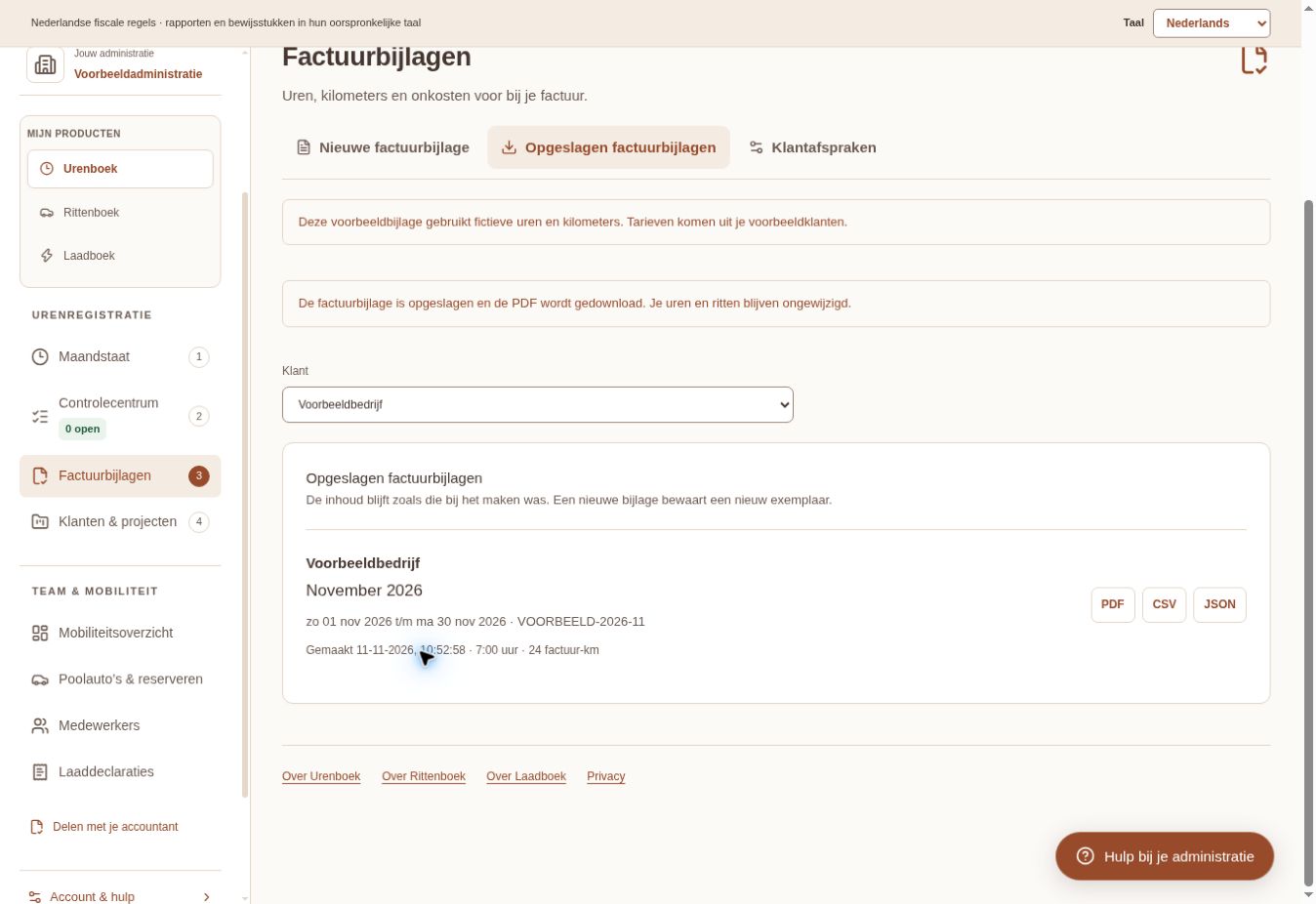
Bewaar en download hetzelfde exemplaar

Een opgeslagen factuurbijlage bewaart de gecontroleerde inhoud en tarieven van dat moment, ook na latere wijzigingen.

  • Download de bewaarde PDF voor je eigen facturatieproces.
  • Download de CSV voor verdere verwerking in een spreadsheet.
  • Download desgewenst dezelfde opgeslagen gegevens als JSON.

De ontvanger heeft geen account of abonnement nodig om de gedeelde PDF te lezen.

Terug naar het overzicht
Urenboek.comFictieve voorbeeldgegevens
Voorbeeldscherm: Bewaar en download hetzelfde exemplaar. Fictieve gegevens in de Nederlandstalige applicatie.Vergroot voorbeeld
Bewaar en download hetzelfde exemplaarNederlandstalig scherm
12Werk vastleggen

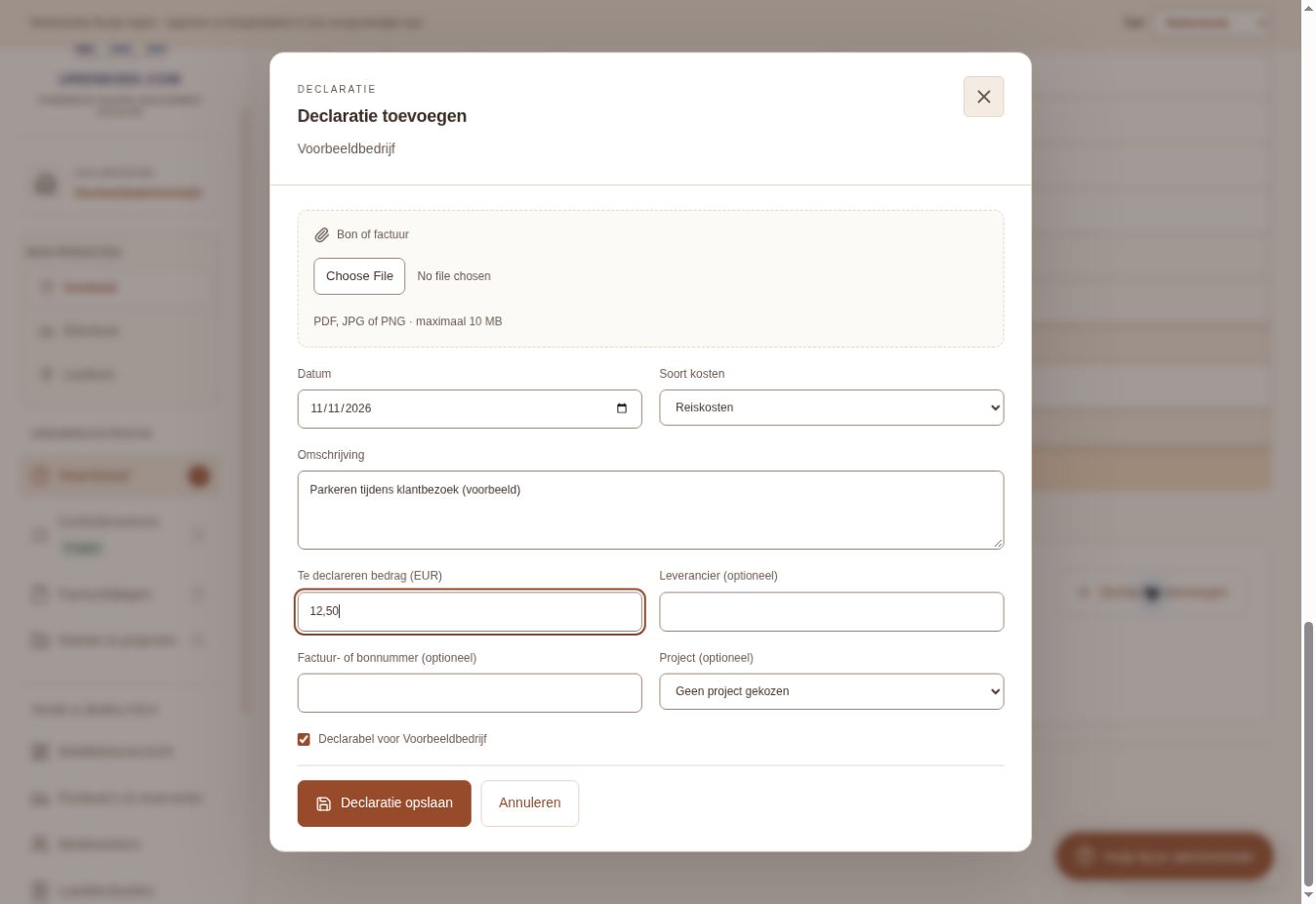
Controleer de bon bij je declaratie

Een bon of factuur is verplicht om een declaratie op te slaan. Koppel de kosten aan klant, datum en eventueel project.

  • Voeg een PDF, JPG of PNG van maximaal 10 MB per bestand toe.
  • Controleer en corrigeer de voorgestelde omschrijving, leverancier, datum en het bedrag.
  • Kies de declaraties afzonderlijk voor hun bedragoverzicht op de factuurbijlage.

Documentherkenning gebruikt geen externe AI-provider en levert geen gegarandeerd juiste invoer. Je bewaart het oorspronkelijke bewijsstuk in je eigen administratie.

Terug naar het overzicht
Urenboek.comFictieve voorbeeldgegevens
Voorbeeldscherm: Controleer de bon bij je declaratie. Fictieve gegevens in de Nederlandstalige applicatie.Vergroot voorbeeld
Controleer de bon bij je declaratieNederlandstalig scherm
13Controleren & aanvullen

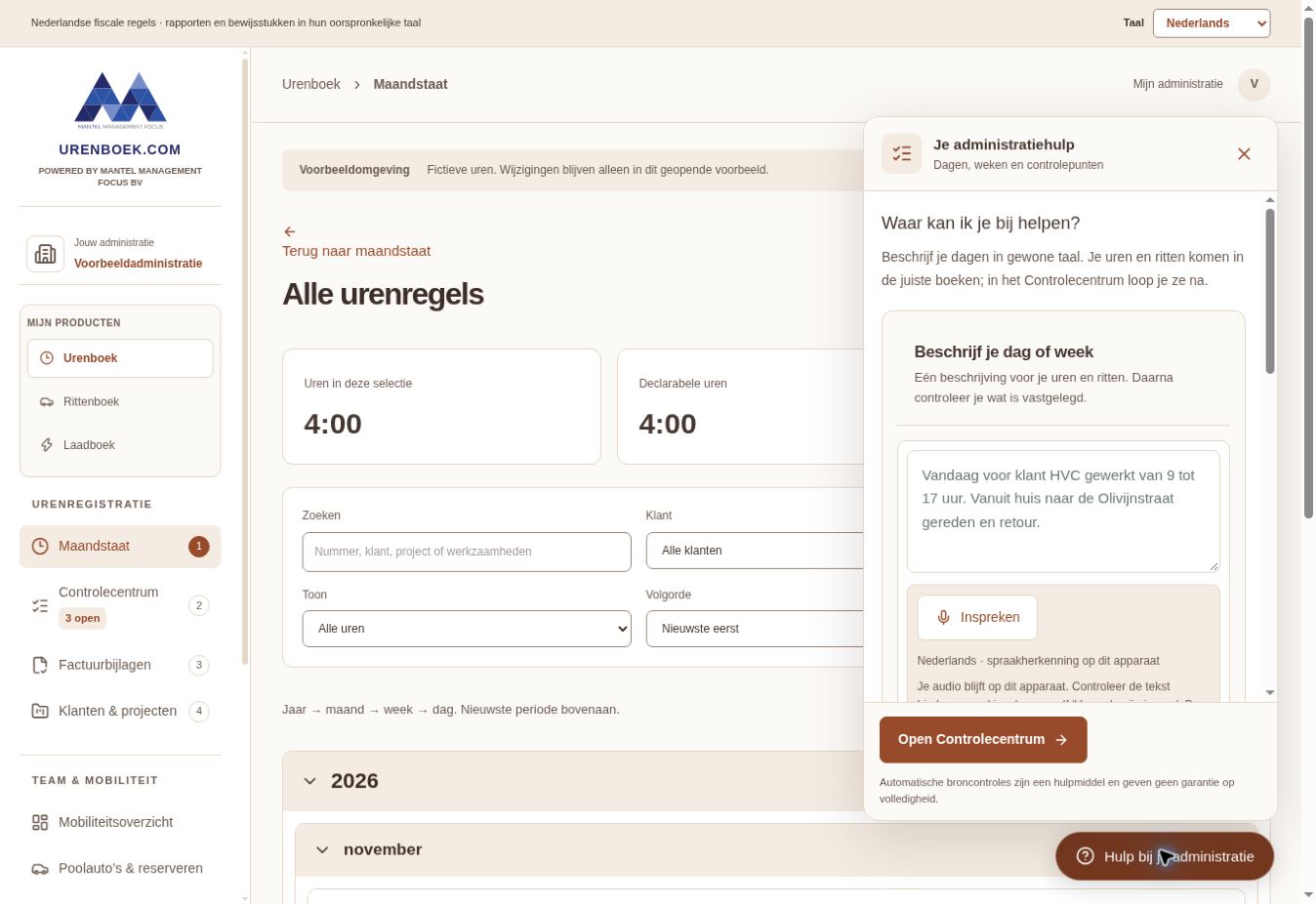
Vind uitleg en de juiste bronregel

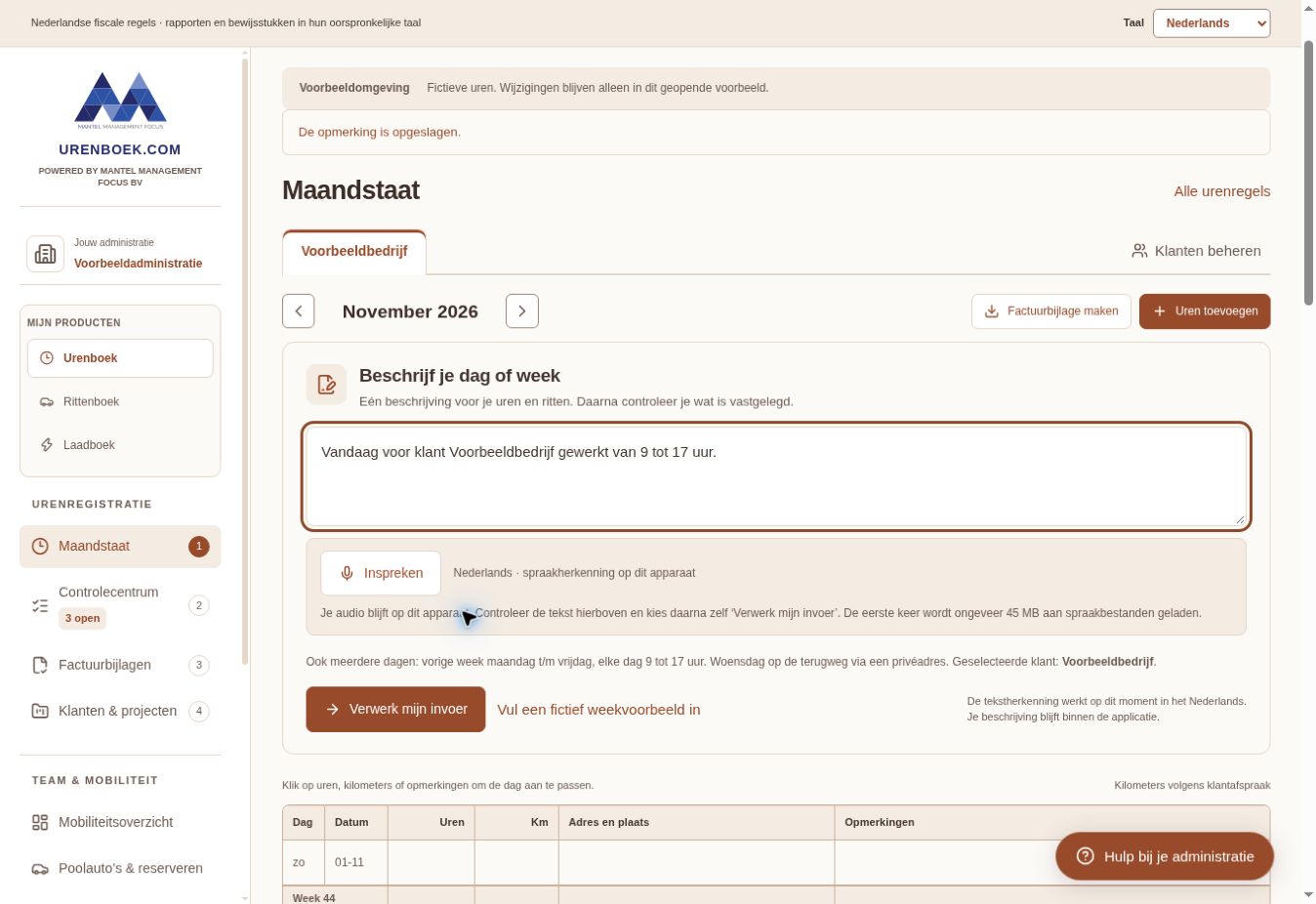
Typ je dag of week in het Nederlands, met klant, gewerkte uren en eventuele ritten. De app verwerkt complete gegevens. Jij controleert het resultaat en vult alleen ontbrekende details aan.

  • Zoek op nummer, datum of omschrijving.
  • Open de bronregel die je wilt controleren of aanvullen.
  • Geldige, volledige uren en ritten worden verwerkt binnen de producten waartoe je toegang hebt.

Met Verwerk mijn invoer worden geldige, volledige gegevens opgeslagen. Controleer daarna het resultaat en vul open concepten aan in het Controlecentrum. Ritten verwerken vraagt Rittenboek; uren verwerken vraagt Urenboek. Je gebruikt alleen de onderdelen van je gekozen pakket.

Terug naar het overzicht
Urenboek.comFictieve voorbeeldgegevens
Voorbeeldscherm: Vind uitleg en de juiste bronregel. Fictieve gegevens in de Nederlandstalige applicatie.Vergroot voorbeeld
Vind uitleg en de juiste bronregelNederlandstalig scherm
14Werk vastleggen

Eén korte beschrijving. De app verwerkt je invoer.

Typ je dag of week in het Nederlands, met klant, gewerkte uren en eventuele ritten. De app verwerkt complete gegevens. Jij controleert het resultaat en vult alleen ontbrekende details aan.

  • Vermeld voor wie je werkte, wanneer en hoelang, en welke ritten je maakte.
  • Geldige, volledige uren en ritten worden verwerkt binnen de producten waartoe je toegang hebt.
  • Ontbreekt iets of is de uitleg onduidelijk? Dan blijft dat onderdeel als concept bij de controlepunten staan.

De korte beschrijving werkt in het Nederlands. Je kunt de tekst aanpassen voordat je de invoer verwerkt. Je beschrijving wordt binnen de applicatie verwerkt, zonder externe AI-provider. Je kunt de tekst aanpassen en kiest zelf wanneer je de invoer laat verwerken.

Terug naar het overzicht
Urenboek.comFictieve voorbeeldgegevens
Voorbeeldscherm: Eén korte beschrijving. De app verwerkt je invoer. Fictieve gegevens in de Nederlandstalige applicatie.Vergroot voorbeeld
Eén korte beschrijving. De app verwerkt je invoer.Nederlandstalig scherm
15Controleren & aanvullen

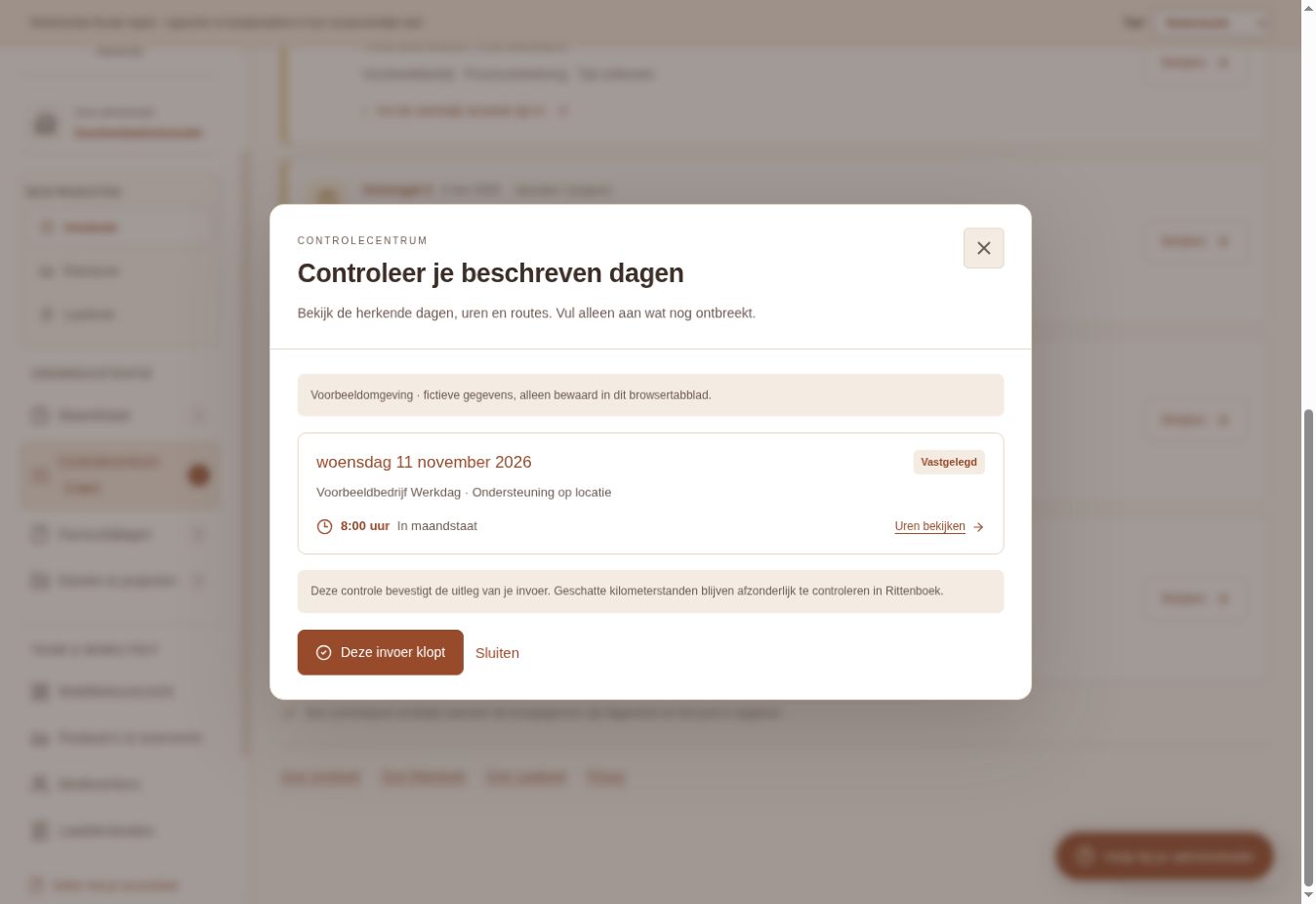
Jij houdt de controle.

Met Verwerk mijn invoer worden geldige, volledige gegevens opgeslagen. Controleer daarna het resultaat en vul open concepten aan in het Controlecentrum.

  • Lees de tekst na voordat je de invoer verwerkt.
  • Controleer klant, project, tijd, ritgegevens en werkelijke tellerstanden.
  • Vul ontbrekende gegevens aan en bevestig dat je invoer klopt.

Ritten verwerken vraagt Rittenboek; uren verwerken vraagt Urenboek. Je gebruikt alleen de onderdelen van je gekozen pakket.

Terug naar het overzicht
Urenboek.comFictieve voorbeeldgegevens
Voorbeeldscherm: Jij houdt de controle. Fictieve gegevens in de Nederlandstalige applicatie.Vergroot voorbeeld
Jij houdt de controle.Nederlandstalig scherm

Past dit bij jouw administratie?

Kies de combinatie die je nodig hebt.

Kies de tools die bij je werk horen en vergelijk de pakketten.

Bekijk de pakketten

Bekijk ook de andere demo’s

Laadboek.com Rittenboek.com

Fictieve voorbeeldgegevens · Nederlandstalig scherm

Open afbeelding ↗
Naar boven