Przejdź do funkcji
Urenboek.com
Nasze strony
↑

Urenboek · Zajrzyj do aplikacji

Zobacz, jak niewiele trzeba wpisać.

Zobacz zapis dnia pracy w ewidencji godzin, a następnie przetworzenie bardziej szczegółowego dnia z jednego wpisanego zdania.

Wszystkie ekrany zawierają fikcyjne dane. Każdy obraz można powiększyć. Zrzuty pokazują interfejs w języku niderlandzkim.

Przykładowy ekran: Twój miesiąc według klienta. Fikcyjne dane w niderlandzkim interfejsie aplikacji.
Fikcyjne dane przykładoweInterfejs niderlandzki

To takie proste

Mniej administracji. Szybciej wróć do pracy.

Zobacz, jak niewiele pracy może wymagać administracja.

Urenboek

0:16 · Narracja w języku niderlandzkim. Odtwórz film, kiedy chcesz.Otwórz film osobno ↗
Przeczytaj narrację

Je werkdag zit al in je hoofd. Urenboek verwerkt je beschrijving tot urenregistratie. Zo komen je gegevens terug in de maandstaat en je factuurbijlage. Van jouw werkdag naar een overzicht voor jezelf én je klant. Kies de administratie die met je meewerkt.

Jak zacząć

Wybierz narzędzia i abonament w jednym wspólnym panelu klienta.

  1. Wybierz pakiet

    Wybierz narzędzia, typ klienta oraz płatność miesięczną lub roczną. Sprawdź łączną kwotę pierwszej płatności i opłaty cykliczne.

  2. Utwórz konto lub zaloguj się

    Utwórz konto lub zaloguj się na istniejące konto. Potwierdź adres e-mail, gdy pojawi się taka prośba.

  3. Sprawdź zamówienie

    Przed złożeniem zamówienia sprawdź pakiet, dane do faktury, okres płatności i warunki.

  4. Otwórz swoje produkty

    Po potwierdzeniu zamówienia otwórz wybrane narzędzia w sekcji Moje produkty w panelu klienta.

Twój dzień pracy w jednym opisie

Opisz swój dzień pracy w Urenboek lub Rittenboek i sprawdź, co zostało zapisane.

  1. Opisz swój dzień pracy

    Podaj datę, klienta i przepracowane godziny. Przy przejazdach podaj adresy oraz ewentualny objazd w celach prywatnych.

  2. Przetwórz i uzupełnij

    Przetwórz wpis i sprawdź, co już zapisano. Uzupełnij brakujące dane w Centrum kontroli; nie wprowadzaj ponownie zapisanych pozycji.

  3. Sprawdź godziny i kilometry

    Sprawdź godziny pracy, rzeczywiście przejechaną odległość i odczytane stany licznika. Sprawdź też kilometry rozliczane z klientem: nie obciążaj go kosztami objazdu w celach prywatnych.

Urenboek krok po kroku

Wybierz temat i wykonuj kolejne kroki we własnym tempie.

↑ Wróć do krótkiego filmuWróć do wszystkich instrukcji wideo →

Rozdział 1 z 41:30

Inloggen, klanten en projecten

Otwórz film osobno ↗

Ta instrukcja jest w języku niderlandzkim.

Przeczytaj niderlandzki tekst narracji

Je uren krijgen betekenis als duidelijk is voor wie je hebt gewerkt. Hier richt je de klanten en projecten in die je straks ook in je werkdagbeschrijving gebruikt. Klik op Urenboek.com op Inloggen en open Urenboek. Meld je aan met je eigen account en controleer of de juiste administratie is geopend. Werk je met meerdere boeken, controleer dan welk boek je gebruikt voordat je gegevens invoert. We beginnen met klanten en projecten, zodat je eerste urenregel meteen bij de juiste opdracht hoort. Open Klanten en projecten en kies Nieuwe klant. Vul een herkenbare naam en eventueel een klantnummer in. Leg de begindatum van de opdracht vast. Vul een einddatum in of laat Geen einddatum aangevinkt. Houd de klant actief zolang je voor deze klant werkt. Standaardtarieven zijn optioneel; bewaar daarna je invoer. Voeg vervolgens de projecten toe waarvoor je werkt. Koppel ieder project aan de juiste klant en kies een herkenbare naam. Bij handmatig ingevoerde uren is een project optioneel. Een afgerond project kun je inactief maken, zodat de keuzelijst overzichtelijk blijft. Bestaande urenregels behouden hun oorspronkelijke klant- en projectnaam. Je gebruikt deze herkenbare klant- en projectnamen straks opnieuw wanneer je je werkdag beschrijft. Controleer ook dan bij welke opdracht de gegevens terechtkomen. Je klanten en projecten staan klaar. Gebruik herkenbare namen wanneer je je werkdag beschrijft. Ga verder met Uren invoeren en je maandstaat bijhouden om je eerste regels vast te leggen en de totalen te volgen.

Otwórz pełny tekst narracji ↗

Zobacz, co możesz rejestrować i udostępniać za pomocą narzędzi. Aby zacząć i wybrać abonament, wykonaj poniższe kroki.

Przykłady zawierają fikcyjne dane.

Wybierz własną trasę

Co chcesz zobaczyć?

15 funkcji objaśnionych w krótkich krokach. Wybierz sekcję lub wyszukaj temat.

15 z 15 funkcji

01Twój przegląd

Twój miesiąc według klienta

Wybierz kartę klienta, aby zobaczyć godziny, kilometry do faktury, Adres i miejscowość oraz Uwagi w jednym zestawieniu miesięcznym.

  • Widać wszystkie dni kalendarzowe; czas jest podany jako godziny:minuty.
  • Sprawdź sumy tygodniowe i miesięczne. Dodaj notatkę do dnia, np. Urlop, również wtedy, gdy nie wpisujesz godzin.
  • Bez dodatniej liczby kilometrów wynikającej z ustaleń pola kilometrów, adresu i miejscowości pozostają puste.

Godziny niepodlegające rozliczeniu pozostają w Twojej ewidencji, ale nie są doliczane do godzin fakturowanych w zestawieniu dla klienta.

Powrót do przeglądu
Urenboek.comFikcyjne dane przykładowe
Przykładowy ekran: Twój miesiąc według klienta. Fikcyjne dane w niderlandzkim interfejsie aplikacji.Powiększ przykład
Twój miesiąc według klientaInterfejs niderlandzki
02Rejestrowanie pracy

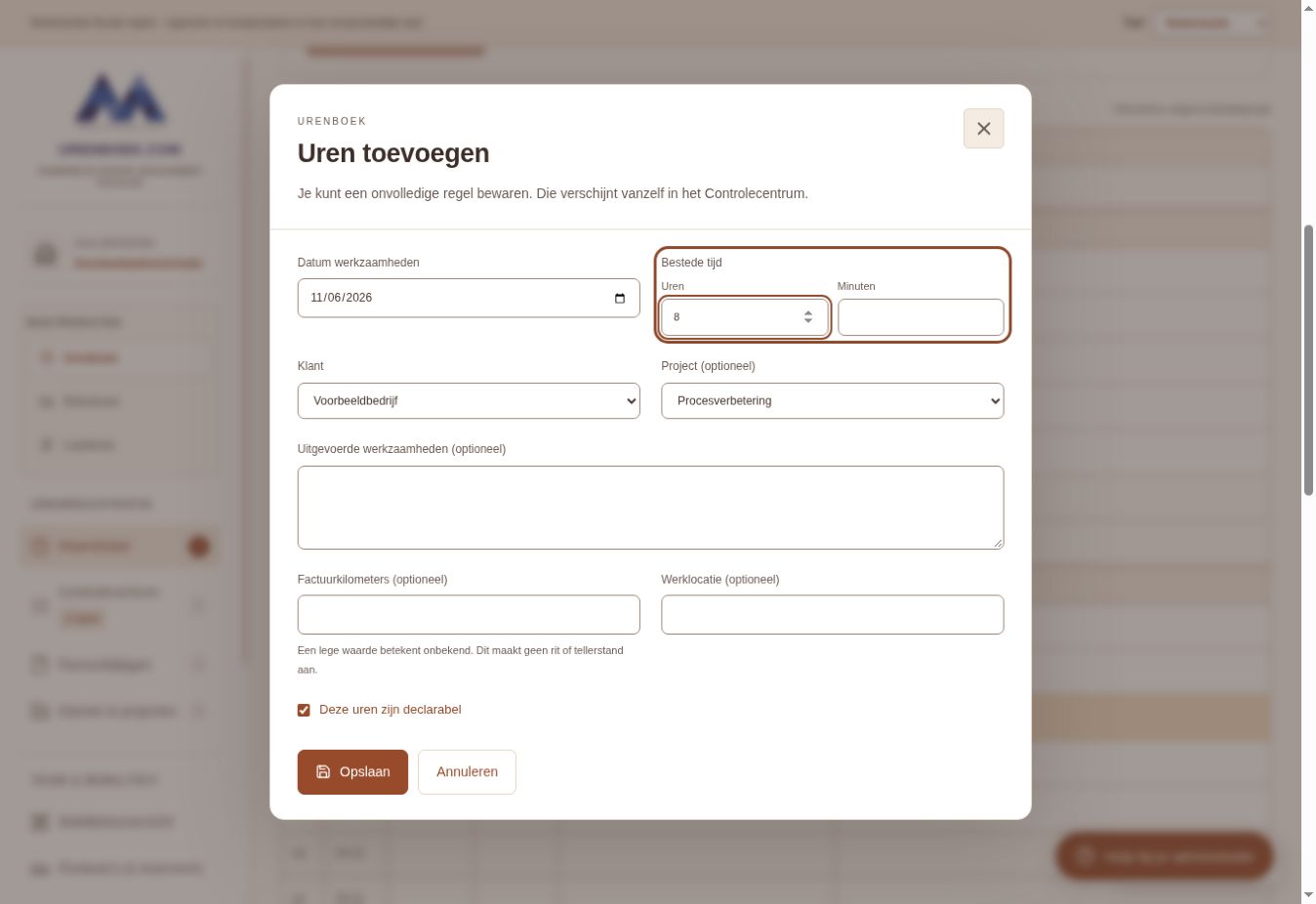
Wybierz dzień. Wpisz 8. Zapisz.

Kliknij pustą komórkę godzin w miesięcznym zestawieniu klienta. W tym dniu pracy wystarczy wpisać liczbę godzin.

  • Data i klient są już wybrani na podstawie wskazanego dnia w zestawieniu miesięcznym.
  • Wpisz 8 w polu Godziny i wybierz Zapisz. Pole minut może pozostać puste.
  • Projekt, opis pracy, kilometry do faktury i miejsce pracy są opcjonalne.

W tym przykładzie projekt i opcja rozliczania godzin są już ustawione prawidłowo. Sprawdź wynik po zapisaniu. Kilometry do faktury nie tworzą przejazdu ani odczytu licznika.

Powrót do przeglądu
Urenboek.comFikcyjne dane przykładowe
Przykładowy ekran: Wybierz dzień. Wpisz 8. Zapisz. Fikcyjne dane w niderlandzkim interfejsie aplikacji.Powiększ przykład
Wybierz dzień. Wpisz 8. Zapisz.Interfejs niderlandzki
03Sprawdzanie i uzupełnianie

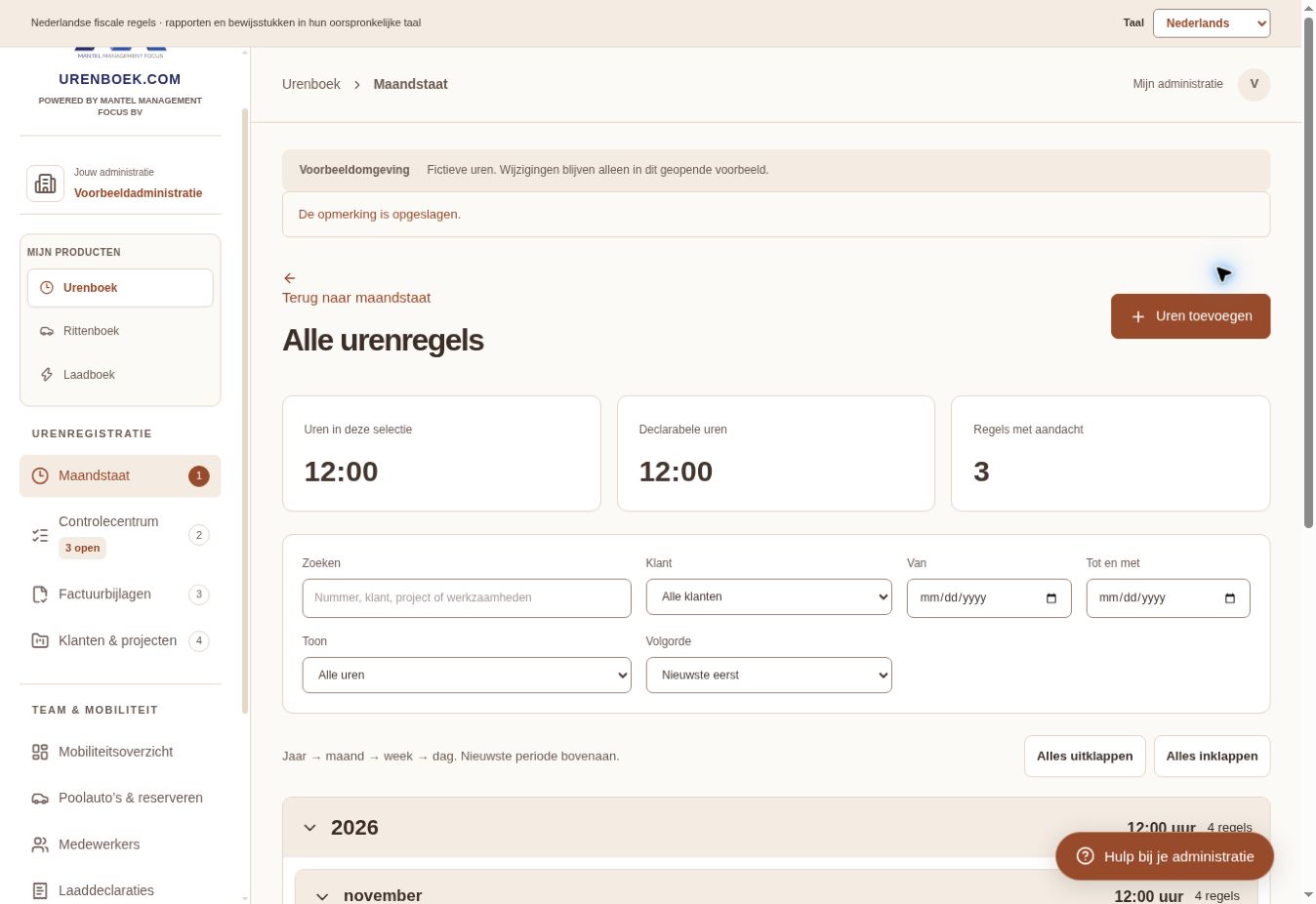
Odszukuj i poprawiaj godziny

Otwórz Wszystkie wpisy godzinowe, aby znaleźć swoje zapisy. Zawęź wybór i popraw istniejący wpis.

  • Szukaj według numeru, klienta, projektu lub opisu pracy.
  • Filtruj według klienta, okresu i godzin do rozliczenia.
  • Przy korekcie podaj powód zmiany.

Błędne lub podwójne wpisy możesz unieważnić. Pierwotne dane i powód pozostają w historii zmian.

Powrót do przeglądu
Urenboek.comFikcyjne dane przykładowe
Przykładowy ekran: Odszukuj i poprawiaj godziny. Fikcyjne dane w niderlandzkim interfejsie aplikacji.Powiększ przykład
Odszukuj i poprawiaj godzinyInterfejs niderlandzki
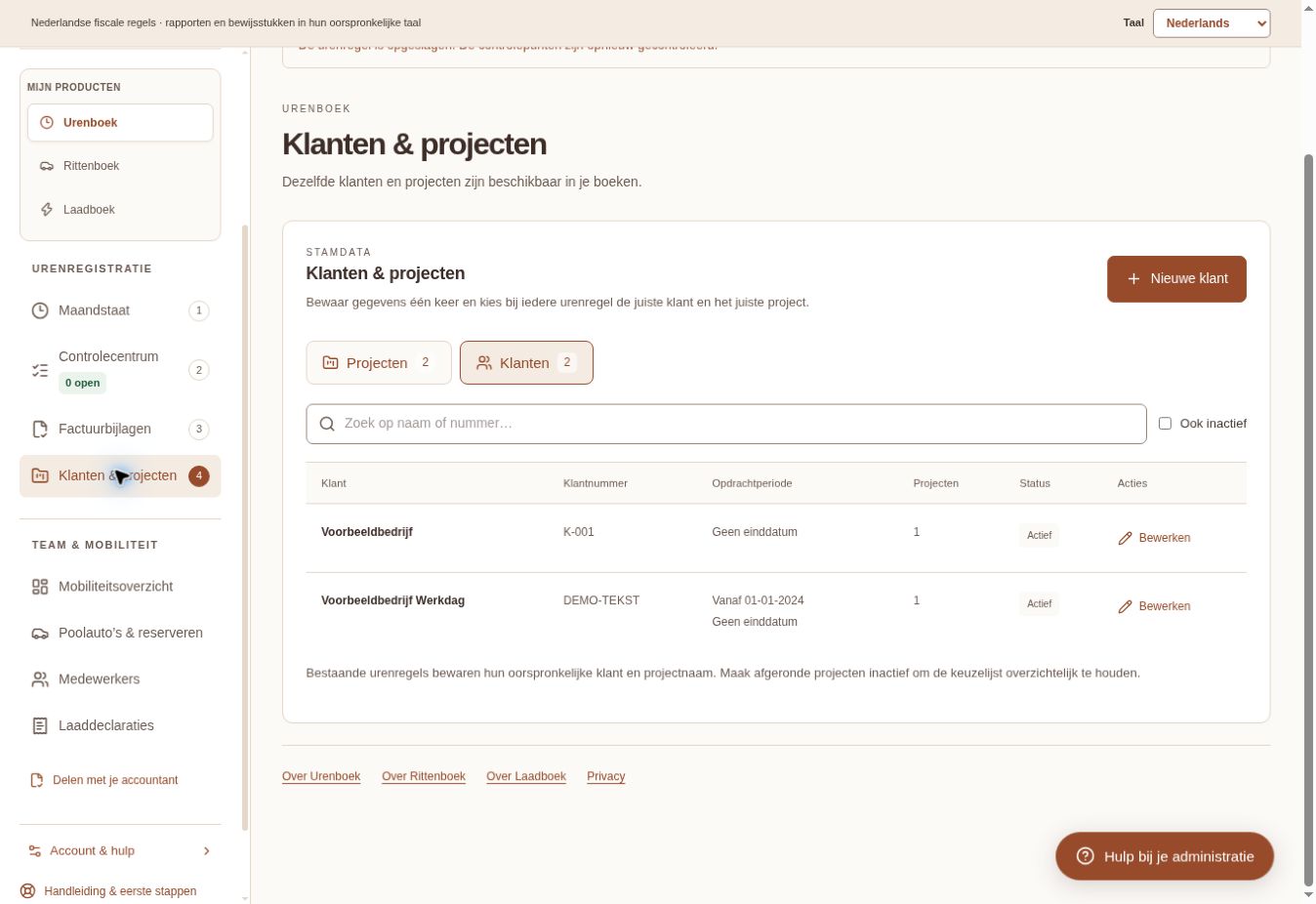
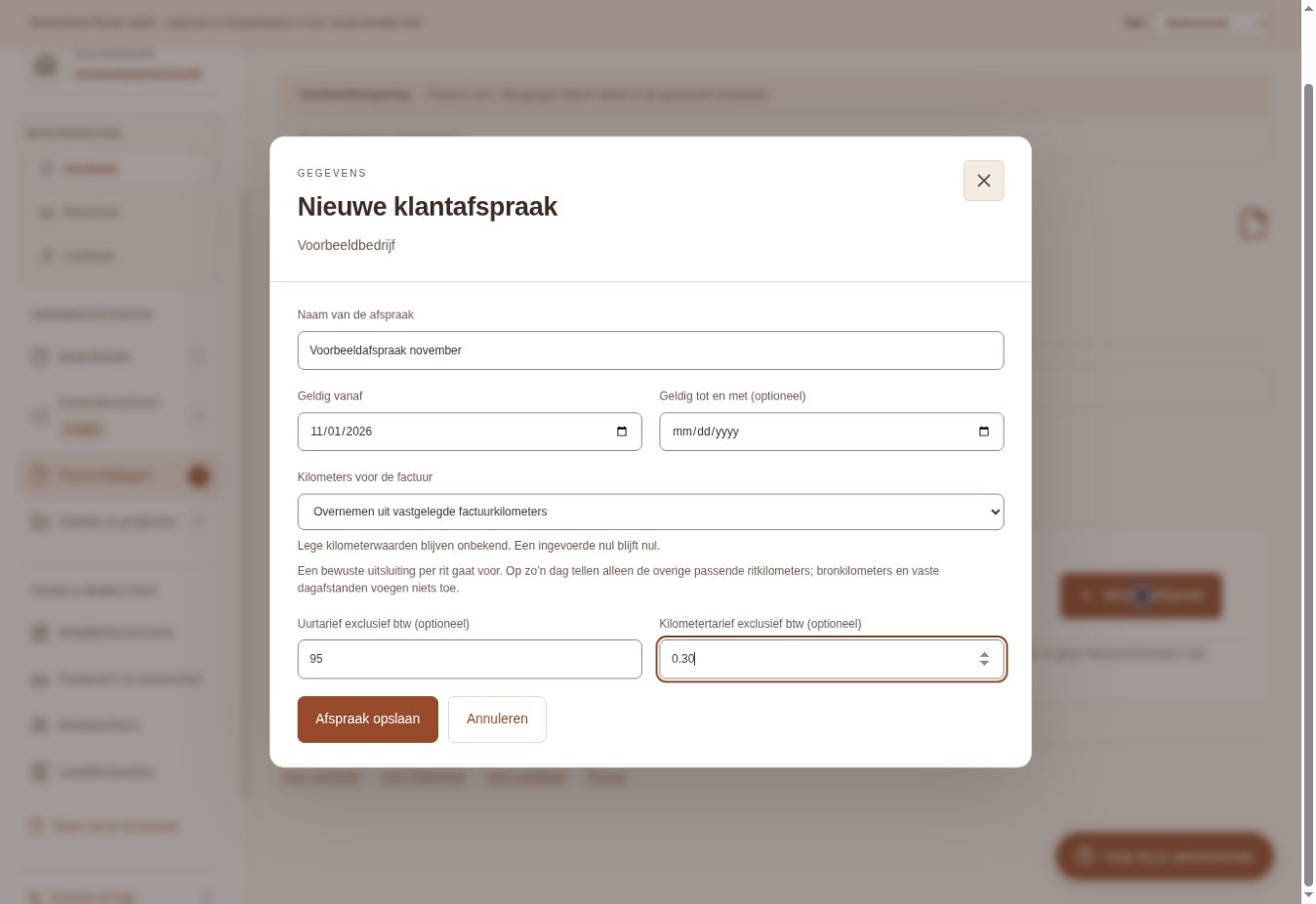
04Klienci i projekty

Zarządzaj klientami, okresami zleceń i stawkami

Aktywny klient pojawia się w karcie miesięcznej, gdy okres zlecenia obejmuje część tego miesiąca. Wcześniejsze godziny i przejazdy pozostają zapisane.

  • Zapisz rozpoznawalną nazwę klienta i opcjonalny własny numer.
  • Ustaw datę początku i końca albo wybierz Bez daty zakończenia.
  • Podaj stawki za godzinę i kilometr w EUR bez VAT, do czterech miejsc po przecinku.

Puste pole stawki oznacza brak danych; zero oznacza wyraźnie ustaloną stawkę zerową. Wpisanie stawki nie włącza automatycznie kwot w zestawieniu.

Powrót do przeglądu
Urenboek.comFikcyjne dane przykładowe
Przykładowy ekran: Zarządzaj klientami, okresami zleceń i stawkami. Fikcyjne dane w niderlandzkim interfejsie aplikacji.Powiększ przykład
Zarządzaj klientami, okresami zleceń i stawkamiInterfejs niderlandzki
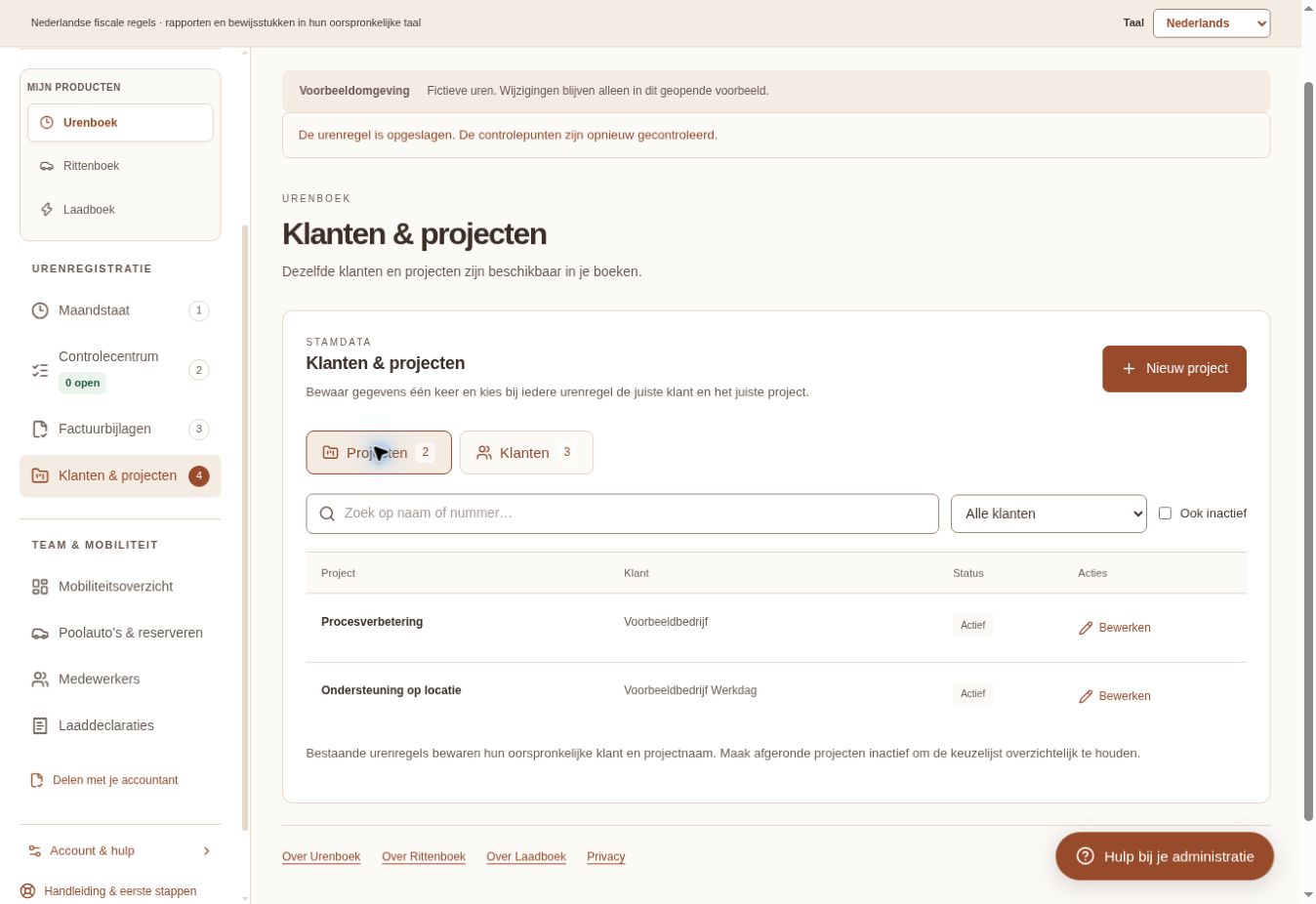
05Klienci i projekty

Przypisz projekty do właściwego klienta

Twórz rozpoznawalne projekty. Liczba projektów przy kliencie uwzględnia ten sam wybór aktywnych lub nieaktywnych pozycji co widoczna lista.

  • Szukaj po nazwie klienta lub projektu.
  • Oznaczaj projekty jako aktywne lub nieaktywne.
  • Włącz Uwzględnij nieaktywnych, aby objąć listą zakończone projekty.

Mając dostęp do Rittenboek, korzystasz w obu produktach z tych samych klientów i projektów. Samo przełączenie produktu nie nadaje dodatkowego dostępu.

Powrót do przeglądu
Urenboek.comFikcyjne dane przykładowe
Przykładowy ekran: Przypisz projekty do właściwego klienta. Fikcyjne dane w niderlandzkim interfejsie aplikacji.Powiększ przykład
Przypisz projekty do właściwego klientaInterfejs niderlandzki
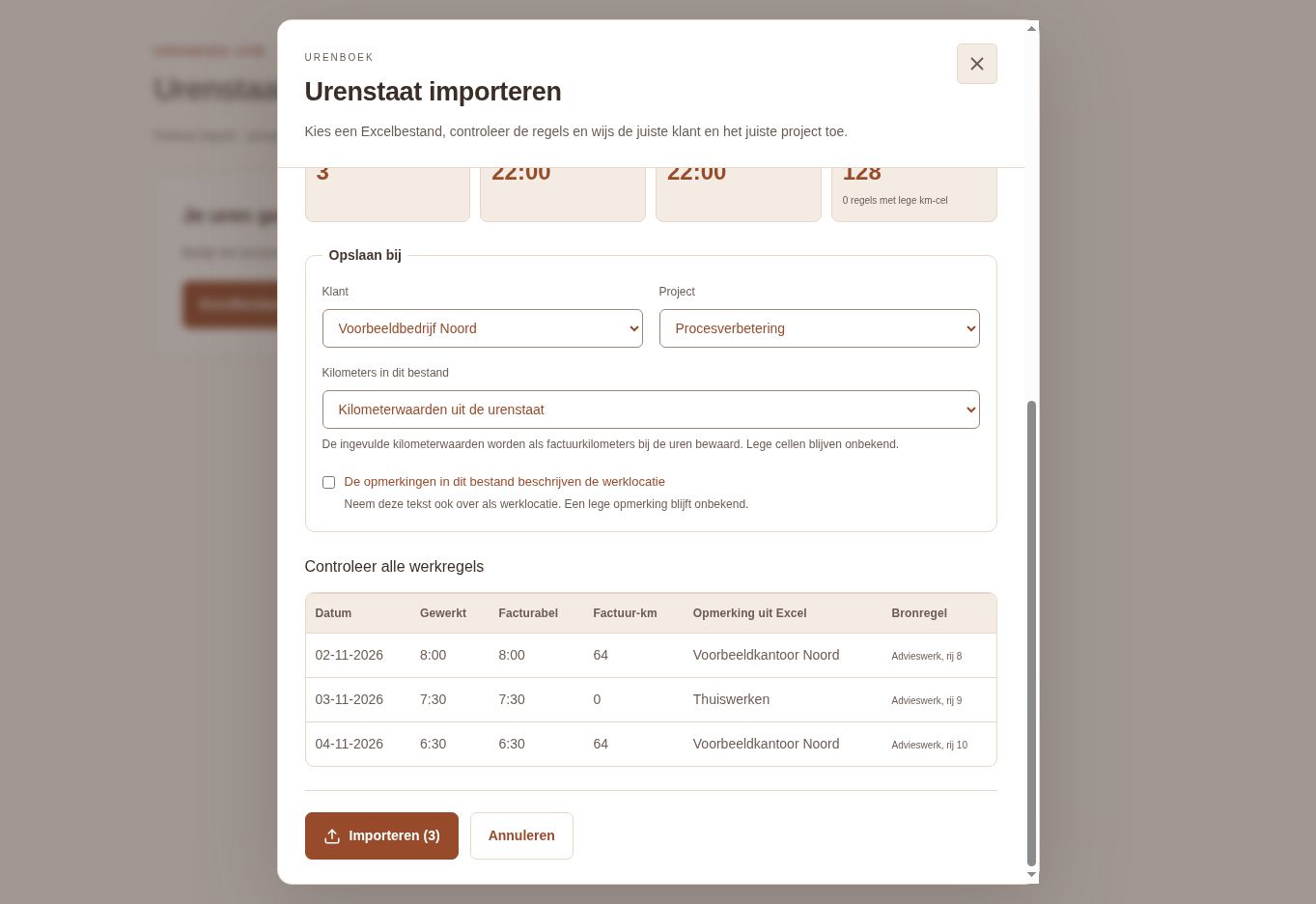
06Rejestrowanie pracy

Importuj jeden sprawdzony arkusz Excela

Wybierz obsługiwane zestawienie XLSX, jeden arkusz, istniejącego klienta i projekt. Sprawdź proponowane wpisy przed importem.

  • Sprawdź wiersze pracy, godziny, kilometry i sposób wykorzystania uwag.
  • Po potwierdzonym zapisie otworzy się właściwy klient i miesiąc z pliku źródłowego.
  • Rozpoznane wiersze źródłowe zaimportowane wcześniej są pomijane.

Plik może mieć do 10 MB. Nie każdy układ Excela jest obsługiwany. Aby zaimportować kolejny arkusz, otwórz ponownie ten sam plik.

Powrót do przeglądu
Urenboek.comFikcyjne dane przykładowe
Przykładowy ekran: Importuj jeden sprawdzony arkusz Excela. Fikcyjne dane w niderlandzkim interfejsie aplikacji.Powiększ przykład
Importuj jeden sprawdzony arkusz ExcelaInterfejs niderlandzki
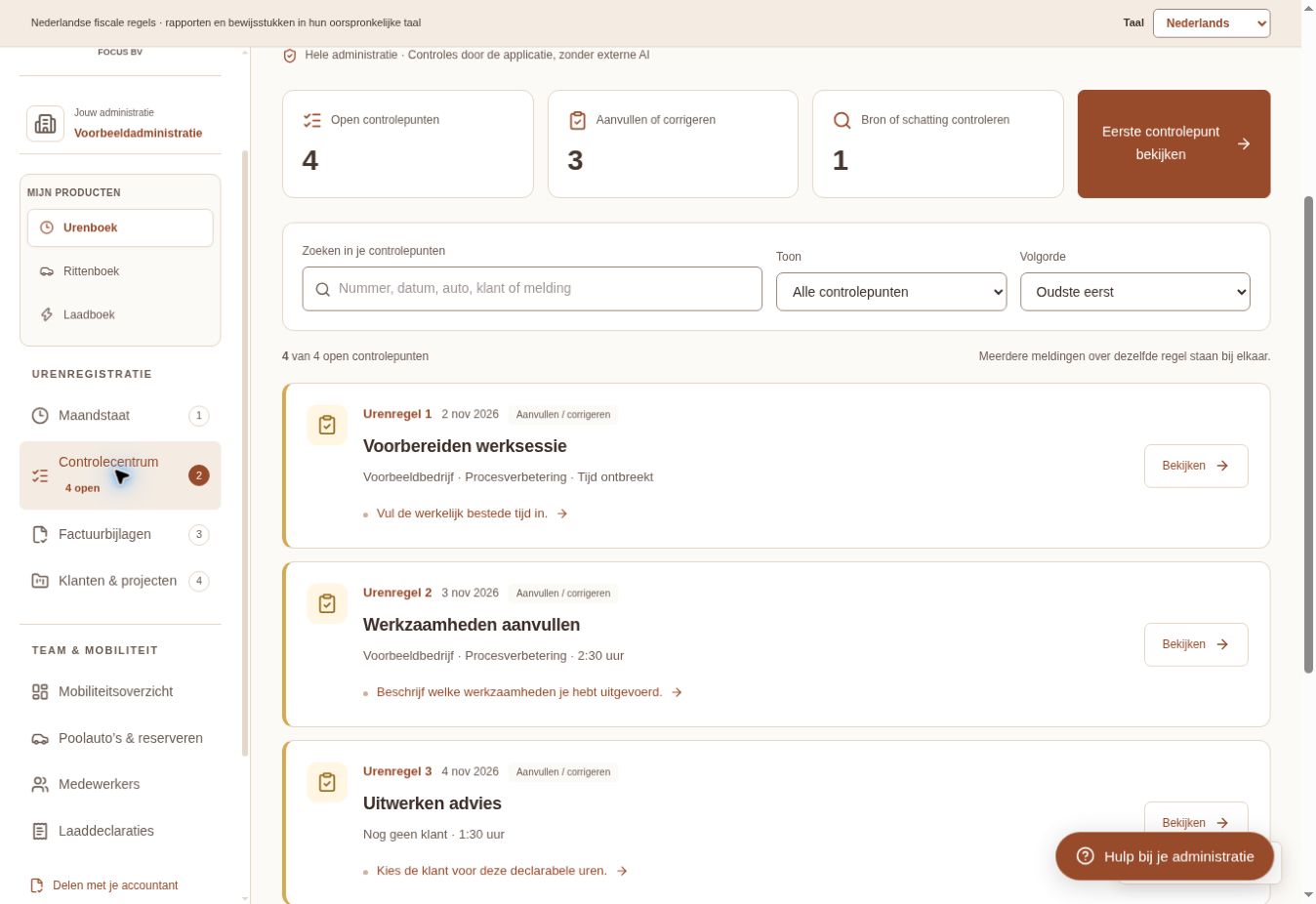
07Sprawdzanie i uzupełnianie

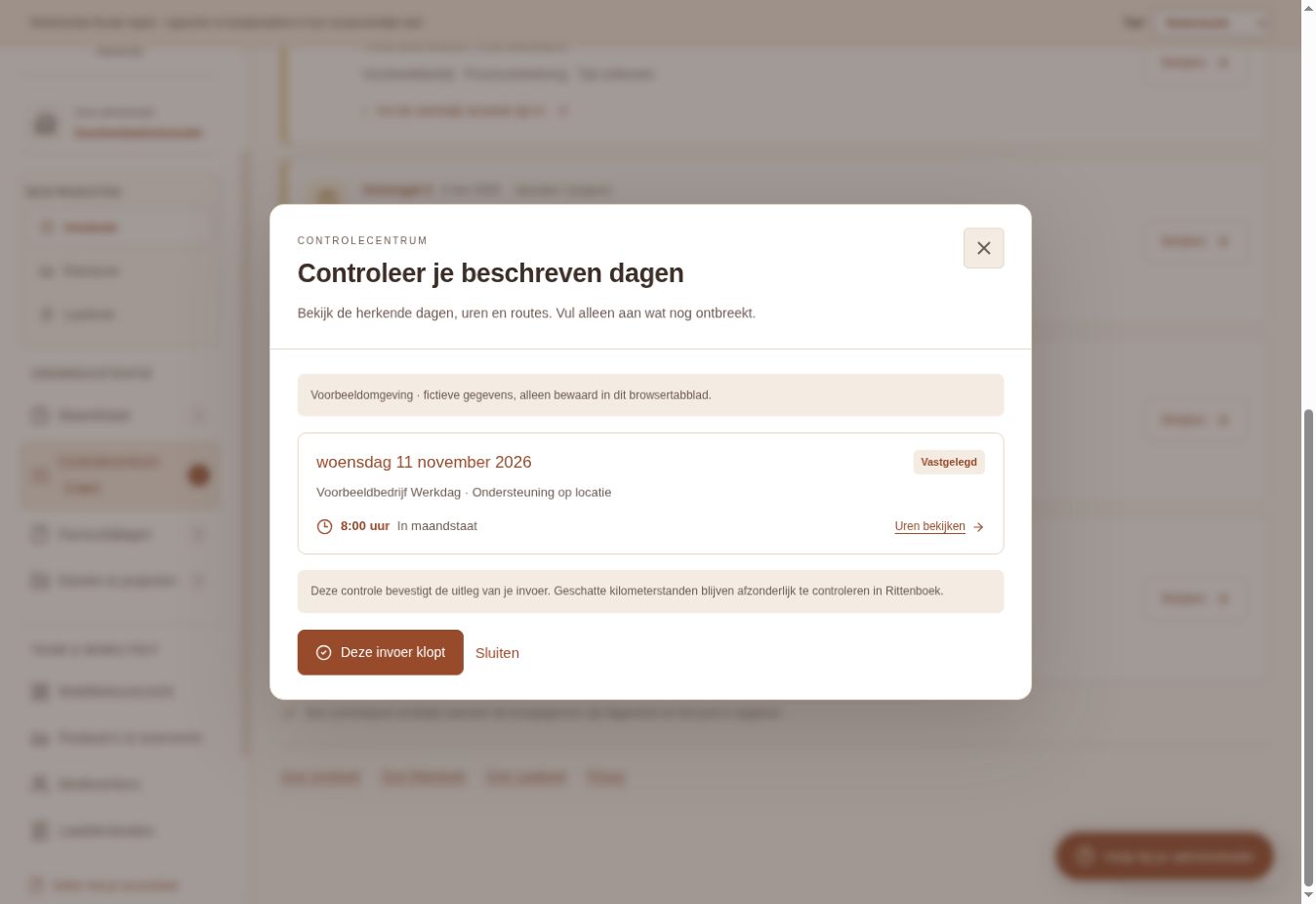
Sprawdzaj wskazane pozycje w Centrum kontroli

Centrum kontroli zbiera punkty wymagające uwagi i prowadzi do właściwych danych. Widzisz, co uzupełnić lub sprawdzić, i możesz działać dalej.

  • Rozpoznaj wpis źródłowy po numerze, dacie i opisie pracy.
  • Uzupełnij dane i wybierz Zapisz i dalej.

Brak otwartych pozycji oznacza, że kontrole nie wykryły problemów w zapisanych danych. Samodzielnie sprawdź, czy zapisano wszystkie rzeczywiście przepracowane godziny.

Powrót do przeglądu
Urenboek.comFikcyjne dane przykładowe
Przykładowy ekran: Sprawdzaj wskazane pozycje w Centrum kontroli. Fikcyjne dane w niderlandzkim interfejsie aplikacji.Powiększ przykład
Sprawdzaj wskazane pozycje w Centrum kontroliInterfejs niderlandzki
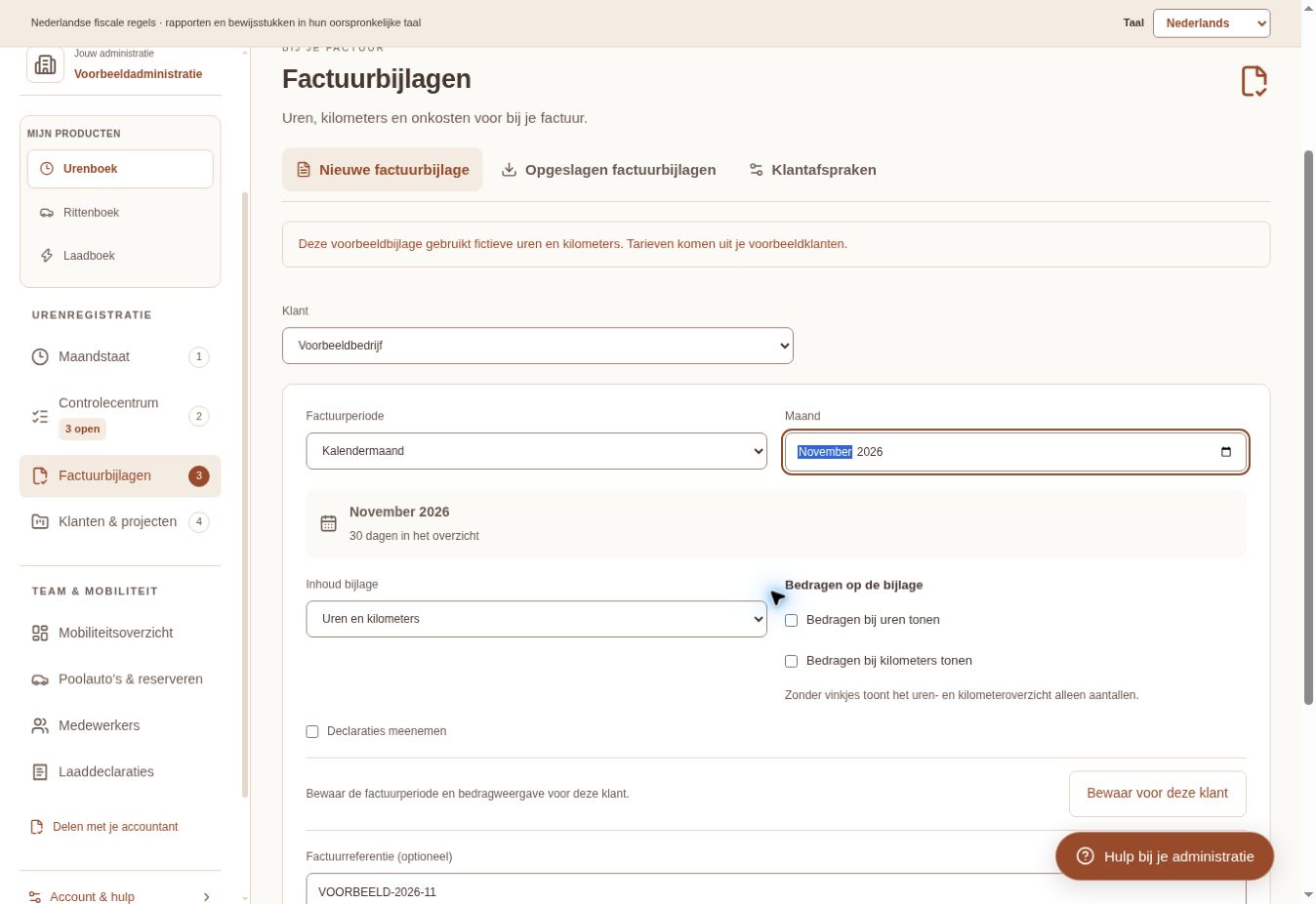
08Ustalenia i zestawienia dla klientów

Wybierz właściwy okres dla klienta

Wybierz klienta, okres raportu i zawartość. Preferowany okres i początek tygodnia można zapisać dla każdego klienta.

  • Miesiąc kalendarzowy obejmuje rzeczywisty pierwszy i ostatni dzień miesiąca.
  • Tydzień ma siedem dni i wybrany dzień rozpoczęcia, domyślnie poniedziałek.
  • Cztery tygodnie to 28 kolejnych dni wyznaczonych przez pierwszą datę początku i wybrany numer okresu.

Ekran pokazuje zastosowaną datę początku i końca. Sumy tygodniowe uwzględniają tylko dni z wybranego okresu.

Powrót do przeglądu
Urenboek.comFikcyjne dane przykładowe
Przykładowy ekran: Wybierz właściwy okres dla klienta. Fikcyjne dane w niderlandzkim interfejsie aplikacji.Powiększ przykład
Wybierz właściwy okres dla klientaInterfejs niderlandzki
09Ustalenia i zestawienia dla klientów

Ustal zasady kilometrów i okres obowiązywania

Zapisz sposób obliczania kilometrów dla klienta oraz okres obowiązywania ustaleń.

  • Wybierz kilometry do faktury z wpisów źródłowych lub przejazdy służbowe z Rittenboek.
  • Możesz zastosować stały dystans za potwierdzony dzień pracy na miejscu lub najwyższą właściwą wartość dzienną.
  • Ważna stawka wyraźnie określona w ustaleniu ma pierwszeństwo przed stawką domyślną klienta.

Dane przejazdów wymagają dostępu do Rittenboek. Ustalenia nie zmieniają rzeczywistych wskazań licznika; zapisane wcześniej zestawienia zachowują swoją treść i stawki.

Powrót do przeglądu
Urenboek.comFikcyjne dane przykładowe
Przykładowy ekran: Ustal zasady kilometrów i okres obowiązywania. Fikcyjne dane w niderlandzkim interfejsie aplikacji.Powiększ przykład
Ustal zasady kilometrów i okres obowiązywaniaInterfejs niderlandzki
10Ustalenia i zestawienia dla klientów

Wybierz kwoty godzin i kilometrów osobno

Sprawdź kalendarz i sumy przed zapisaniem zestawienia dla klienta.

  • Pokaż kwoty za godziny jest domyślnie wyłączone.
  • Pokaż kwoty za kilometry również jest wyłączone i działa niezależnie.
  • Podgląd, PDF i CSV uwzględniają obie opcje; wydatki mają osobny wybór i zestawienie kwot.

Wpisanie stawki nie zaznacza opcji kwot. Zestawienie uzasadnia Twoją własną fakturę; Urenboek nie tworzy ani nie wysyła faktury za pomocą tej funkcji.

Powrót do przeglądu
Urenboek.comFikcyjne dane przykładowe
Przykładowy ekran: Wybierz kwoty godzin i kilometrów osobno. Fikcyjne dane w niderlandzkim interfejsie aplikacji.Powiększ przykład
Wybierz kwoty godzin i kilometrów osobnoInterfejs niderlandzki
11Ustalenia i zestawienia dla klientów

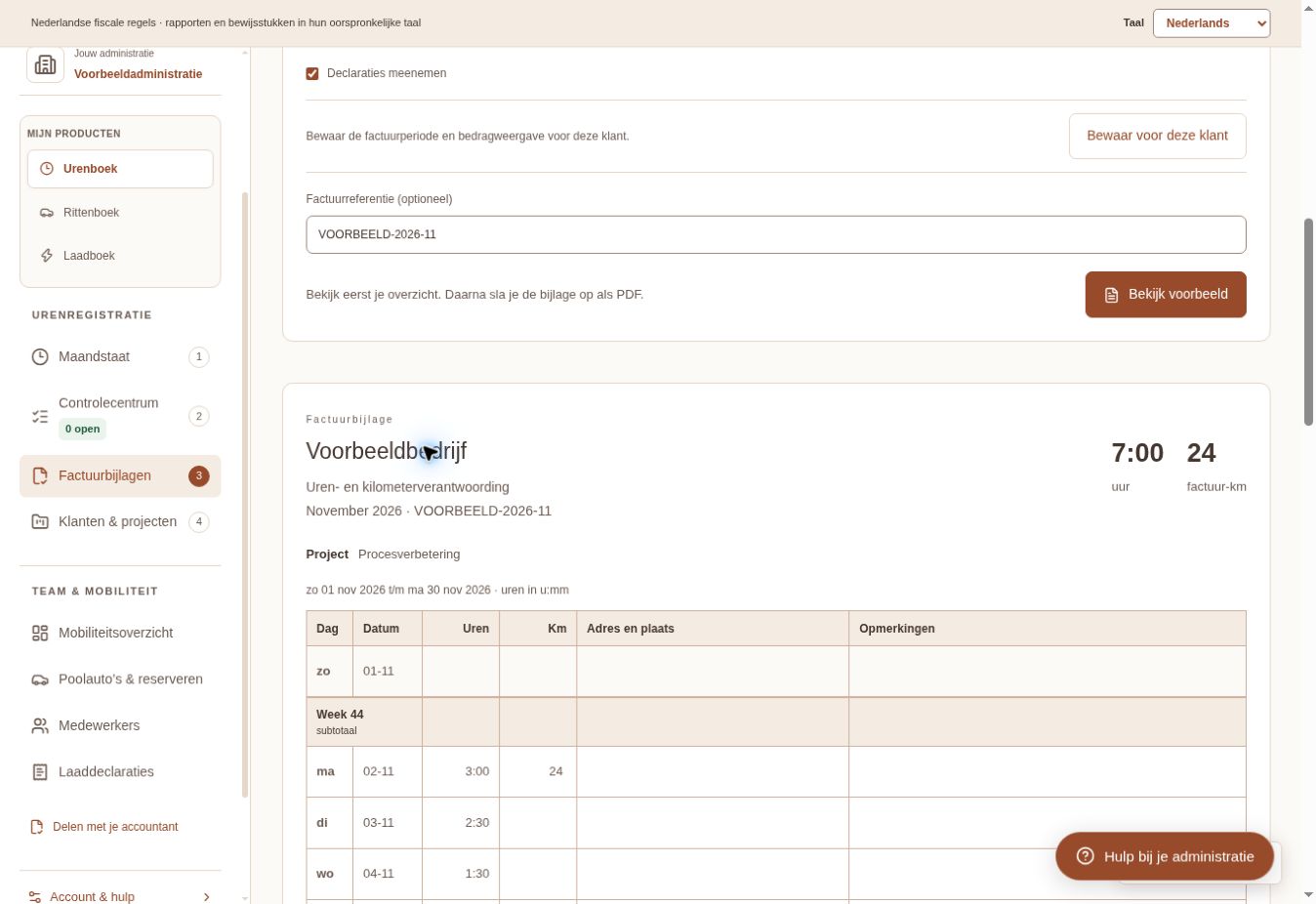
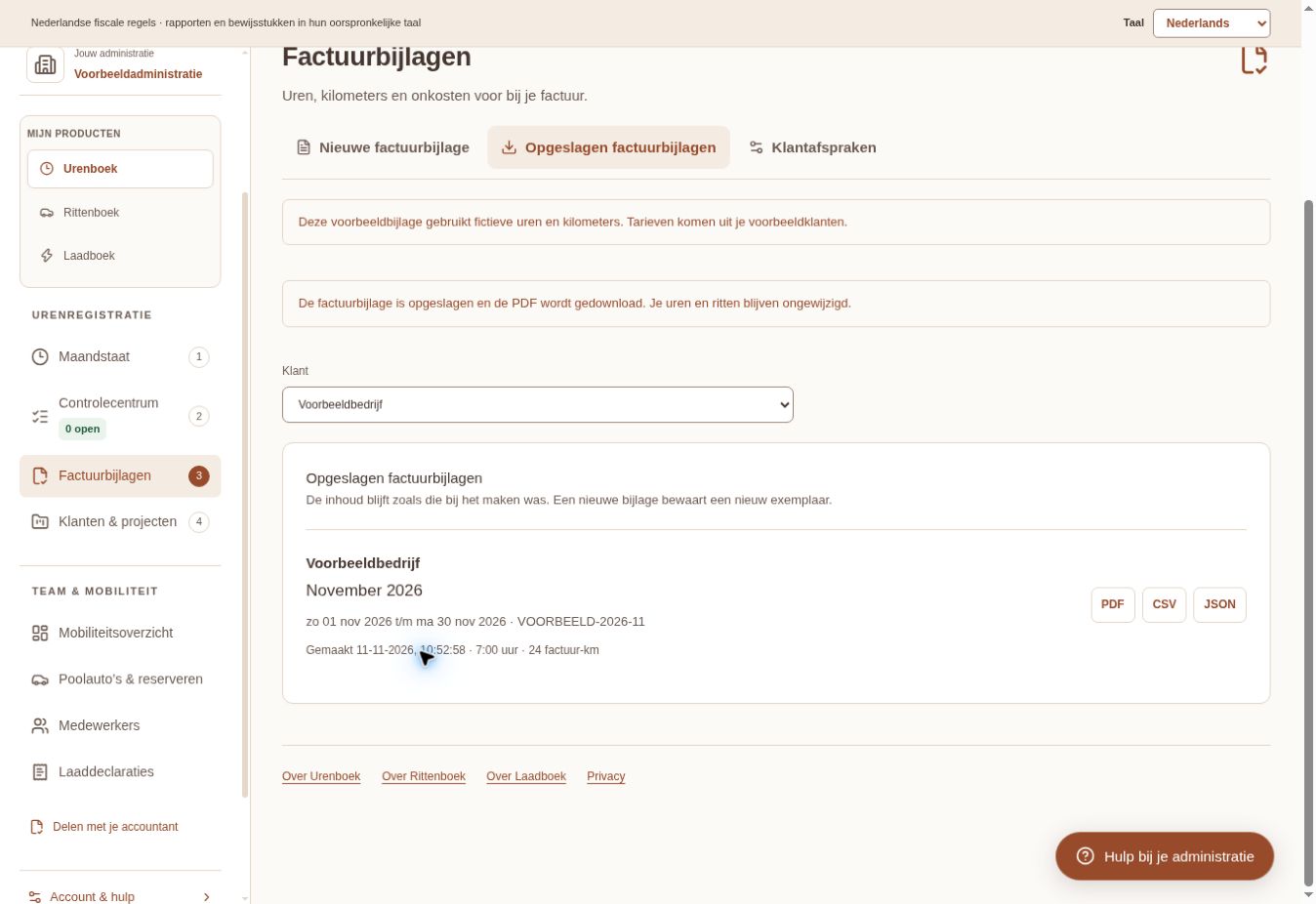
Zapisz i pobieraj ten sam egzemplarz

Zapisane zestawienie zachowuje sprawdzoną treść i stawki z chwili utworzenia, także po późniejszych zmianach.

  • Pobierz zapisany PDF do własnego procesu fakturowania.
  • Pobierz CSV do dalszej pracy w arkuszu kalkulacyjnym.
  • W razie potrzeby pobierz te same zapisane dane jako JSON.

Odbiorca nie potrzebuje konta ani abonamentu, aby przeczytać udostępniony PDF.

Powrót do przeglądu
Urenboek.comFikcyjne dane przykładowe
Przykładowy ekran: Zapisz i pobieraj ten sam egzemplarz. Fikcyjne dane w niderlandzkim interfejsie aplikacji.Powiększ przykład
Zapisz i pobieraj ten sam egzemplarzInterfejs niderlandzki
12Rejestrowanie pracy

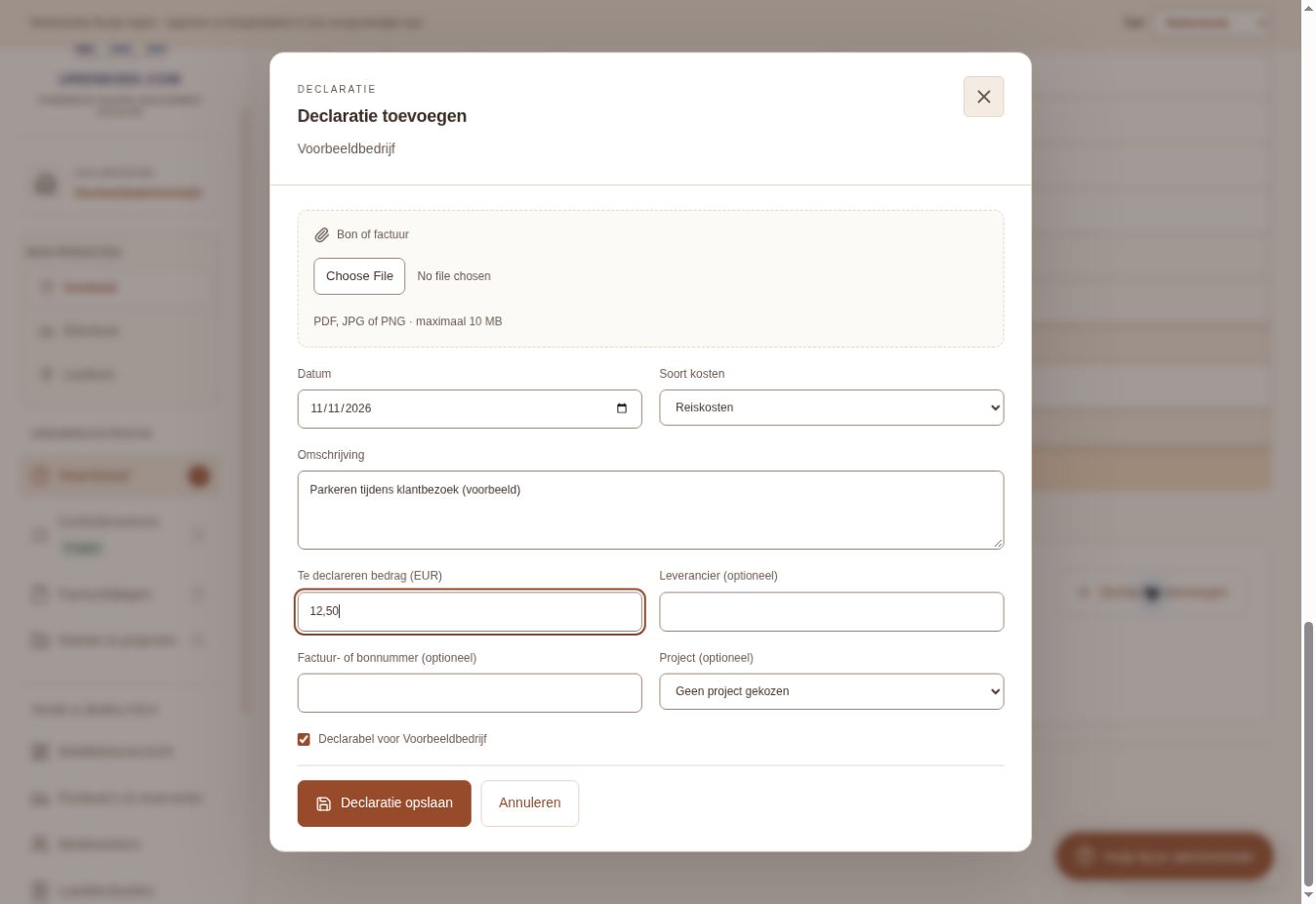
Sprawdź dokument potwierdzający wydatek

Do zapisania wydatku wymagany jest paragon lub faktura. Przypisz koszt do klienta, daty i ewentualnie projektu.

  • Dodaj PDF, JPG lub PNG o rozmiarze do 10 MB na plik.
  • Sprawdź i popraw proponowany opis, dostawcę, datę i kwotę.
  • Wybieraj wydatki oddzielnie do ich podsumowania kwot w zestawieniu klienta.

Rozpoznawanie dokumentu nie korzysta z zewnętrznego dostawcy AI i nie gwarantuje poprawnych danych. Oryginał dokumentu pozostaje w Twojej własnej dokumentacji.

Powrót do przeglądu
Urenboek.comFikcyjne dane przykładowe
Przykładowy ekran: Sprawdź dokument potwierdzający wydatek. Fikcyjne dane w niderlandzkim interfejsie aplikacji.Powiększ przykład
Sprawdź dokument potwierdzający wydatekInterfejs niderlandzki
13Sprawdzanie i uzupełnianie

Znajdź wyjaśnienie i właściwy wpis źródłowy

Wpisz opis dnia lub tygodnia po niderlandzku, uwzględniając klienta, godziny i ewentualne przejazdy. Aplikacja przetwarza kompletne dane. Ty sprawdzasz wynik i uzupełniasz tylko brakujące szczegóły.

  • Szukaj po numerze, dacie lub opisie.
  • Otwórz wpis źródłowy do sprawdzenia lub uzupełnienia.
  • Poprawne i kompletne godziny oraz przejazdy są przetwarzane zgodnie z dostępem do produktów.

Przetwórz moje dane zapisuje poprawne i kompletne informacje. Sprawdź wynik i uzupełnij otwarte szkice w Centrum kontroli. Przejazdy wymagają Rittenboek, a godziny Urenboek. Korzystasz z produktów objętych wybranym pakietem.

Powrót do przeglądu
Urenboek.comFikcyjne dane przykładowe
Przykładowy ekran: Znajdź wyjaśnienie i właściwy wpis źródłowy. Fikcyjne dane w niderlandzkim interfejsie aplikacji.Powiększ przykład
Znajdź wyjaśnienie i właściwy wpis źródłowyInterfejs niderlandzki
14Rejestrowanie pracy

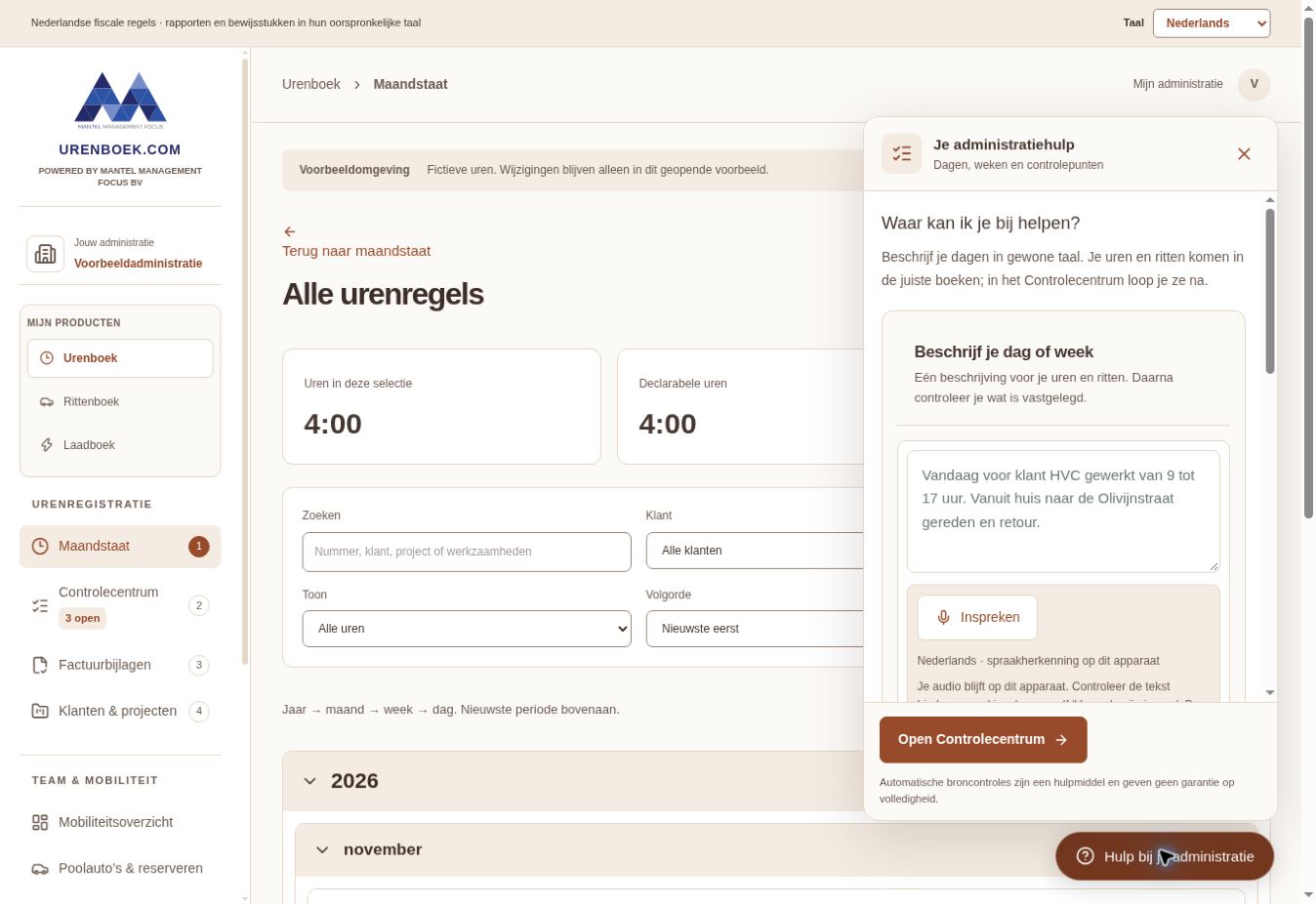
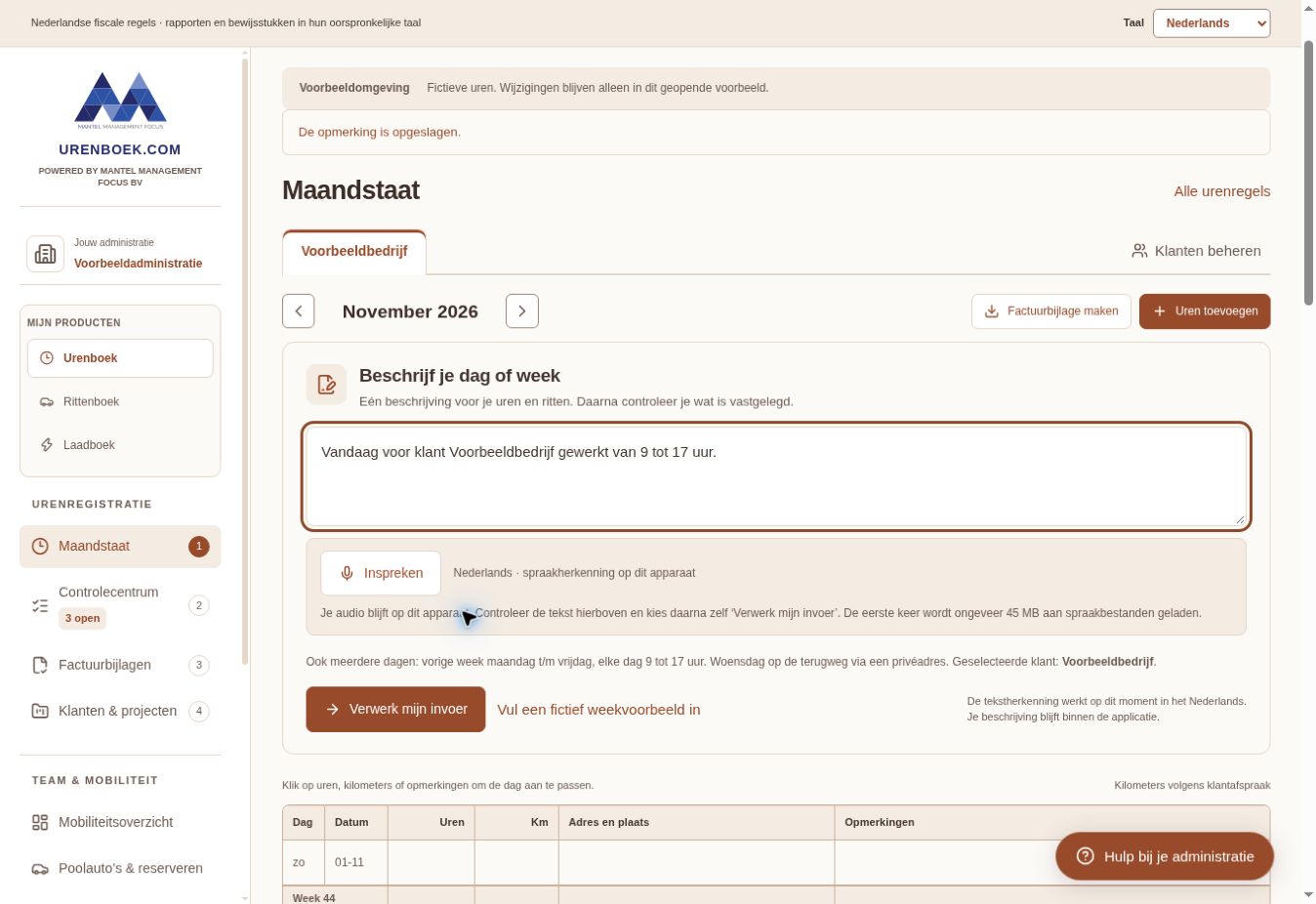
Jeden krótki opis. Aplikacja go przetwarza.

Wpisz opis dnia lub tygodnia po niderlandzku, uwzględniając klienta, godziny i ewentualne przejazdy. Aplikacja przetwarza kompletne dane. Ty sprawdzasz wynik i uzupełniasz tylko brakujące szczegóły.

  • Podaj, dla kogo, kiedy i jak długo pracowano oraz jakie przejazdy wykonano.
  • Poprawne i kompletne godziny oraz przejazdy są przetwarzane zgodnie z dostępem do produktów.
  • Niepełne lub niejasne informacje pozostają szkicem w pozycjach do sprawdzenia.

Krótki opis jest obsługiwany po niderlandzku. Tekst można zmienić przed przetworzeniem. Opis jest przetwarzany wewnątrz aplikacji, bez zewnętrznego dostawcy AI. Możesz zmienić tekst i samodzielnie zdecydować, kiedy go przetworzyć.

Powrót do przeglądu
Urenboek.comFikcyjne dane przykładowe
Przykładowy ekran: Jeden krótki opis. Aplikacja go przetwarza. Fikcyjne dane w niderlandzkim interfejsie aplikacji.Powiększ przykład
Jeden krótki opis. Aplikacja go przetwarza.Interfejs niderlandzki
15Sprawdzanie i uzupełnianie

Zachowujesz kontrolę.

Przetwórz moje dane zapisuje poprawne i kompletne informacje. Sprawdź wynik i uzupełnij otwarte szkice w Centrum kontroli.

  • Przeczytaj tekst przed przetworzeniem.
  • Sprawdź klienta, projekt, czas, przejazdy i rzeczywiste odczyty licznika.
  • Uzupełnij brakujące dane i potwierdź, że wpisane informacje są poprawne.

Przejazdy wymagają Rittenboek, a godziny Urenboek. Korzystasz z produktów objętych wybranym pakietem.

Powrót do przeglądu
Urenboek.comFikcyjne dane przykładowe
Przykładowy ekran: Zachowujesz kontrolę. Fikcyjne dane w niderlandzkim interfejsie aplikacji.Powiększ przykład
Zachowujesz kontrolę.Interfejs niderlandzki

Czy pasuje do Twojej administracji?

Wybierz potrzebny zestaw.

Wybierz narzędzia pasujące do Twojej pracy i porównaj pakiety.

Zobacz pakiety

Fikcyjne dane przykładowe · Interfejs niderlandzki

Otwórz obraz ↗
Do góry