Ir para as funções
Urenboek.com
Os nossos sites
↑

Urenboek · A aplicação por dentro

Veja como precisa de introduzir pouco.

Veja um dia registado no mapa de horas e depois um dia mais detalhado processado a partir de uma única frase escrita.

Todos os ecrãs utilizam dados fictícios. Pode ampliar cada imagem. As capturas mostram a interface em neerlandês.

Ecrã de exemplo: O teu mês por cliente. Dados fictícios na interface neerlandesa da aplicação.
Dados fictícios de exemploInterface em neerlandês

Veja como é fácil

Menos administração. Continue o seu dia.

Veja o pouco trabalho que a sua administração pode exigir.

Urenboek

0:16 · Narração em neerlandês. Inicie o vídeo quando quiser.Abrir o vídeo separadamente ↗
Ler a narração

Je werkdag zit al in je hoofd. Urenboek verwerkt je beschrijving tot urenregistratie. Zo komen je gegevens terug in de maandstaat en je factuurbijlage. Van jouw werkdag naar een overzicht voor jezelf én je klant. Kies de administratie die met je meewerkt.

Como começar

Escolhe as tuas ferramentas e a tua subscrição numa única área de cliente partilhada.

  1. Escolhe o teu pacote

    Escolhe as ferramentas, o tipo de cliente e o pagamento mensal ou anual. Verifica o valor total do primeiro pagamento e os custos recorrentes.

  2. Cria uma conta ou inicia sessão

    Cria uma conta ou inicia sessão com a tua conta existente. Confirma o teu endereço de e-mail quando te for pedido.

  3. Confere a tua encomenda

    Confere o pacote, os dados de faturação, o período de pagamento e as condições antes de concluir a encomenda.

  4. Abre os teus produtos

    Após a confirmação da encomenda, abre as ferramentas escolhidas em Os meus produtos na área de cliente.

O teu dia de trabalho numa descrição

Descreve o teu dia de trabalho no Urenboek ou no Rittenboek e verifica o que ficou registado.

  1. Descreve o teu dia

    Indica a data, o cliente e as horas trabalhadas. Nas deslocações, inclui as moradas e qualquer desvio por motivos pessoais.

  2. Processa e completa

    Processa o texto introduzido e verifica o que já foi guardado. Completa os dados em falta no Centro de controlo; não voltes a introduzir os registos já guardados.

  3. Verifica horas e quilómetros

    Verifica as horas, a distância efetivamente percorrida e as leituras do conta-quilómetros. Verifica também os quilómetros cobrados ao cliente: não cobres um desvio por motivos pessoais.

Urenboek, passo a passo

Escolha um tema e siga os passos ao seu ritmo.

↑ Voltar ao vídeo curtoVoltar a todos os guias em vídeo →

Capítulo 1 de 41:30

Inloggen, klanten en projecten

Abrir o vídeo separadamente ↗

Este guia está em neerlandês.

Ler a transcrição em neerlandês

Je uren krijgen betekenis als duidelijk is voor wie je hebt gewerkt. Hier richt je de klanten en projecten in die je straks ook in je werkdagbeschrijving gebruikt. Klik op Urenboek.com op Inloggen en open Urenboek. Meld je aan met je eigen account en controleer of de juiste administratie is geopend. Werk je met meerdere boeken, controleer dan welk boek je gebruikt voordat je gegevens invoert. We beginnen met klanten en projecten, zodat je eerste urenregel meteen bij de juiste opdracht hoort. Open Klanten en projecten en kies Nieuwe klant. Vul een herkenbare naam en eventueel een klantnummer in. Leg de begindatum van de opdracht vast. Vul een einddatum in of laat Geen einddatum aangevinkt. Houd de klant actief zolang je voor deze klant werkt. Standaardtarieven zijn optioneel; bewaar daarna je invoer. Voeg vervolgens de projecten toe waarvoor je werkt. Koppel ieder project aan de juiste klant en kies een herkenbare naam. Bij handmatig ingevoerde uren is een project optioneel. Een afgerond project kun je inactief maken, zodat de keuzelijst overzichtelijk blijft. Bestaande urenregels behouden hun oorspronkelijke klant- en projectnaam. Je gebruikt deze herkenbare klant- en projectnamen straks opnieuw wanneer je je werkdag beschrijft. Controleer ook dan bij welke opdracht de gegevens terechtkomen. Je klanten en projecten staan klaar. Gebruik herkenbare namen wanneer je je werkdag beschrijft. Ga verder met Uren invoeren en je maandstaat bijhouden om je eerste regels vast te leggen en de totalen te volgen.

Abrir a transcrição completa ↗

Descobre o que podes registar e partilhar com as ferramentas. Segue os passos abaixo para começar e escolher uma subscrição.

Os exemplos utilizam dados fictícios.

Escolha a sua visita

O que pretende ver?

15 funções explicadas em passos breves. Escolha uma secção ou pesquise um tema.

15 de 15 funções

01A tua visão geral

O teu mês por cliente

Escolhe o separador de um cliente para veres horas, quilómetros a faturar, Morada e localidade e Observações numa única folha mensal.

  • Todos os dias do calendário permanecem visíveis; o tempo aparece em horas:minutos.
  • Confere os totais semanais e mensais. Acrescenta uma nota ao dia, como Licença, mesmo sem horas registadas.
  • Sem quilómetros aplicáveis positivos, as células de quilómetros, morada e localidade ficam vazias.

As horas não faturáveis ficam nos teus registos, mas não contam como horas a faturar no anexo à fatura.

Voltar à vista geral
Urenboek.comDados fictícios de exemplo
Ecrã de exemplo: O teu mês por cliente. Dados fictícios na interface neerlandesa da aplicação.Ampliar o exemplo
O teu mês por clienteInterface em neerlandês
02Registar o trabalho

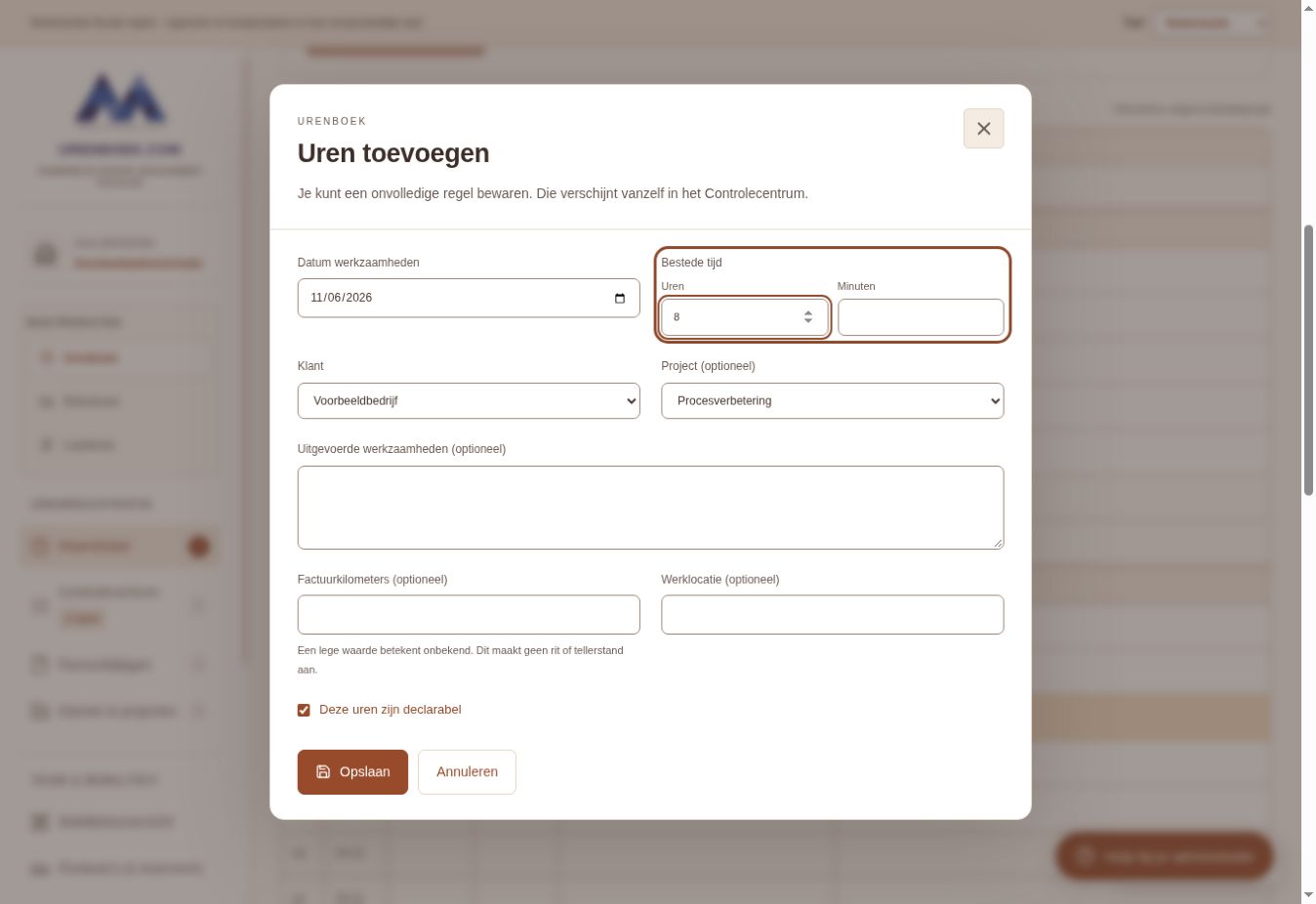
Escolha o dia. Introduza 8. Guarde.

Clique numa célula de horas vazia no mapa mensal do cliente. Para este dia de trabalho, basta introduzir o número de horas.

  • A data e o cliente já estão selecionados a partir do dia escolhido no mapa mensal.
  • Introduza 8 no campo Horas e escolha Guardar. Os minutos podem ficar vazios.
  • O projeto, a descrição do trabalho, os quilómetros a faturar e o local de trabalho são opcionais.

Neste exemplo, o projeto e a opção de horas faturáveis já estão corretamente definidos. Verifique o resultado depois de guardar. Os quilómetros a faturar não criam uma viagem nem uma leitura do conta-quilómetros.

Voltar à vista geral
Urenboek.comDados fictícios de exemplo
Ecrã de exemplo: Escolha o dia. Introduza 8. Guarde. Dados fictícios na interface neerlandesa da aplicação.Ampliar o exemplo
Escolha o dia. Introduza 8. Guarde.Interface em neerlandês
03Verificar e completar

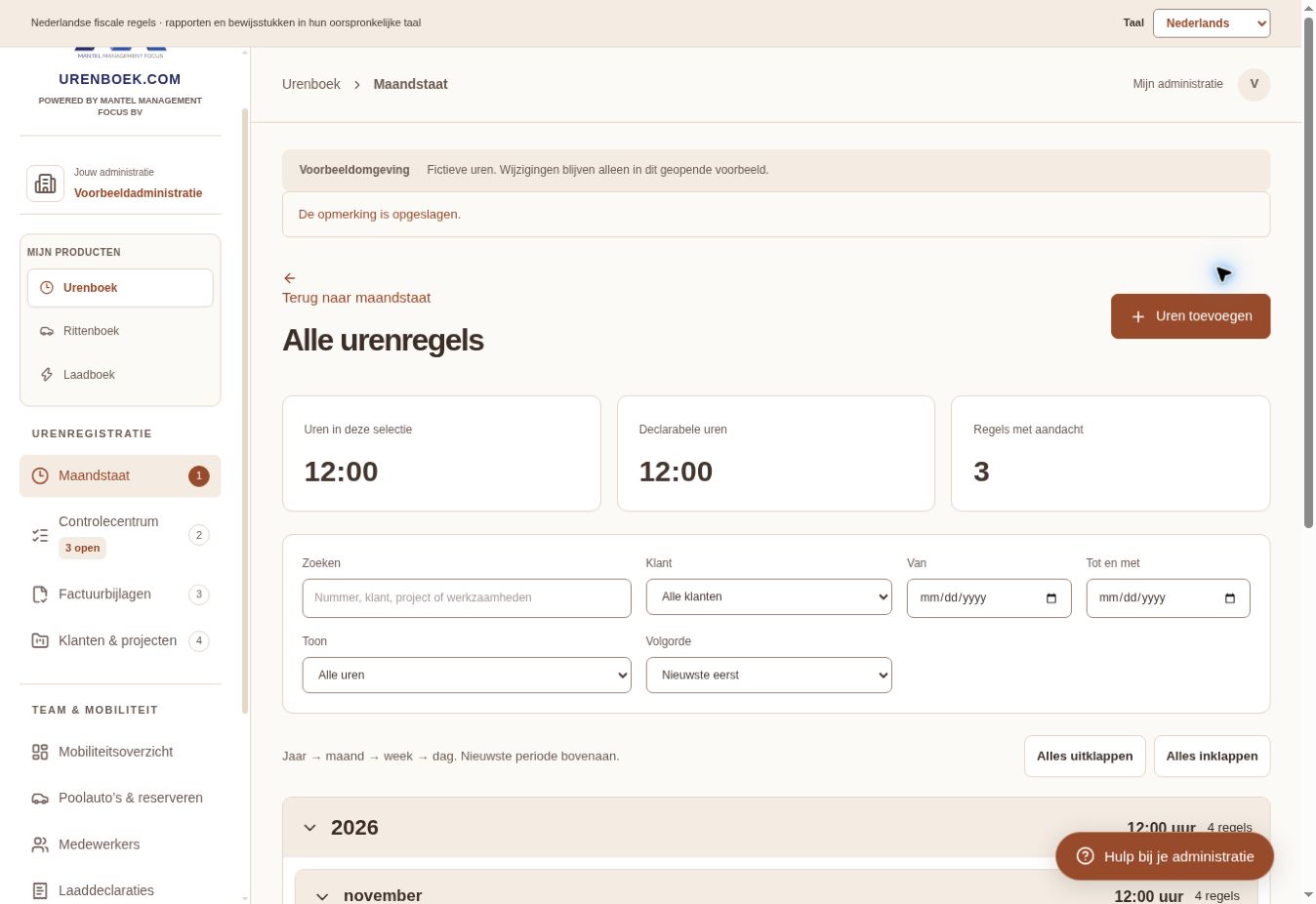
Procura e corrige horas registadas

Abre Todos os registos de horas para encontrar as tuas entradas. Restringe a seleção e altera um registo existente.

  • Procura por número, cliente, projeto ou trabalho realizado.
  • Filtra por cliente, período e horas faturáveis.
  • Indica o motivo ao corrigir um registo.

Podes anular entradas incorretas ou duplicadas. Os dados originais e o motivo permanecem no histórico.

Voltar à vista geral
Urenboek.comDados fictícios de exemplo
Ecrã de exemplo: Procura e corrige horas registadas. Dados fictícios na interface neerlandesa da aplicação.Ampliar o exemplo
Procura e corrige horas registadasInterface em neerlandês
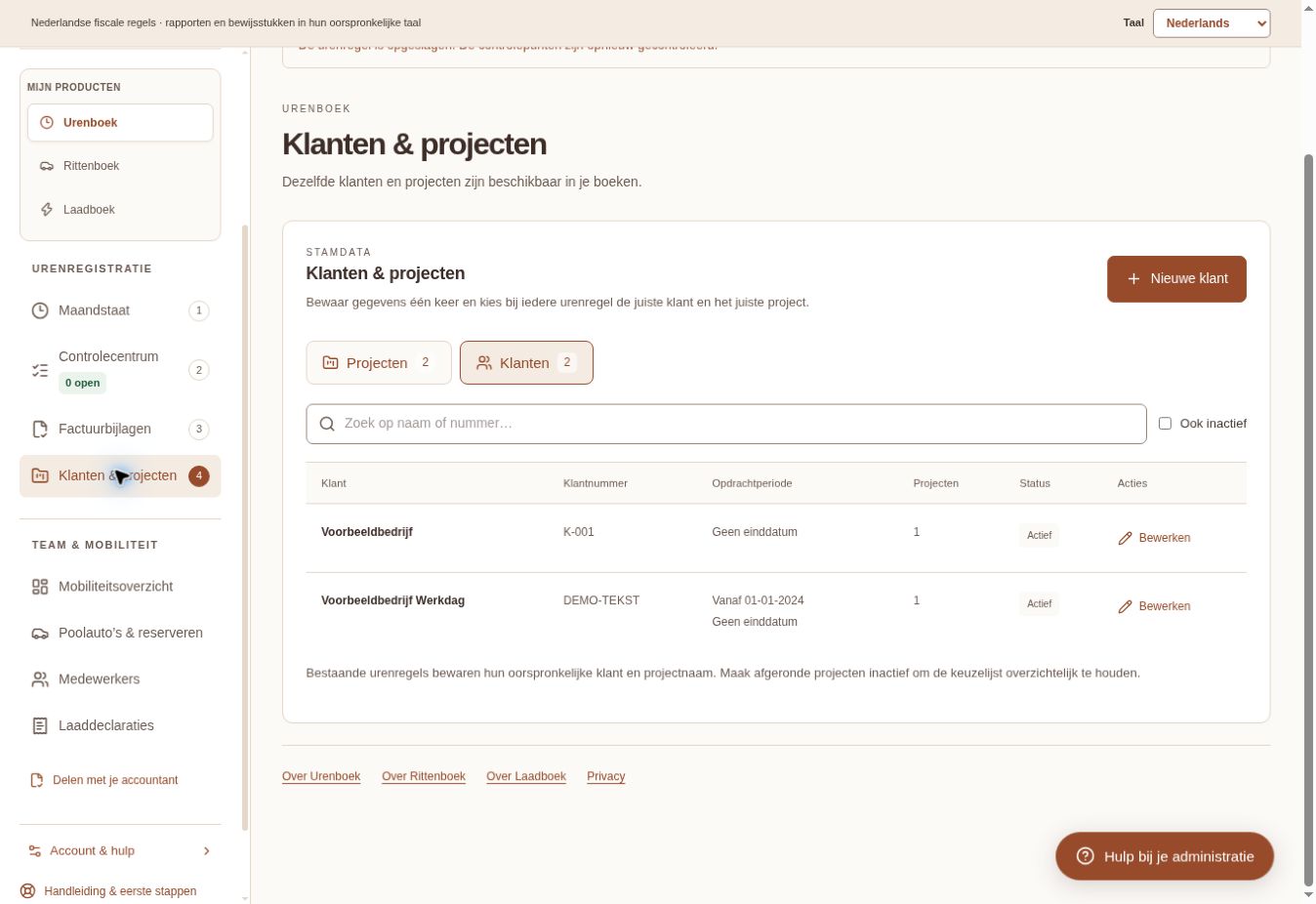
04Clientes e projetos

Gere clientes, períodos de trabalho e tarifas

Um cliente ativo aparece na folha mensal quando o período do trabalho se sobrepõe ao mês. As horas e viagens anteriores ficam guardadas.

  • Guarda um nome de cliente reconhecível e, se quiseres, uma referência própria.
  • Define datas de início e fim ou escolhe Sem data de fim.
  • Introduz tarifas por hora e quilómetro em EUR sem IVA, com até quatro casas decimais.

Uma tarifa em branco é desconhecida; zero é uma tarifa zero explícita. Introduzir uma tarifa não ativa automaticamente os valores no anexo.

Voltar à vista geral
Urenboek.comDados fictícios de exemplo
Ecrã de exemplo: Gere clientes, períodos de trabalho e tarifas. Dados fictícios na interface neerlandesa da aplicação.Ampliar o exemplo
Gere clientes, períodos de trabalho e tarifasInterface em neerlandês
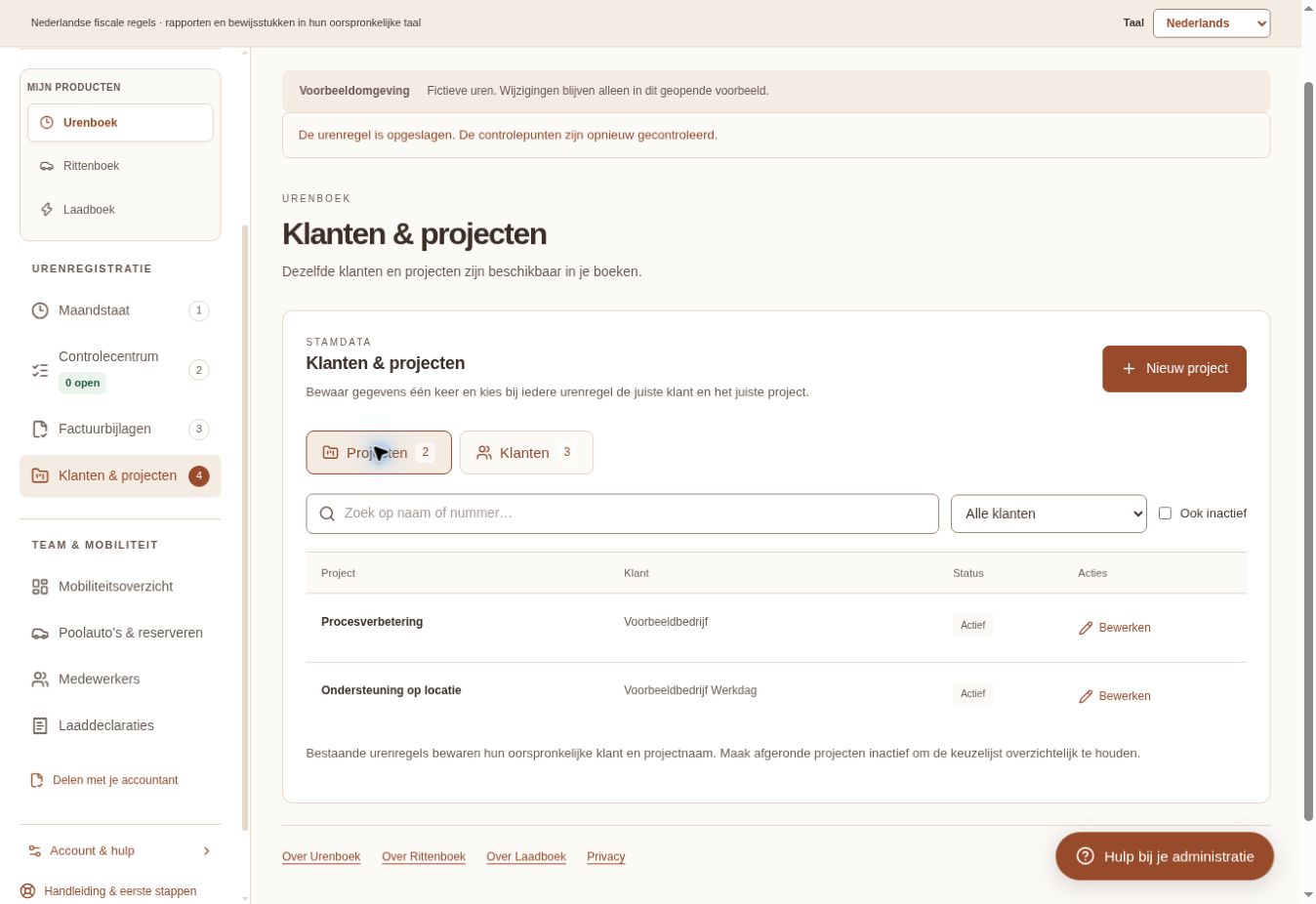
05Clientes e projetos

Associa os projetos ao cliente certo

Cria projetos reconhecíveis. A contagem de projetos de cada cliente segue a mesma seleção de ativos ou inativos da lista visível.

  • Pesquisa pelo nome do cliente ou do projeto.
  • Define os projetos como ativos ou inativos.
  • Usa Incluir inativos para abranger projetos concluídos.

Com acesso ao Rittenboek, os dois produtos usam os mesmos clientes e projetos. Mudar de produto não concede, por si só, acesso adicional.

Voltar à vista geral
Urenboek.comDados fictícios de exemplo
Ecrã de exemplo: Associa os projetos ao cliente certo. Dados fictícios na interface neerlandesa da aplicação.Ampliar o exemplo
Associa os projetos ao cliente certoInterface em neerlandês
06Registar o trabalho

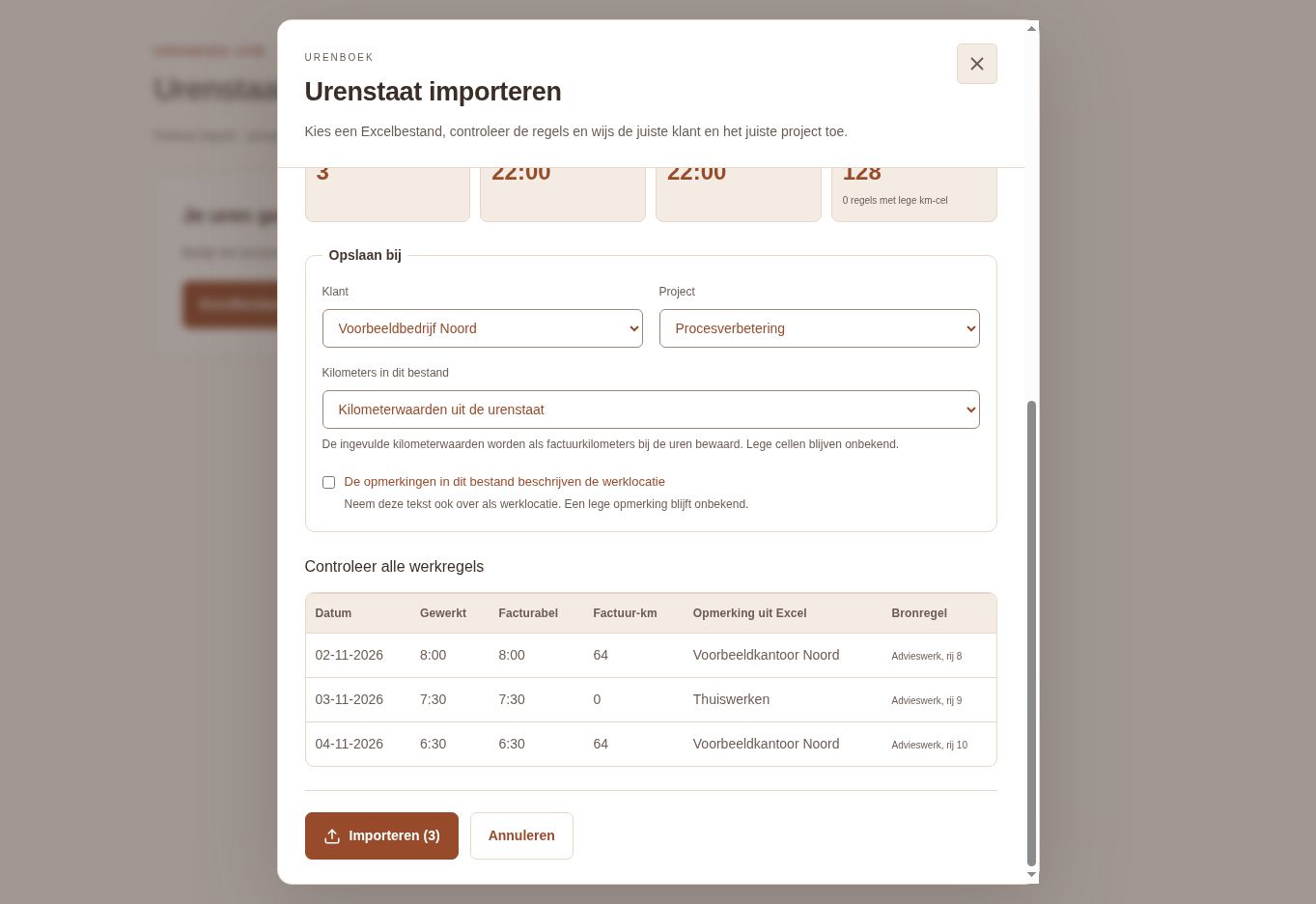
Importa uma folha de Excel verificada

Escolhe um registo XLSX compatível, uma folha, o cliente existente e o projeto. Revê as linhas propostas antes de importar.

  • Confere as linhas de trabalho, horas, quilómetros e utilização das observações.
  • Após confirmação da gravação, abre-se o cliente certo no mês de origem.
  • As linhas de origem reconhecidas como já importadas são ignoradas.

O ficheiro pode ter até 10 MB. Nem todos os formatos de Excel são reconhecidos. Abre novamente o mesmo ficheiro para importar outra folha.

Voltar à vista geral
Urenboek.comDados fictícios de exemplo
Ecrã de exemplo: Importa uma folha de Excel verificada. Dados fictícios na interface neerlandesa da aplicação.Ampliar o exemplo
Importa uma folha de Excel verificadaInterface em neerlandês
07Verificar e completar

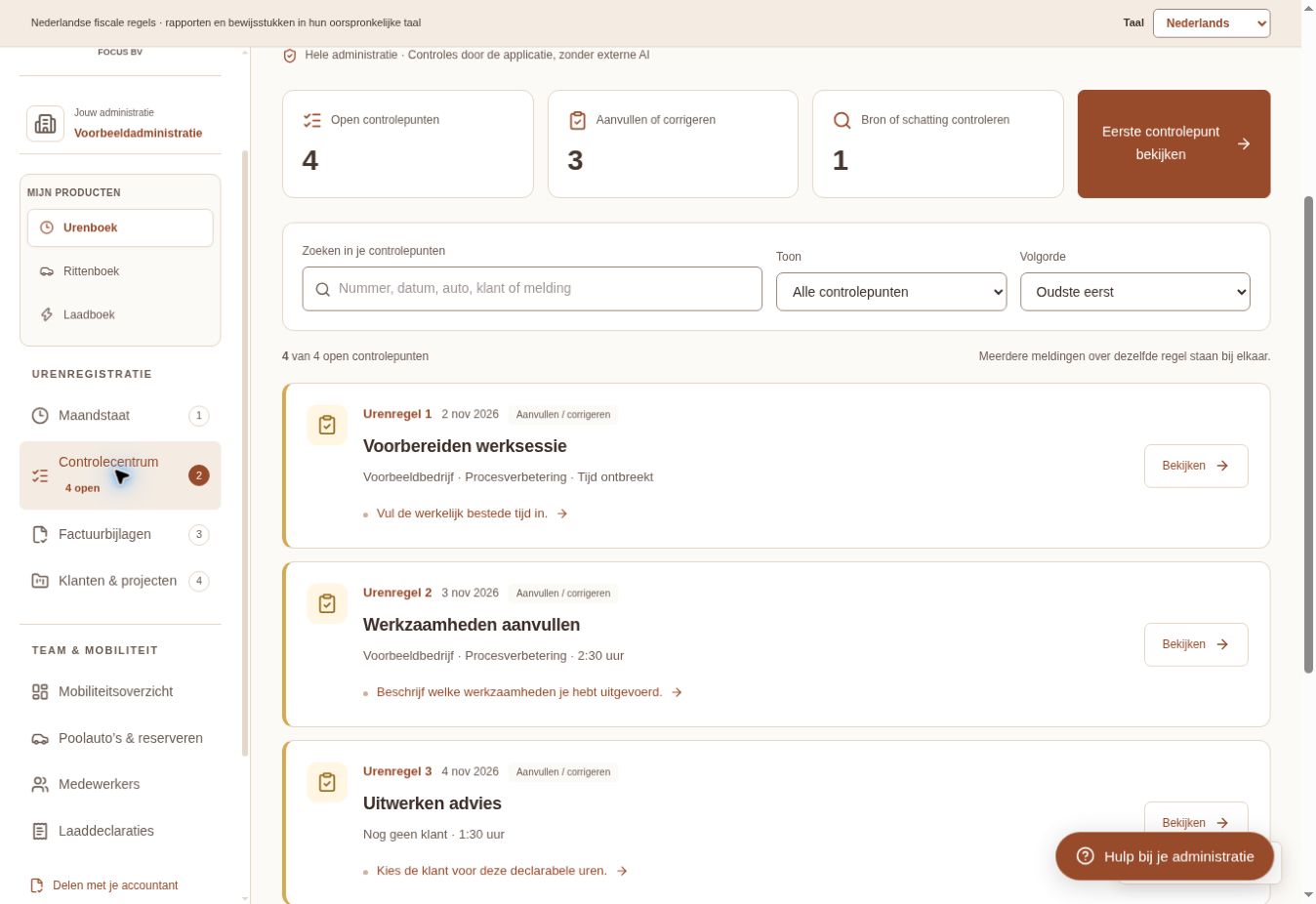
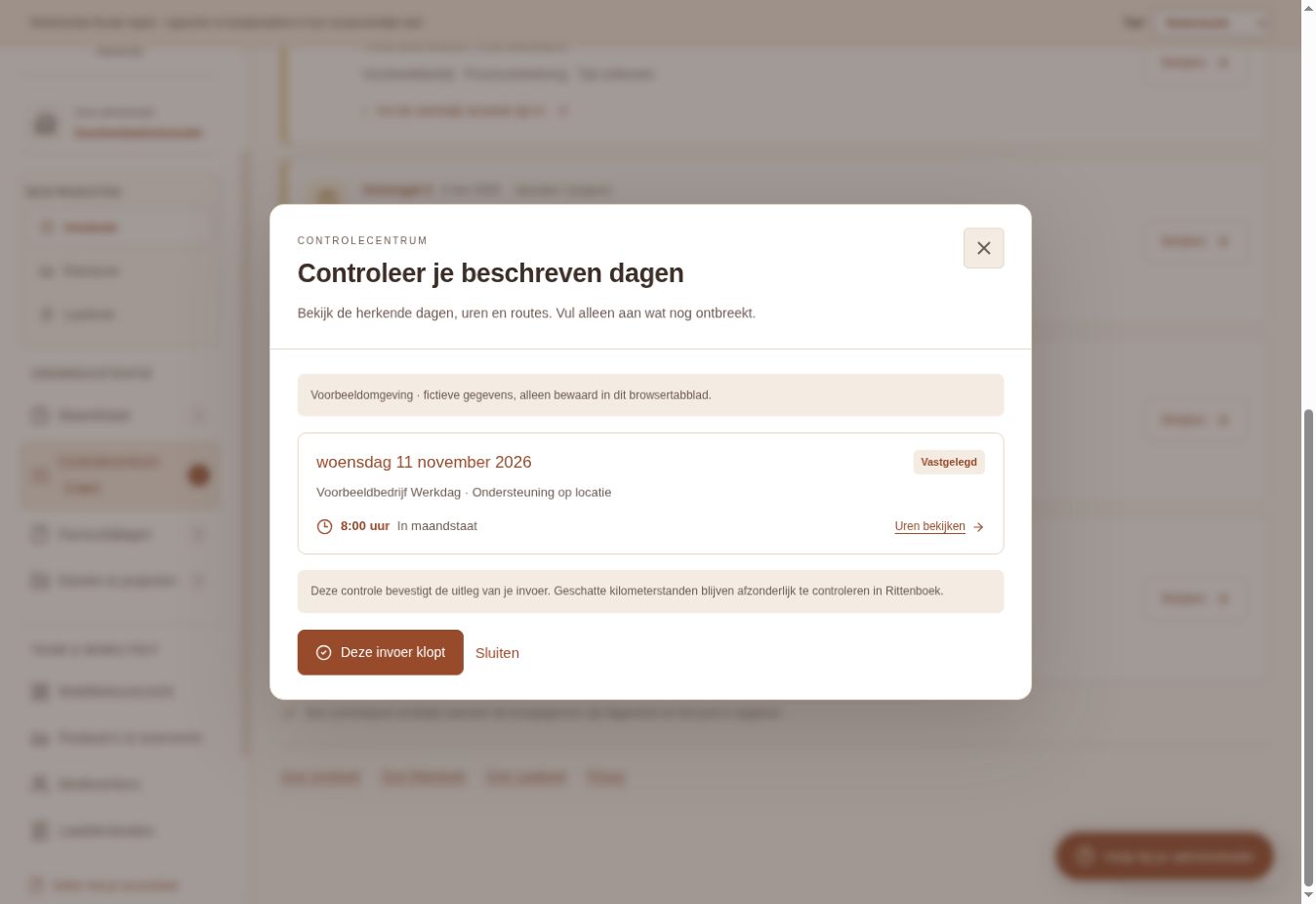
Resolve pontos a rever no Centro de controlo

O Centro de controlo reúne os pontos a verificar e encaminha para os dados certos. Vê o que falta completar ou confirmar e pode continuar.

  • Identifica a linha de origem pelo número, data e trabalho realizado.
  • Completa os dados e usa Guardar e seguinte.

Zero pontos abertos significa que as verificações dos dados guardados não detetaram problemas. Confirma por ti próprio que registaste todas as horas efetivamente trabalhadas.

Voltar à vista geral
Urenboek.comDados fictícios de exemplo
Ecrã de exemplo: Resolve pontos a rever no Centro de controlo. Dados fictícios na interface neerlandesa da aplicação.Ampliar o exemplo
Resolve pontos a rever no Centro de controloInterface em neerlandês
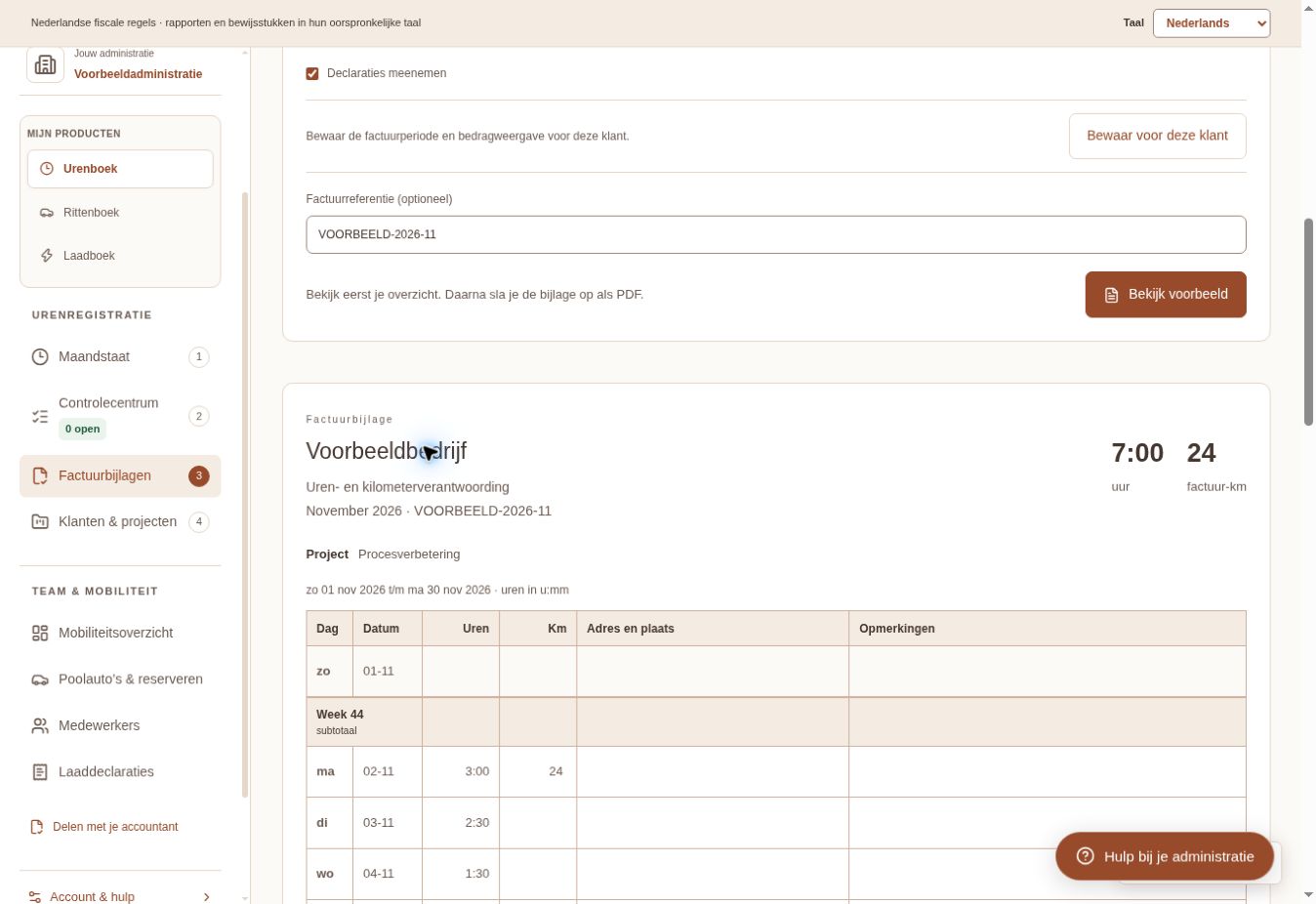
08Acordos e anexos à fatura

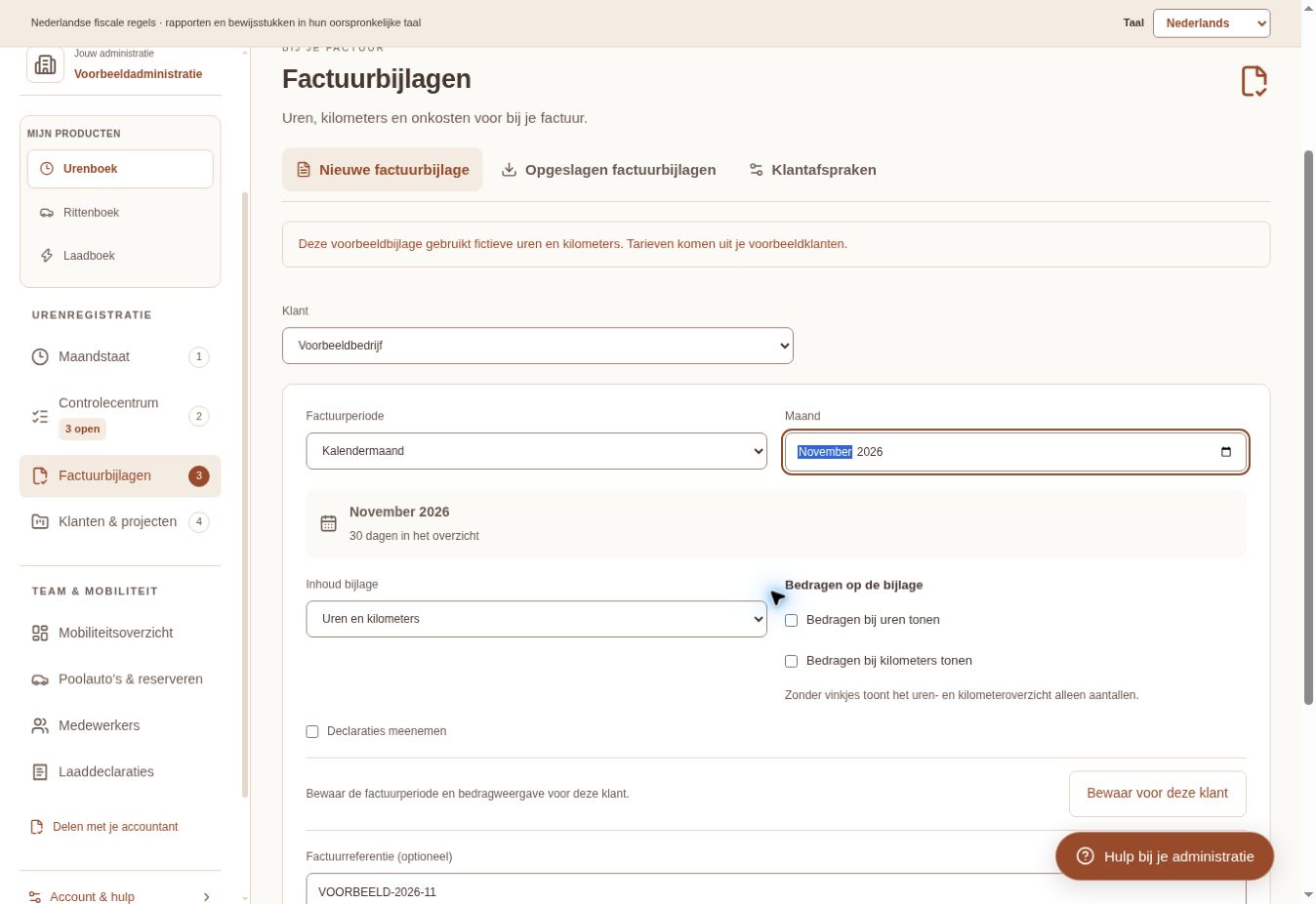
Escolhe o período certo para o cliente

Escolhe o cliente, o período do relatório e o conteúdo. Podes guardar o período preferido e o início da semana por cliente.

  • Um mês de calendário segue as suas datas reais de início e fim.
  • Uma semana tem sete dias e um início à escolha, segunda-feira por predefinição.
  • Quatro semanas são 28 dias consecutivos definidos pela primeira data de início e pelo número de período escolhido.

O ecrã mostra as datas de início e fim utilizadas. Os subtotais semanais incluem apenas os dias do período selecionado.

Voltar à vista geral
Urenboek.comDados fictícios de exemplo
Ecrã de exemplo: Escolhe o período certo para o cliente. Dados fictícios na interface neerlandesa da aplicação.Ampliar o exemplo
Escolhe o período certo para o clienteInterface em neerlandês
09Acordos e anexos à fatura

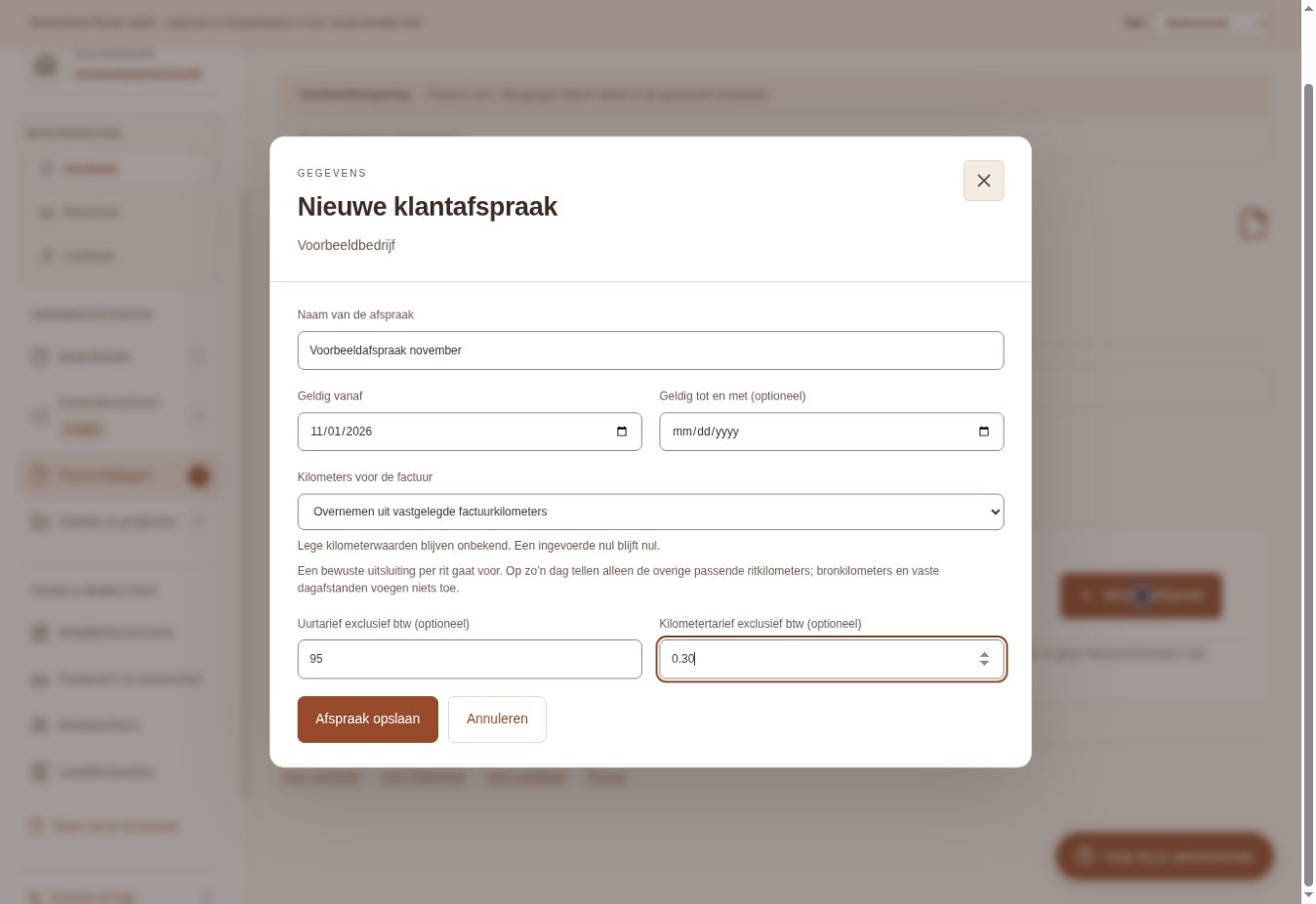
Define o acordo de quilómetros e a validade

Guarda a forma de calcular os quilómetros de cada cliente e o período em que o acordo é válido.

  • Escolhe quilómetros a faturar dos dados de origem ou viagens profissionais do Rittenboek.
  • Podes usar uma distância fixa por dia confirmado no local ou o maior valor diário aplicável.
  • Uma tarifa explícita de um acordo válido prevalece sobre a tarifa predefinida do cliente.

Os dados de viagens exigem acesso ao Rittenboek. Os acordos não alteram leituras reais do conta-quilómetros; os anexos já guardados mantêm o seu conteúdo e tarifas.

Voltar à vista geral
Urenboek.comDados fictícios de exemplo
Ecrã de exemplo: Define o acordo de quilómetros e a validade. Dados fictícios na interface neerlandesa da aplicação.Ampliar o exemplo
Define o acordo de quilómetros e a validadeInterface em neerlandês
10Acordos e anexos à fatura

Escolhe os valores de horas e quilómetros em separado

Confere o calendário e os totais antes de guardares o anexo à fatura.

  • Mostrar valores das horas está desativado por predefinição.
  • Mostrar valores dos quilómetros também está desativado e funciona de forma independente.
  • A pré-visualização, o PDF e o CSV seguem as duas escolhas; as despesas têm seleção e resumo de valores próprios.

Introduzir uma tarifa não ativa nenhuma caixa de valores. O anexo fundamenta a tua própria fatura; esta função do Urenboek não cria nem envia faturas.

Voltar à vista geral
Urenboek.comDados fictícios de exemplo
Ecrã de exemplo: Escolhe os valores de horas e quilómetros em separado. Dados fictícios na interface neerlandesa da aplicação.Ampliar o exemplo
Escolhe os valores de horas e quilómetros em separadoInterface em neerlandês
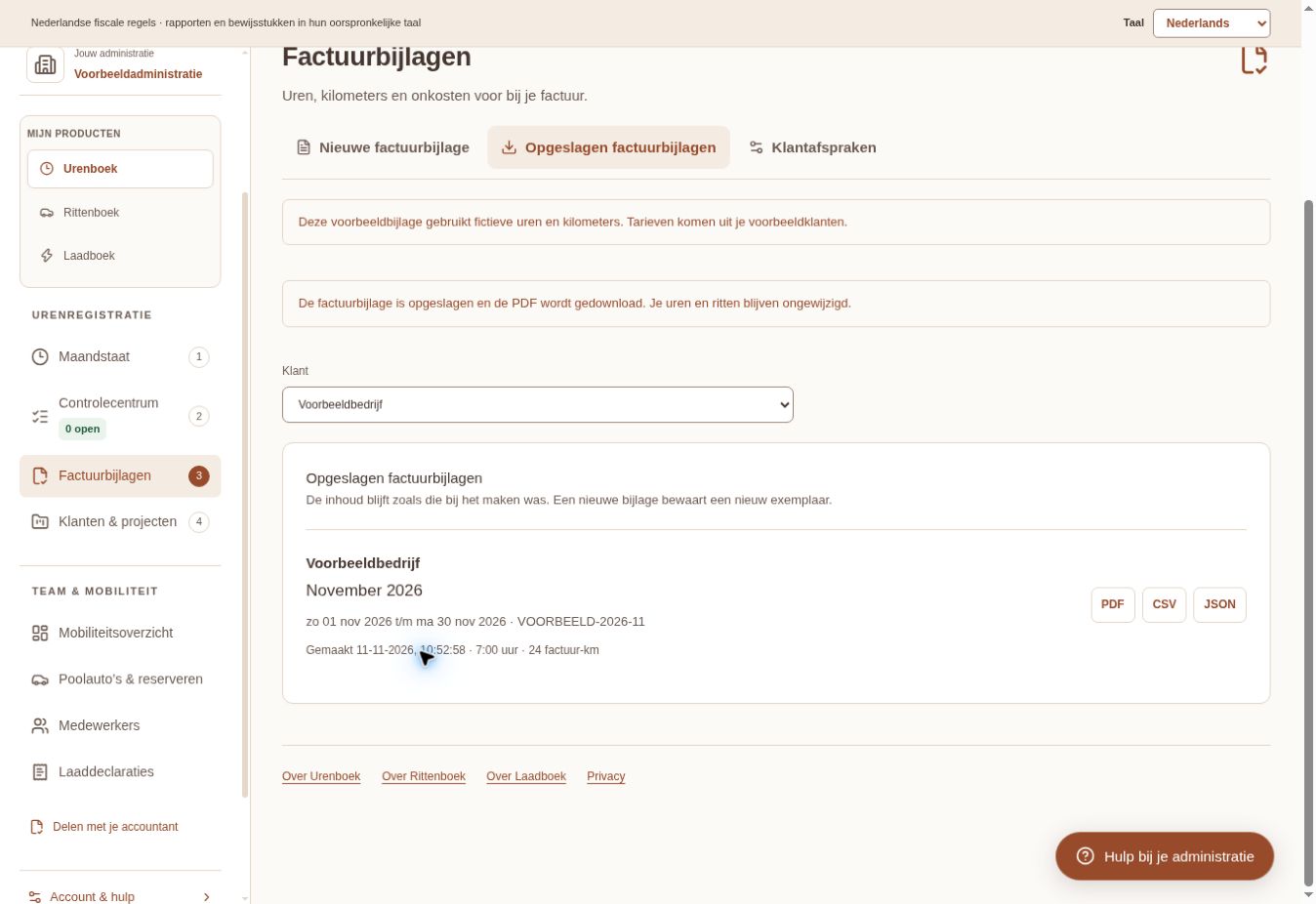
11Acordos e anexos à fatura

Guarda e descarrega o mesmo exemplar

Um anexo guardado mantém o conteúdo e as tarifas verificados nesse momento, mesmo após alterações posteriores.

  • Descarrega o PDF guardado para o teu próprio processo de faturação.
  • Descarrega o CSV para continuar o trabalho numa folha de cálculo.
  • Se necessário, descarrega os mesmos dados guardados em JSON.

O destinatário não precisa de conta nem subscrição para ler o PDF partilhado.

Voltar à vista geral
Urenboek.comDados fictícios de exemplo
Ecrã de exemplo: Guarda e descarrega o mesmo exemplar. Dados fictícios na interface neerlandesa da aplicação.Ampliar o exemplo
Guarda e descarrega o mesmo exemplarInterface em neerlandês
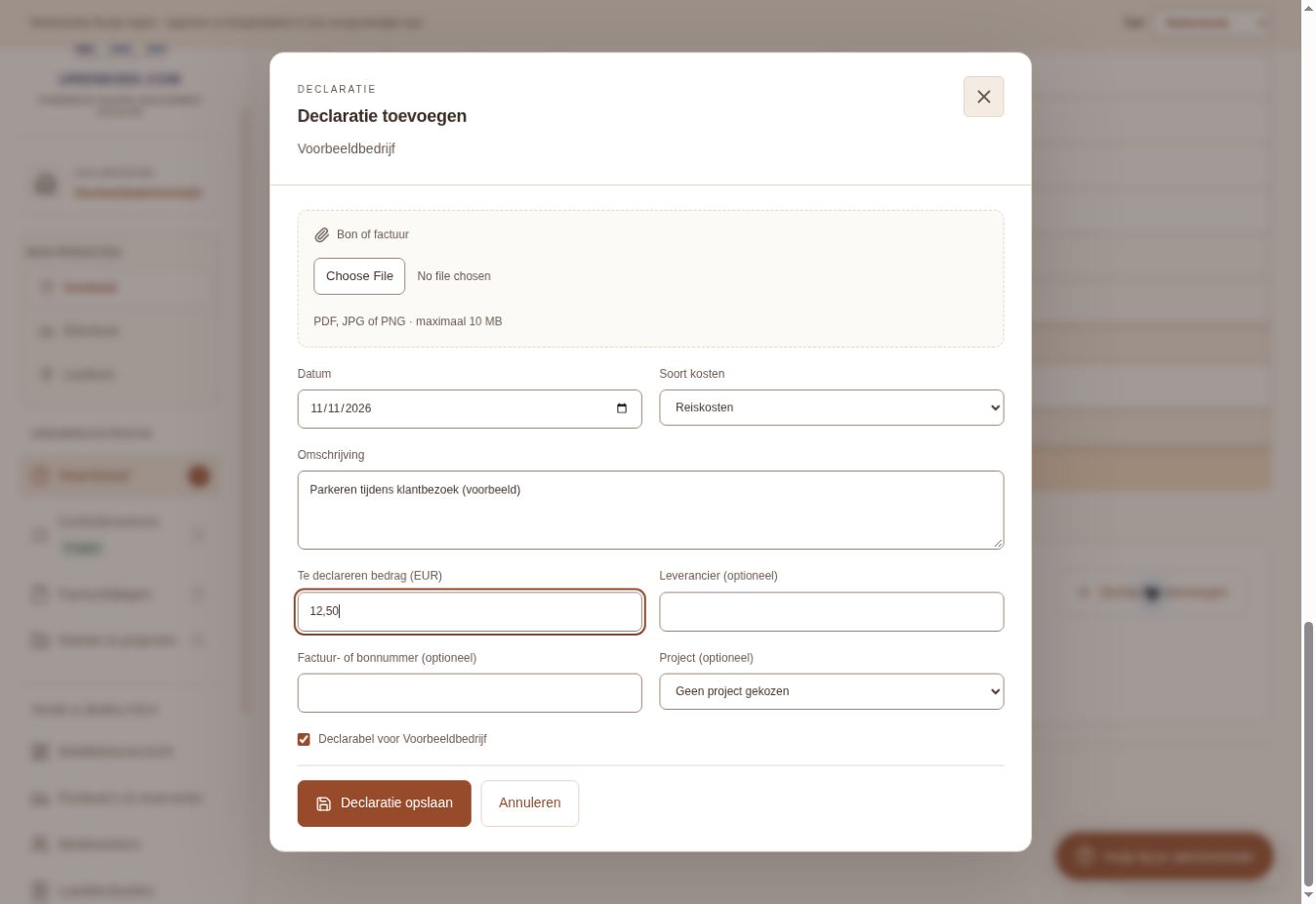
12Registar o trabalho

Confere o comprovativo da despesa

É obrigatório um recibo ou uma fatura para guardar uma despesa. Associa-a a um cliente, uma data e, se necessário, um projeto.

  • Adiciona um PDF, JPG ou PNG com até 10 MB por ficheiro.
  • Confere e corrige a descrição, o fornecedor, a data e o valor propostos.
  • Seleciona as despesas em separado para o respetivo resumo de valores no anexo.

O reconhecimento de documentos não utiliza um fornecedor externo de IA nem garante dados corretos. O comprovativo original fica nos teus próprios registos.

Voltar à vista geral
Urenboek.comDados fictícios de exemplo
Ecrã de exemplo: Confere o comprovativo da despesa. Dados fictícios na interface neerlandesa da aplicação.Ampliar o exemplo
Confere o comprovativo da despesaInterface em neerlandês
13Verificar e completar

Encontra explicações e o registo de origem certo

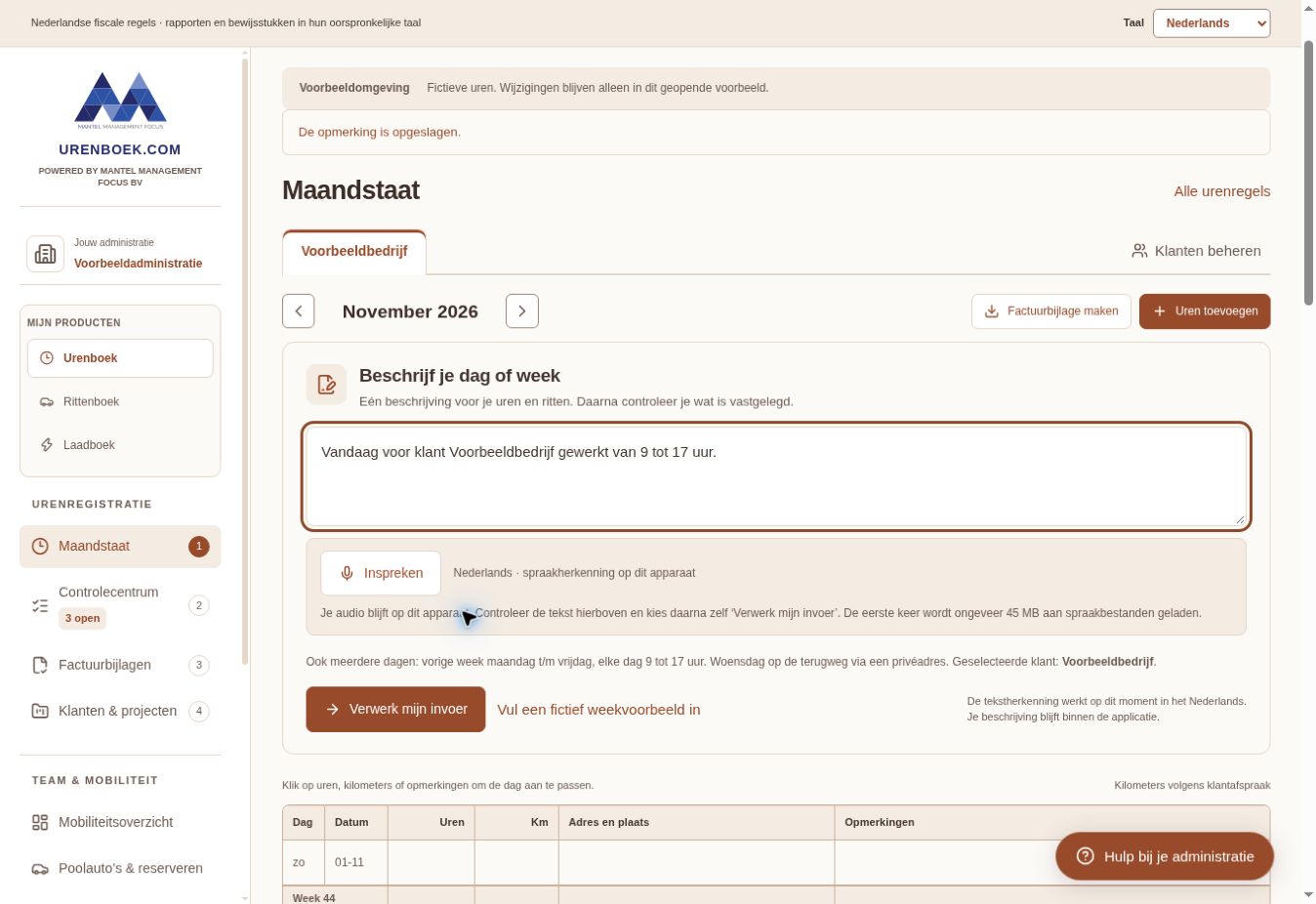
Escreva o dia ou a semana em neerlandês, com o cliente, as horas e eventuais viagens. A aplicação processa os dados completos. Confirme o resultado e complete apenas os detalhes em falta.

  • Pesquisa pelo número, data ou descrição.
  • Abre a linha de origem que queres verificar ou completar.
  • As horas e viagens válidas e completas são processadas conforme o acesso aos produtos.

Processar a minha entrada guarda os dados válidos e completos. Verifique o resultado e complete os rascunhos no Centro de controlo. As viagens exigem Rittenboek e as horas Urenboek. Utiliza os produtos incluídos no pacote escolhido.

Voltar à vista geral
Urenboek.comDados fictícios de exemplo
Ecrã de exemplo: Encontra explicações e o registo de origem certo. Dados fictícios na interface neerlandesa da aplicação.Ampliar o exemplo
Encontra explicações e o registo de origem certoInterface em neerlandês
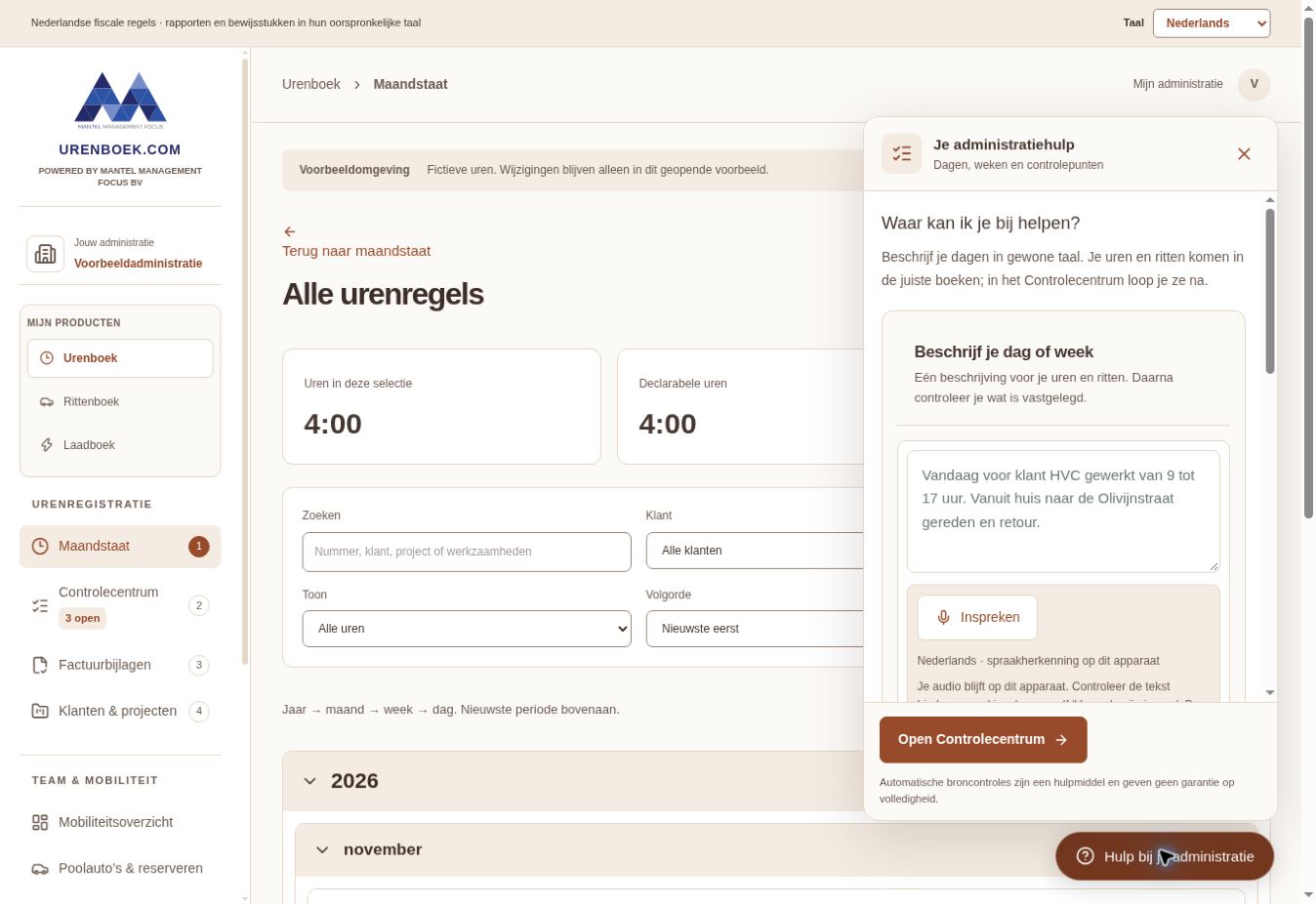
14Registar o trabalho

Uma descrição curta. A aplicação processa-a.

Escreva o dia ou a semana em neerlandês, com o cliente, as horas e eventuais viagens. A aplicação processa os dados completos. Confirme o resultado e complete apenas os detalhes em falta.

  • Indique para quem trabalhou, quando e durante quanto tempo, e quais as viagens realizadas.
  • As horas e viagens válidas e completas são processadas conforme o acesso aos produtos.
  • As informações em falta ou ambíguas ficam como rascunho nos pontos a verificar.

A descrição curta funciona em neerlandês. Pode editar o texto antes de o processar. A descrição é processada na aplicação, sem um fornecedor externo de IA. Pode editar o texto e escolher quando o processar.

Voltar à vista geral
Urenboek.comDados fictícios de exemplo
Ecrã de exemplo: Uma descrição curta. A aplicação processa-a. Dados fictícios na interface neerlandesa da aplicação.Ampliar o exemplo
Uma descrição curta. A aplicação processa-a.Interface em neerlandês
15Verificar e completar

O controlo continua consigo.

Processar a minha entrada guarda os dados válidos e completos. Verifique o resultado e complete os rascunhos no Centro de controlo.

  • Leia o texto antes de o processar.
  • Verifique cliente, projeto, tempo, viagens e leituras reais do conta-quilómetros.
  • Complete os dados em falta e confirme que as informações introduzidas estão corretas.

As viagens exigem Rittenboek e as horas Urenboek. Utiliza os produtos incluídos no pacote escolhido.

Voltar à vista geral
Urenboek.comDados fictícios de exemplo
Ecrã de exemplo: O controlo continua consigo. Dados fictícios na interface neerlandesa da aplicação.Ampliar o exemplo
O controlo continua consigo.Interface em neerlandês

Adapta-se à sua administração?

Escolha a combinação de que precisa.

Escolha as ferramentas adequadas ao seu trabalho e compare os planos.

Ver os planos

Descubra as outras demos

Laadboek.com Rittenboek.com

Dados fictícios de exemplo · Interface em neerlandês

Abrir imagem ↗
Voltar ao topo